Материал: 1999
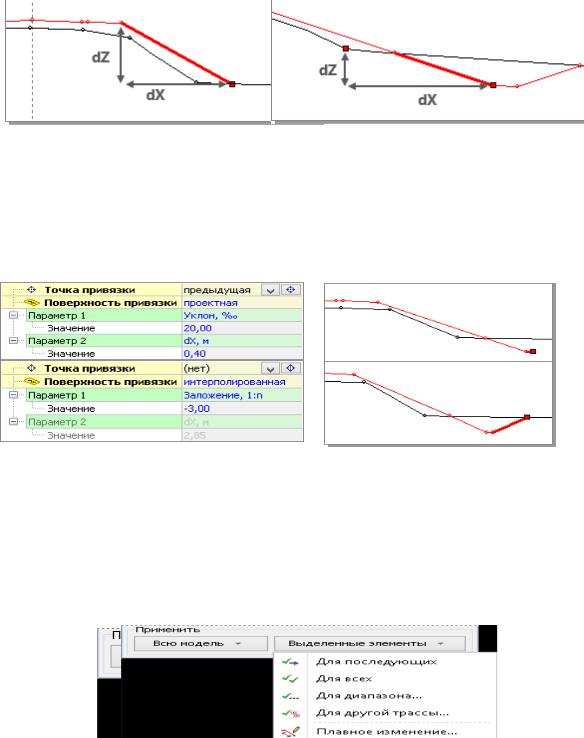
Рассмотрим возможные варианты типов параметров:
1)Z − абсолютная Z-отметка выделенного узла;
2)dZ − разность высотных отметок текущего узла и его точки привязки;
3)dX − расстояние между текущим узлом и его точкой привязки по горизонтальной оси (рис. 57).
Рис. 57. Параметры сегментов поперечного профиля
Заложение и уклон всегда задаются для сегмента, образованного текущим и предыдущим узлами проектной поверхности, независимо от того, какой узел выбран в качестве точки привязки. На-
помним, что предыдущим узлом считается соседний узел по на- |
||||
правлению к оси (рис. 58). |
|
|
И |
|
|
|
|
Д |
|
|
|
А |
|
|
|
б |
|
|
|
и |
|
|
|
|
Рис. 58. Примеры назначения и применения параметров поперечного профиля |
||||
С |
|
|
|
|
Если к поперечным профилям необходимо применить не всю модель проектной поверхности текущего поперечного профиля, а только параметры одного или нескольких сегментов, выделите эти сегменты и в разделе "Применить" откройте выпадающее меню кнопки "Выделенные элементы". Далее выберите подходящий вариант (рис. 59).
Рис. 59. Применение параметров поперечного профиля для диапазона
31

При выполнении функции "Применить" возможны следующие варианты:
1) для последующих: при выборе этого пункта параметры выделенных элементов текущего поперечного профиля применяются для соответствующих элементов всех последующих поперечных профилей активной трассы, начиная с текущего;
2) для всех: при выборе этого пункта параметры выделенных элементов текущего поперечного профиля применяются для всех поперечных профилей активной трассы;
3) для диапазона: при выборе этого пункта параметры выделенных элементов текущего поперечного профиля применяются для выбранного участка трассы, начальный и конечный пикеты ко-
торого указываются в диалоге; |
И |
4) для другой трассы: при выборе этого пункта параметры выделенных элементов текущего поперечного профиля применяются
правой или левой части проектной поверхностиД . Для этого нужно выделить группу "Правая часть" или "Левая часть", а затем открыть
для поперечных профилей другой трассы. В диалоге можно выбрать трассу и указать, применить ли модель ко всей трассе или же к конкретному её участку.
Аналогичным образом можно применить параметры для всей
выпадающее меню кнопки "Выделенные элементы" и выбрать под- |
||
ходящий вариант [1, 2]. |
|
А |
|
б |
|
8. ДОРОЖНАЯ ОДЕЖДА |
||
и |
|
|
С |
|
|
Для создания набора материалов, которые могут быть использованы при конструировании дорожной одежды, предназначен специальный редактор. Он открывается кнопкой "Библиотеки"> "Библиотека материалов", расположенной на ленте редактора "Поперечный профиль". Также этот редактор можно открыть из свойств объекта, для которого задаётся материал (рис. 60).
Рис. 60. Редактор дорожной одежды
32
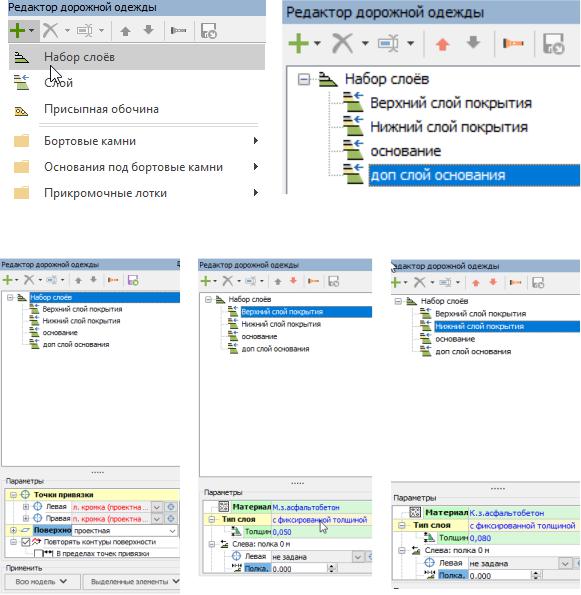
Окно редактирования материалов состоит из области, в которой отображается список материалов, и области, в которой определяются свойства выделенного материала.
Для работы с объектами предусмотрена панель инструментов с командными кнопками. Эти команды продублированы в контекстном меню, которое открывается щелчком правой кнопки мыши в области со списком объектов. При нажатии значка "Создать объект" создаётся новый объект дорожной одежды. Тип создаваемого объекта выбирается из выпадающего списка, который появляется при нажатии кнопки (рис. 61, 62).
|
|
|
|
И |
|
|
|
Д |
|
|
|
А |
|
|
|
б |
|
|
|
Рис. 61. Создание на ора слоев, слои дорожной одежды |
||||
и |
|
|
|
|
С |
|
|
|
|
Рис. 62. Свойства набора слоев, слоев покрытия
33
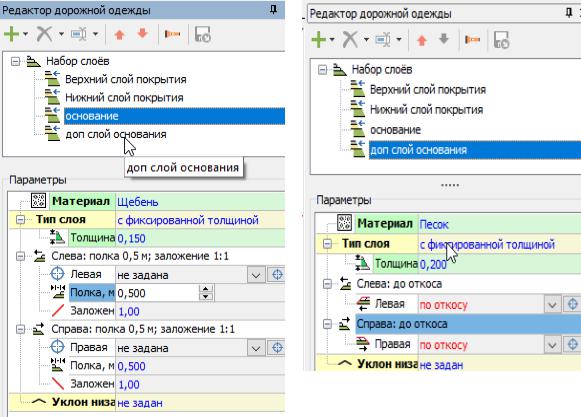
Для набора слоёв можно задать "Точки привязки". В качестве точки привязки может быть выбран любой узел проектной поверхности, любой именованный узел существующей поверхности, а также точки пересечения линии верха земляного полотна с откосами. Точки привязки можно выбрать двумя способами: из раскрывающихся списков "Левая" и "Правая" в разделе "Точки привязки" или в режиме выбора точек привязки в окне поперечного профиля, который включается кнопкой. Если точки привязки не принадлежат поверхности привязки, то они на неё проецируются, определяя таким образом положение слоёв на поверхности привязки. Дополнительно можно задать смещение набора слоёв от точек привязки. Поле для задания смещения отображается при нажатии на знак рядом с полем "Левая" ("Правая"). Можно выбрать проектную, существующую и интерполированную поверхность, а также линию верха земляного полотна. Слои дорожной одежды строятся от поверхности привязки. В поле "Вертикальное смещение" устанавливается
отступ набора слоёв от поверхности привязки. Отрицательные зна- |
||||
чения соответствуют отступу вверх (рис. 63–65) [1, 2]. |
||||
|
|
|
|
И |
|
|
|
Д |
|
|
|
А |
|
|
|
б |
|
|
|
и |
|
|
|
|
С |
|
|
|
|
Рис. 63. Создание параметров несущего слоя основания и дополнительного слоя основания
34
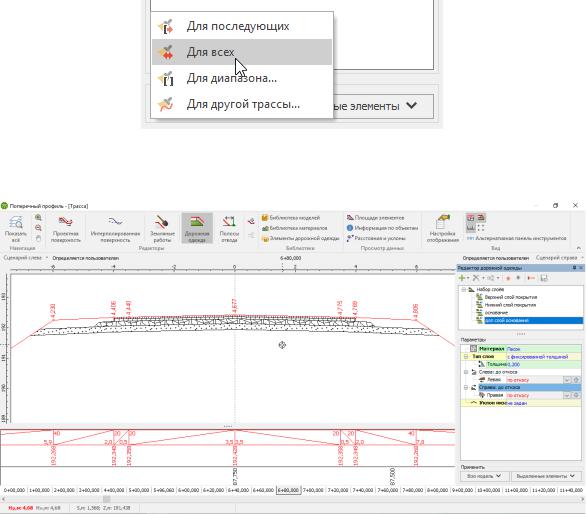
Рис. 64. Применение модели слоев дорожной одежды для всей трассы
|
|
|
И |
|
|
Д |
|
|
А |
|
|
Рис. 65. Отображен е созданной конструкции дорожной одежды |
|||
б |
|
|
|
9. СОЗДАНИЕ ЛОЯ ПРОЕКТНОЙ ПОВЕРХНОСТИ |
|||
УЧА ТКА ДОРОГИи |
|
|
|
До построенияСпроектной поверхности трасса представлена только совокупностью проектных линий, которые формируют её геометрию. После построения проектной поверхности геометрия трассы дополнительно образует в отдельном слое поверхность, которую можно анализировать всеми доступными для поверхности методами (по изолиниям, уклонам и Z-отметкам, в 3D-виде) и, возможно, редактировать.
Любая трасса, разбитая на поперечные профили, может формировать проектную поверхность в один из слоёв проекта, кроме слоя, выбранного для неё в качестве существующей поверхности. Один слой проекта может использоваться для построения проектной поверхности по нескольким трассам. Проектная поверхность трассы может быть динамической или статической. Оба типа по-
35