Материал: 1999
верхности имеют свои преимущества и особенности применения, которые рассматриваются ниже.
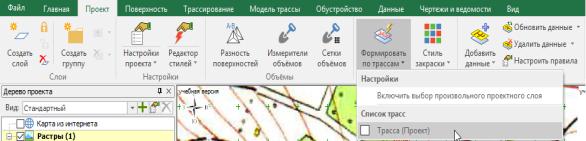
Динамическая проектная поверхность отслеживает исходные данные по трассам и автоматически перестраивается при любых изменениях в них. Это означает, что она всегда отражает реальную геометрию трасс, на основе которых построена. Чтобы включить формирование динамической поверхности по какой-либо трассе, нажмите кнопку "Проект">"Динамическая поверхность" >"Формировать по трассам". В появившемся выпадающем списке установите галочку рядом с нужной трассой. Затем при нажатии "Включить все трассы" производится формирование динамической поверхности сразу по всем трассам проекта (рис. 66).
|
|
И |
|
Д |
|
А |
|
|
Рис. 66. Создание динамической поверхности проекта |
||
б |
|
|
Формирование динамической проектной поверхности для большого количества трасс или для очень длинной трассы может влиять на скорость работы с стемы, поскольку каждое изменение в
ская проектнаяСповерхность строится не на основе рельефных точек и структурных линий, а на основе линий трассы. Таким образом, пользователь может "управлять" данной поверхностью только путём редактирования трассы: при изменении геометрии трассы перестраивается поверхность. Однако это не исключает возможности создания вручную новых точек и линий (не относящихся к геометрии трасс) в слое динамической проектной поверхности (рис. 67).
любой трассе (в продольном ли поперечном профиле, в окне верха
проектной поверхности пр.) приводит к перестроению всей п о- |
|
верхности. В слое динамическойи |
проектной поверхности нет ни од- |
ной точки и ни одной линии. Это объясняется тем, что динамиче- |
|
Слой для формирования поверхности также можно задать в свойствах трассы в инспекторе объектов, установив в разделе параметров "Основные" флаг "Формировать поверхность" в слой и выбрав в выпадающем списке один из слоёв проекта [1, 2].
36
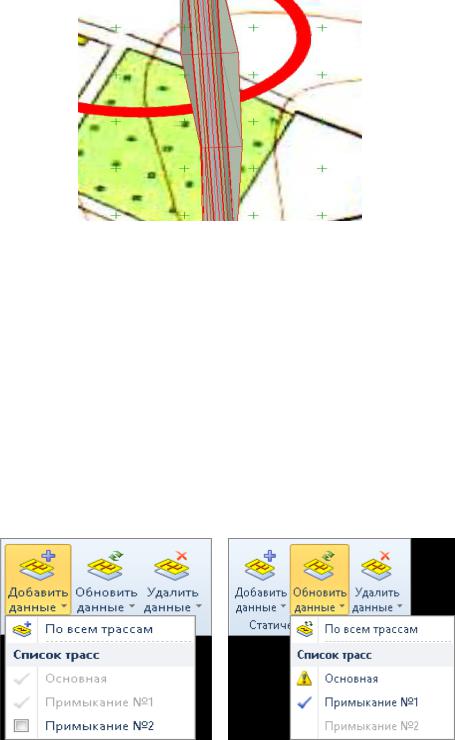
Рис. 67. Динамическая модель трассы
Статическая проектная поверхность представляет собой совокупность рельефных точек и структурныхИлиний, полученных на
основе запроектированных трасс. Статическая поверхность строит-
ся по указанному набору проектных трасс и не обновляется автома-
сформировать статическую поверхностьДпо трассам, нажмите кнопку "Добавить данные" и вбпоявившемся списке отметьте галочками
тически при изменении трасс, на основе которых построена. Кноп-
ки для работы со статической проектной поверхностью расположе-
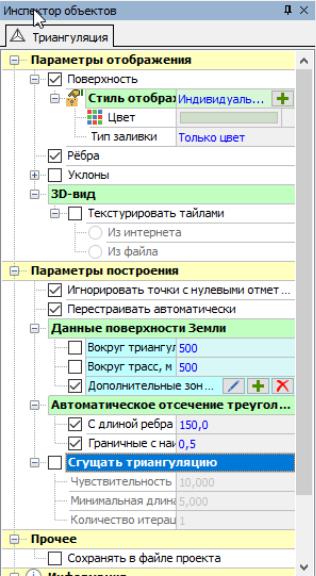
нужные трассы. Пункт "По всемАтрассам" позволяет сформировать статическую поверхностьисразу по всем трассам проекта (рис. 68).
ны на вкладке "Проект" в группе "Статическая поверхность". Чтобы
С
Рис. 68. Создание статической модели трассы
В качестве слоя статической поверхности используется слой с названием ЦМП. Если слоя с таким названием нет в проекте, то система создаёт его автоматически при первом обращении к команде формирования статической проектной поверхности. Статическая поверхность не обновляется при внесении изменений в трассы. Таким образом, после редактирования какой-либо трассы может воз-
37
никнуть необходимость вручную обновить поверхность в соответствии с текущими данными.
Для этого нажмите кнопку "Обновить данные" и выберите трассы, данные по которой нужно обновить. Значок отображается рядом с теми трассами, в которые были внесены изменения с момента построения по ним статической проектной поверхности. Пункт "По всем трассам" обновляет данные сразу по всем изменившимся трассам (рис. 69).
|
|
|
|
И |
|
|
|
Д |
|
|
|
А |
|
|
|
б |
|
|
|
и |
|
|
|
|
С |
|
|
|
|
Рис. 69. Редактирование свойств триангуляции
Для визуальной оценки решений в системе IndorCAD разработан модуль трёхмерной визуализации, позволяющий реалистично представить проект вместе с инженерным обустройством, зелёными насаждениями, зданиями и другими объектами, расположенными в
38
зоне проектирования. Проектирование таких объектов осуществляется в окне плана проекта, но вместе с условными обозначениями объектов на плане формируются их 3D-аналоги. В число стандартных трёхмерных элементов входят дорожные знаки, ограждения, здания, деревья, инженерные коммуникации и многие другие объекты. Просмотр трёхмерного вида проекта выполняется в окне 3D-вида.
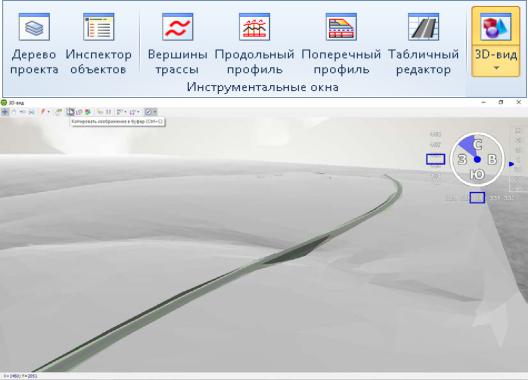
Окно 3D-вида открывается кнопкой "Вид" > "Инструментальные окна" > "3Dвид" или горячей клавишей F8 (рис. 70). Любые изменения, произведённые в проекте, сразу можно оценить в окне 3D-вида.
Пользователю предоставляется возможность интерактивного
перемещения в пространстве по свободной траектории и «проезда» по трассе, когда отображается вид на дорогу с точки зрения водителя. Результаты пролёта над дорогой или проезда по ней могут быть записаны в видеофайл (AVI) для последующей демонстрации без системы IndorCAD.
|
|
|
|
И |
|
|
|
Д |
|
|
|
А |
|
|
|
б |
|
|
|
и |
|
|
|
|
С |
|
|
|
|
Рис. 70. Созданная поверхность запроектированной трассы
39
Библиографический список
1.Создание моделей местности в IndorCAD / И.В. Кривых, Д.А. Петренко, Н.С. Мирза [и др.]. – Томск : Изд-во Том. ун-та, 2015. – 402 с.
2.Проектирование автомобильных дорог в IndorCAD / И.В. Кривых, Д.А.Петренко, В.Н. Бойков [и др.]. – Томск : Изд-во Том. ун-та, 2015. – 406 с.
3.СП 34.1330.2012. Автомобильные дороги. Актуализированная редакция СНиП 2.05.02–85* (СНиП 2.05.02–85*. Автомобильные дороги/ Госстрой СССР). – Введ. 2013–07–01. – М. : ЦИТП Госстрой СССР, 1986. – 56 с).
4.ГОСТ Р 21.701–2013. Система проектной документации для строительства. Правила выполнения рабочей документации автомобильных дорог.
–Введ. 2015–01–01. – М. : МНТКС, 2013. – 35 с.
5.ГОСТ Р 52398–2005. Техническая классификация автомобильных до-
рог общего пользования/ Государственная дорожная служба Министерства транспорта Российской Федерации. – Введ. 2006И–5–01. – М. : Стандартин-
форм, 2005. –7 с.
6.ГОСТ Р 52399–2005. Геометрические элементы автомобильных дорог. – Введ. 2006–5–01. – М. : СтандартинформД, 2006. –7 с.А
|
б |
и |
|
С |
|
40