Материал: 1999
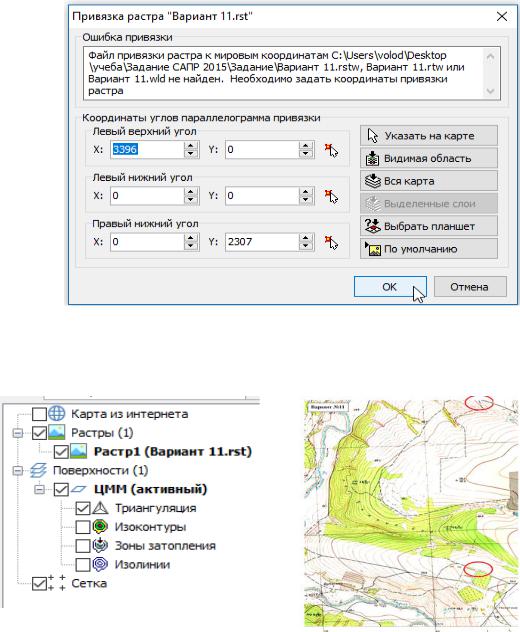
Если в каталоге, где хранится растровый файл, имеется файл привязки растра к мировым координатам (RST, RTW, WLD и др.), то система автоматически привязывает растр к координатам, указанным в этом файле. Если же в каталоге отсутствует файл привязки, то на экране появляется диалог Привязка растра для привязки растра к системе координат проекта. В этом окне можно задать к о- ординаты левого верхнего, левого нижнего и правого нижнего углов растра в системе координат проекта. Эти координаты можно ввести вручную или указать их мышью на плане, нажав кнопку справа от полей ввода координат углов (рис. 7).
|
|
|
|
И |
|
|
|
Д |
|
|
А |
|
||
|
б |
|
|
|
Рис. 7. Настройка параметров привязки растра |
||||
В окне слоев объектаиотображается слой "Растр №1" (рис. 8). |
||||
С |
|
|
|
|
|
|
|
|
|
Рис. 8. Открытый растровый файл
6
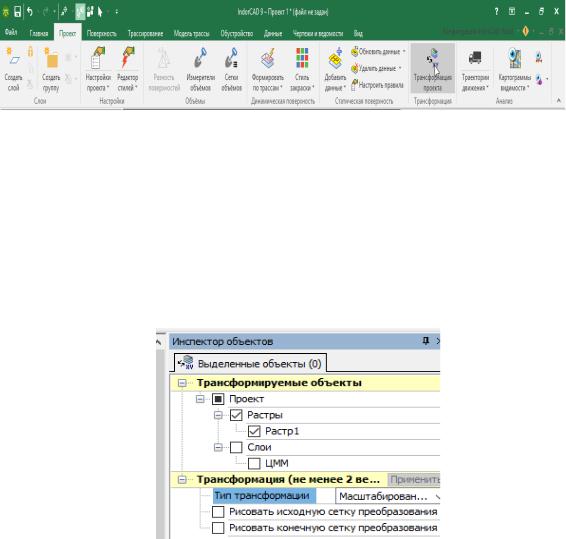
Затем необходимо произвести трансформацию растра (рис. 9). Перемещение, вращение и масштабирование растра выполняется для того, чтобы «привязать» растр к координатам проекта. Линейное, проективное и кусочное преобразования выполняются для устранения искажений растра, полученных при использовании растровых изображений (создании, сканировании, фотографировании и пр.).
Для выполнения любого преобразования над растром задаются так называемые векторы трансформации. Они предназначены для того, чтобы указать, какие координаты на плане (в системе координат проекта) должны иметь определённые точки растра. После задания всех необходимых векторов трансформации можно выпол-
нить операцию преобразования растра, которая некоторым образом |
|||
трансформирует растр. |
|
И |
|
|
|
|
|
|
А |
|
|
б |
|
проекта |
|
Рис. 9. Выбор вкладки ТрансформацияД |
|||
Перед заданием векторов трансформации нужно указать |
|||
и |
|
|
|
растр, к которому будет пр менена трансформация. Для этого перейдите в свойства реж ма в нспекторе объектов и отметьте нуж-
ный растр в разделеСТрансформируемые объекты (рис. 10). При включении режима Трансформация проекта становится доступным создание векторов трансформации. Для этого достаточно двумя щелчками мыши указать начальную и конечную точки вектора.
Рис. 10. Выбор свойств трансформации растра
7
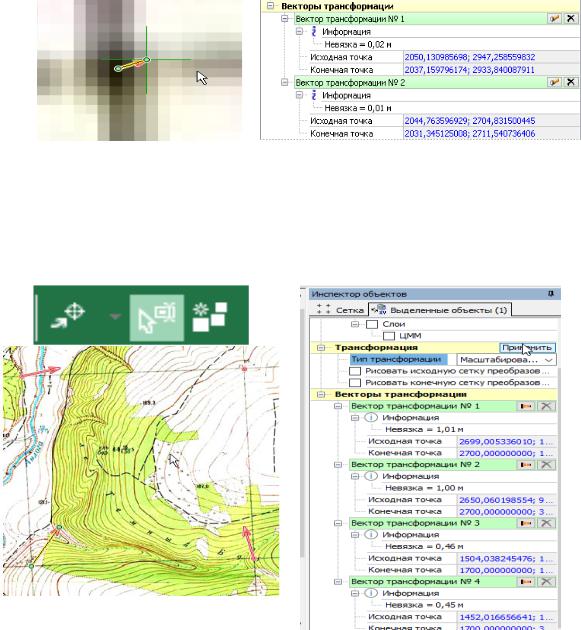
Первоначально необходимо определить масштаб сетки растра (карты) и координатной сетки плана проекта. С помощью измерителя длины определяем расстояния по горизонтали и по вертикали. Далее создаем векторы трансформации. Он представляет собой отрезок, начальная точка которого соответствует некоторой точке на растре, а конечная − точке на плане с заданными координатами в системе координат проекта. В результате выполнения преобразования точка растра, которая совпадает с начальной точкой вектора, перемещается в конечную точку вектора (рис. 11). Создание первого вектора трансформации см. в работах [1, 2].
|
|
И |
|
Д |
|
Рис. 11. Создание и отображение вектора трансформации |
||
А |
|
|
Подобным образом создаем четыре вектора трансформации |
||
б |
|
|
(включая привязки для точности). Затем выбираем способ трансформации: масштаб, поворот, перемещение. Включаем "Приме-
нить" (рис. 12). |
и |
|
|
С |
|
Рис. 12. Создание и отображение четырех векторов трансформации, выбор способа трансформации растра
8
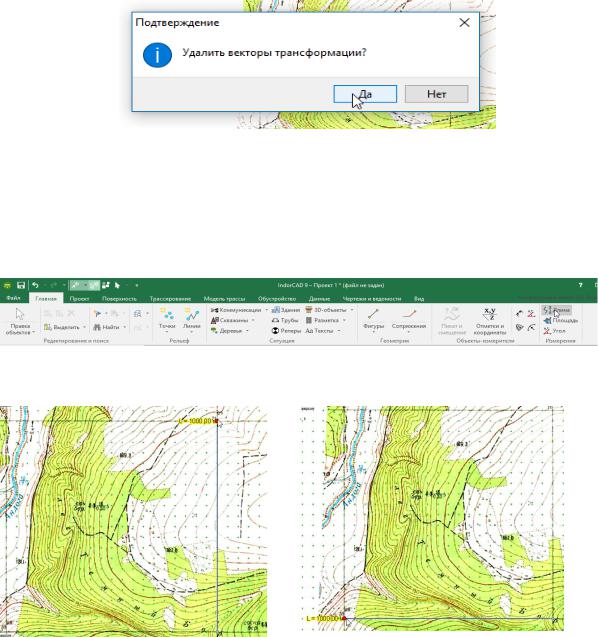
После применения способа трансформации необходимо удалить векторы трансформации (рис. 13).
Рис. 13. Удаление векторов трансформации
Далее необходимо проверить, как точно и корректно был трансформирован растр. Для этого на вкладке "Главная" выбираем
операцию "Измерение длины", включаем привязки и измеряем дли- |
||||
|
|
|
|
И |
ны квадрата сетки растра по горизонтали и вертикали (рис. 14, 15). |
||||
|
|
|
Д |
|
|
|
А |
|
|
Рис. 14. Измерение длины сетки растра |
||||
|
б |
|
|
|
и |
|
|
|
|
С |
|
|
|
|
Рис. 15. Измерение длины сетки карты по горизонтали вертикали
2. СОЗДАНИЕ ЦИФРОВОЙ МОДЕЛИ РЕЛЬЕФА МЕСТНОСТИ
В качестве модели рельефа в системе IndorCAD используется триангуляционная модель, которая строится по рельефным точкам и структурным линиям. Корректность строящейся модели можно оценить визуально по автоматически строящимся изолиниям, гра-
9
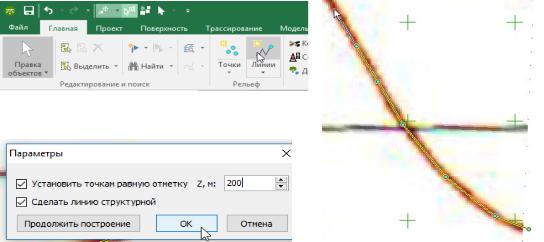
диентам стока, областям скопления воды, в окне трёхмерной визуализации или же построив сечение поверхности по произвольной линии. Обширный набор инструментов анализа поверхности направлен на выявление различного рода ошибок, которые могут возникнуть на этапах съёмки и обработки исходных данных и позволяют построить действительно качественную модель существующего рельефа.
Линии в системе IndorCAD могут быть двух типов: структурные и ситуационные. Структурные линии проводятся по рельефным точкам. Каждый сегмент структурной линии является ребром треугольника триангуляции. С помощью структурных линий на плане отображаются линии нарушенного рельефа (кромки, бровки,
овраги, обрывы и т.д.). Ситуационные линии проводятся по рельефным и ситуационным точкам. С их помощьюИна плане отобра-
жаются данные о местности, такие как расположение лесов, рек,
Полигоны также могут быть структурными и ситуационными.
озёр, ограждений и др. Замкнутая линияДназывается полигоном.
Создание (оцифровка) горизонталей осуществляется двумя
горизонтали растра и создаемАлинию, у которой все точки будут иметь одинаковую Zи-отметку (рис. 16).
способами: по существующим и новым точкам; только по сущес т-
вующим точкам. Выполняя оцифровку в режиме "По существующим и новым точкам" последовательнымиб щелчками проходим по
С
Рис. 16. Создание горизонталей (оцифровка)
Для создания новых точек на вкладке "Главная" выбираем режим "Рельеф", затем для создания точек – вкладку "Точки". Далее построение выполняется с помощью нескольких режимов: в произ-
10