Материал: 1999
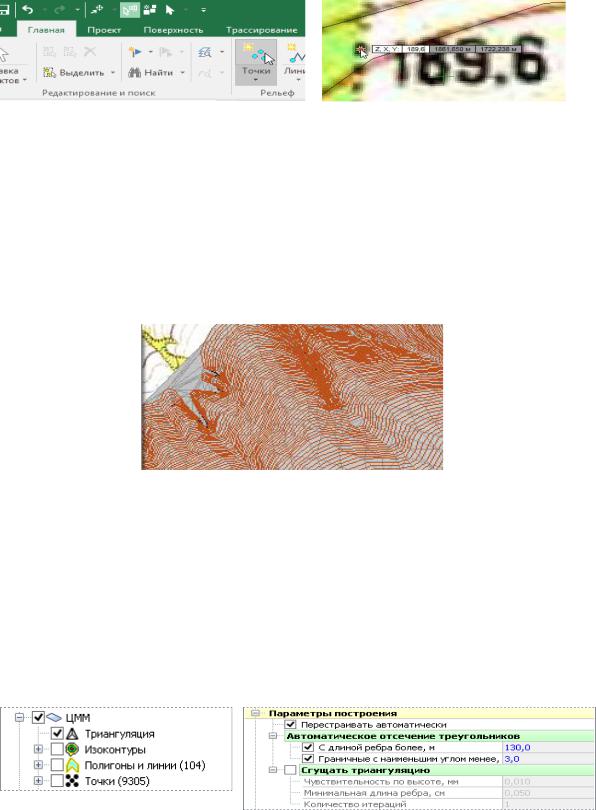
вольном месте, относительно трассы, в вершинах параллелограмма
(рис. 17).
Рис.17. Создание высотных точек
В случаях, когда форма или визуальное восприятие поверхности не удовлетворяет проектировщика, возможно ручное редактирование поверхности. Можно редактировать триангуляцию, перебрасывая её рёбра в смежных треугольниках, проводя структурные линии, отсекая (делая невидимыми) вырожденные и ненужные тре-
угольники. Для повышения наглядности изображения можно рас- |
|||
красить поверхность разными цветами (рис. 18). |
|||
|
|
|
И |
|
|
Д |
|
|
А |
|
|
Р с. 18. Ц фровая модель местности |
|||
|
б |
|
|
на основе оцифровки горизонталей |
|||
Если имеющихсяирельефных точек недостаточно для описа- |
|||
ния рельефа, то их добавляют в одном из режимов создания точек. |
|||
С |
|
|
|
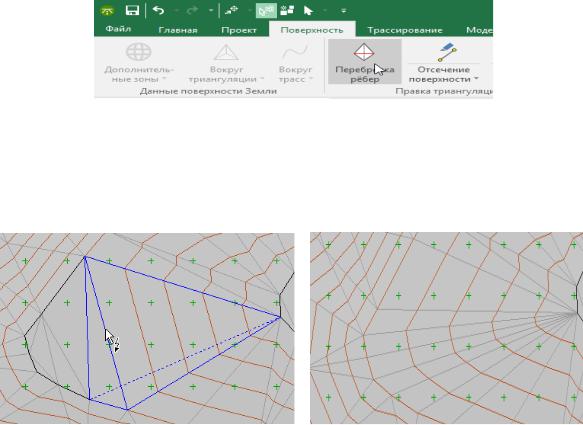
Резкие изломы поверхности (хребты гор, границы оврагов) корректируются структурными линиями, меняющими форму рельефа, для создания которых также существуют специальные режимы. Для более точного отображения поверхности можно изменять количество итераций (рис. 19).
Рис. 19. Корректировка триангуляции с помощью автоматического отсечения треугольников
11
Один из способов редактирования поверхности − переброска рёбер триангуляции в смежных треугольниках. Чтобы включить режим редактирования, нажмите кнопку "Поверхность" > "Правка триангуляции" > "Переброска рёбер" (рис. 20).
Рис. 20. Выбор переброски ребер триангуляции
В этом режиме курсор мыши на рёбрах триангуляции, дос-
тупных для редактирования, принимает вид треугольника (рис. 21). |
|||
|
|
|
И |
Чтобы перебросить ребро, щёлкните на нём мышью. |
|||
|
|
Д |
|
|
А |
|
|
б |
|
|
|
и |
|
|
|
3. СОЗДАНИЕСТРАССЫ
Р с. 21. Переброска ребер
Первым этапом проектирования новых или реконструкции имеющихся трасс является трассирование. Система IndorCAD содержит современный и функциональный набор инструментов для создания и редактирования плановой геометрии трассы в соответствии с заданными ограничениями.
В системе IndorCAD используются два основные способа трассирования:
1) путем создания тангенциального хода со вписыванием в вершины углов классических кривых типа «клотоида − круговая кривая − клотоида» и кривой Безье третьего порядка, которые позволяют добиться более сложной геометрии оси трассы в плане;
2) заданием начальной и конечной точек в последовательности сопряжённых геометрических фигур. При этом система сама
12
находит кратчайший путь по указанной последовательности фигур и создаёт на его основе трассу.
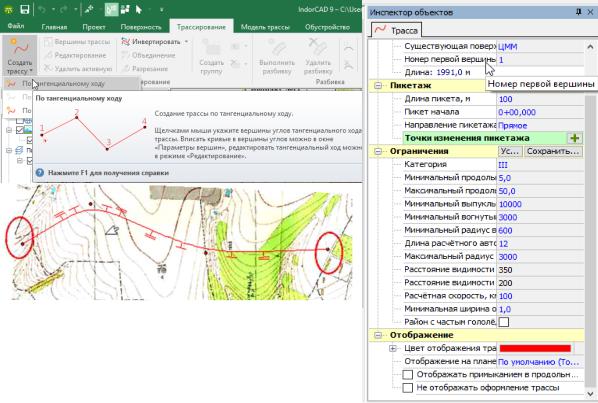
Проект может содержать любое количество трасс (основные, вспомогательные, примыкания, пересечения и др.). Вершины трассы могут располагаться в любом месте плана и не зависят от точек цифровой модели местности (ЦММ). На плане трасса отображается линиями, количество и цвет которых определяются в свойствах трассы. Чтобы создать новую трассу, задав первоначально её тангенциальный ход, нажмите кнопки "Трассирование" > "Создание и редактирование" > "Создание трассы". Далее в выпадающем меню выберите режим "По тангенциальному ходу".
В инспекторе объектов отображаются свойства трассы. Мож-
но переименовать трассу. В свойствах трассы применяются два ви-
ность данная трасса. В графе "Номер первойИвершины" указывается нумерация вершин трассы. Ограничения назначаются в соответст-
да поверхности: 1) существующая поверхность − выбирается слой
проекта, являющийся для трассы существующей поверхностью (по
умолчанию ЦММ); 2) формировать поверхность в слой − можно
задать слой проекта, в который формирует динамическую поверх-
вии с нормативами [3]. В отображении трассы можно разрешить |
|||
|
|
|
Д |
отображать все линии: ось, кромку, обочину (рис. 22). |
|||
|
|
А |
|
|
б |
|
|
и |
|
|
|
С |
|
|
|
Рис. 22. Режим "Создание трассы" и свойства трассы
13
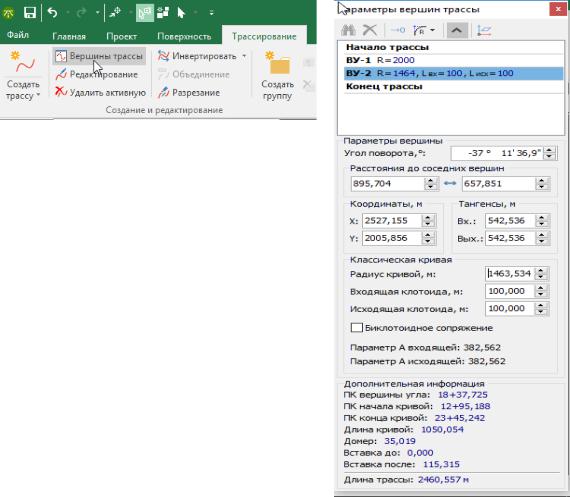
Для работы с ведомостью углов поворота, прямых и горизонтальных кривых необходимо зайти на вкладку "Вершины углов поворота" (рис. 23).
|
|
|
И |
|
|
Д |
|
|
А |
|
|
б |
|
|
|
Рис. 23. Выбор редактора вершин углов поворота |
|||
и |
|
|
|
При назначенииСрадиуса кривой 3000 м и менее для дорог I технической категории и 2000 м и менее для дорог II – V технических категорий необходимо проектировать вираж для обеспечения безопасного движения автомобилей. Значения переходных кривых вносятся как входящая и исходящая клотоида в соответствии с назначенным радиусом [3, 5, 6].
Плановая геометрия трассы редактируется в режиме "Редактирование" путём создания и удаления вершин, а также их перемещения (рис. 24). В окне "Параметры вершин трассы" можно вписывать кривые в вершины, указывать точное расстояние от одной вершины до другой, угол поворота в вершине и другие параметры. При этом если трасса разбита на поперечные профили, то редакти-
14
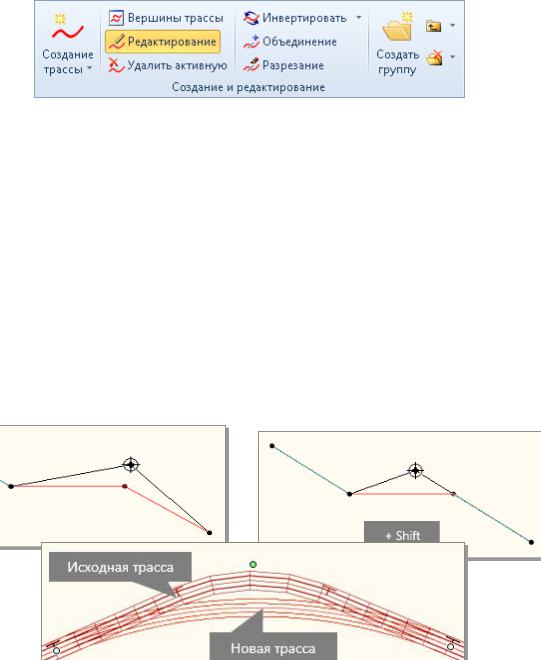
рование её плановой геометрии также возможно, однако имеет ряд особенностей (рис. 24).
Рис. 24. Редактирование плана трассы
Можно перемещать положение вершины. Для этого нужно подвести курсор к вершине, при этом курсор примет вид прицела. Затем можем перемещать положение вершины. Если при переме-
щении вершины трассы удерживать нажатой клавишу Ctrl , то со-
го сегментов (с клавишами Ctrl или Shift),Ито в определённый момент (при сильном приближении к соседней вершине) произойдёт
храняется азимут предыдущего по отношению к перемещаемой
вершине сегмента. Если удерживать клавишу Shift, то сохраняется
азимут следующего за перемещаемой вершиной сегмента. Если пе-
ремещать вершину трассы в створе предыдущего или последующе-
"склеивание" точек начала/конца кривых, т.е. прямая вставка между |
||
вершинами станет равной 0 (рис. 25).Д |
||
|
|
А |
|
б |
|
и |
|
|
С |
|
|
Рис. 25. Перемещение вершины, вид плана трассы после смещения
В соответствии с запроектированным планом трассы в программе автоматически формируются чертежи и ведомости. Открываем на вкладке "Чертежи и ведомости" >"План трассы">"Ведомость разбивки кривых" и "Ведомость элементов плана трассы" (рис. 26) [1, 2].
15