Материал: 1973
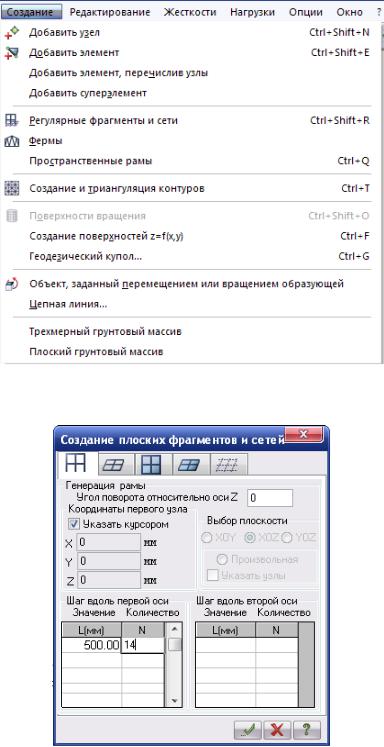
В результате в рабочем поле программы должно появиться изображение геометрической модели балки (рис. 4.10).
Рис. 4.8. Меню «Создание»
Рис. 4.9. Меню «Создание плоских фрагментов и сетей»
76
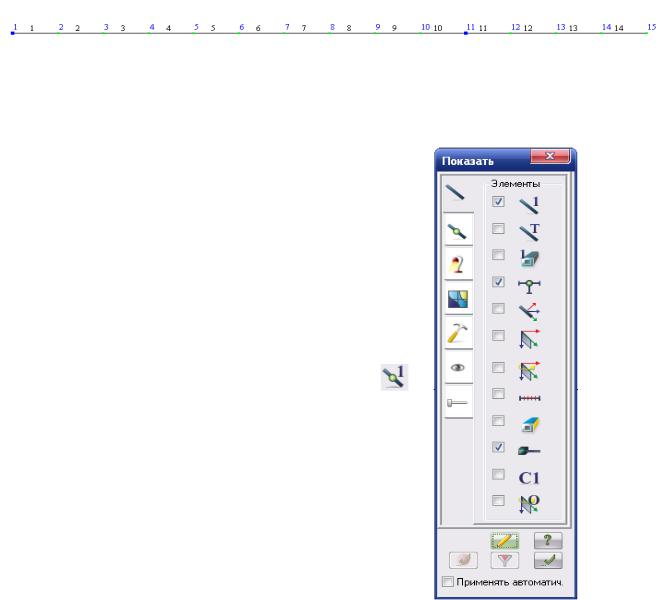
Рис. 4.10. Геометрическая модель балки
Для удобства работы с геометрической моделью необходимо пронумеровать узлы и элементы. Для этого необходимо нажать кнопку «Опции» на панели инструментов. В открывшемся меню выбираем пункт «Флаги
рисования»  (см. рис. 4.6). В меню «Показать» (рис. 4.11) простановкой соответствую-
щих отметок включаем нумерацию узлов
и элементов  .
.
Узлы обозначаются цифрами синего цвета, элементы – цифрами черного цвета.
После выполнения данного этапа можно перейти к следующему пункту создания расчетной схемы балки – моделированию опор.
Рис. 4.11. Меню «Показать»
Задание связей
В ПК «Лира САПР» опоры моделируются запрещением степеней свободы (наложением связей) на узлы конечно-элементной сетки
[12, 13].
Нажимаем кнопку «Схема» на панели инструментов. В появив-
шемся меню выбираем пункт «Связи»  (рис. 4.12).
77
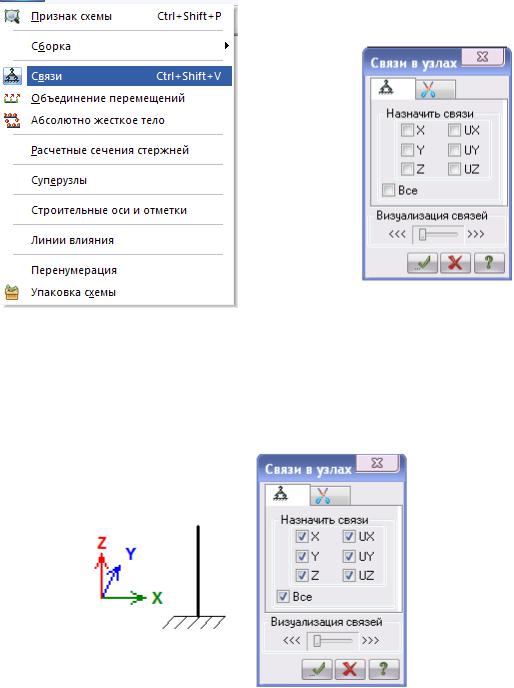
В меню «Связи в узлах» (рис. 4.13) указываются направления, по которым требуется запретить перемещения узлов. Линейные перемещения вдоль осей координат – X, Y, Z и повороты вокруг осей ко-
ординат UX, UY, UZ.
Удаление связей производится аналогично во второй вкладке.
Рис. 4.12. Меню «Схема» |
Рис. 4.13. Диалоговое окно |
|
«Связи в узлах» |
На рисунках (4.14 4.17) представлены различные виды опор и соответствующая им настройка меню «Связи в узлах».
Рис. 4.14. «Жесткая» заделка
78
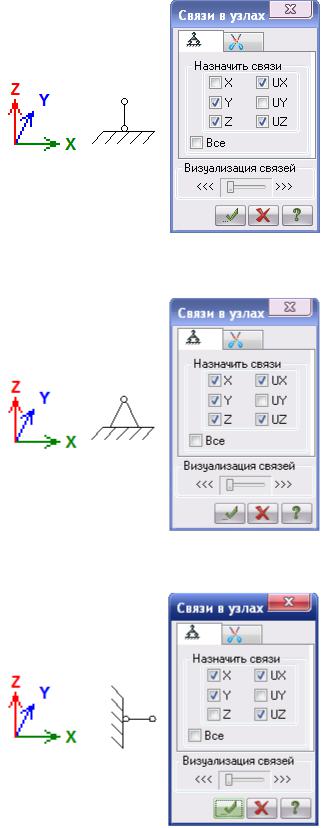
Рис. 4.15. Шарнирно-подвижная опора
Рис. 4.16. Шарнирно-неподвижная опора
Рис. 4.17. Шарнирно-подвижная опора
79
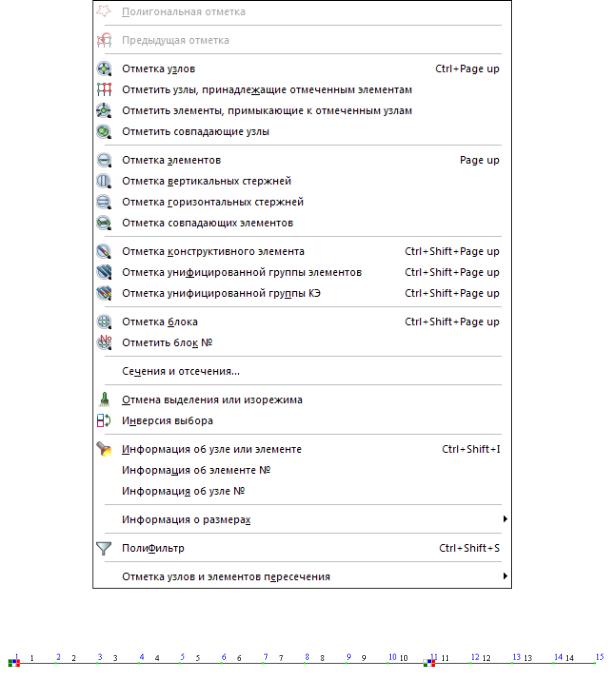
Рис. 4.18. Меню «Выбор»
Рис. 4.19. Расчетная схема балки
Применительно к нашей задаче: в узле № 1 шарнирнонеподвижная опора, в узле номер 11 – шарнирно-подвижная опора. Предварительно необходимо «выбрать» узел, для этого нажимаем кнопку «Выбор» на панели инструментов. В меню ищем пункт «От-
метка узлов»  (рис. 4.18). Указываем курсором мыши на узел номер 1. Выбранный узел приобретает красный цвет. Далее в меню «Связи в узлах» для первого узла простановкой галочек моделируем
80