Материал: 1973
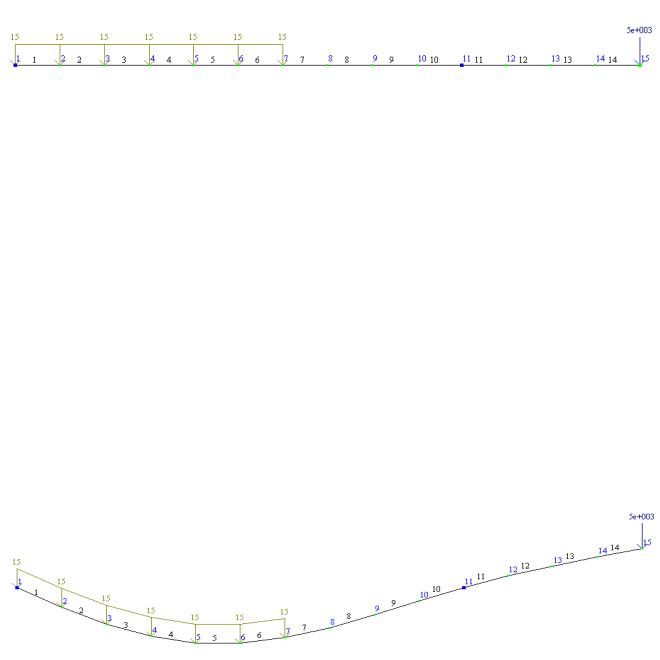
Рис. 4.26. Нагрузки и их величины
После задания нагрузок расчетная схема балки полностью сформирована. Далее можно переходить к расчету балки.
4.5.5. Расчет балки
Для выполнения расчета необходимо нажать кнопку «Режим» на панели инструментов. В открывшемся меню выбираем пункт «Вы-
полнить полный расчет»  . После завершения расчета в этом же
меню выбираем пункт «Результаты расчета»  . При переходе в режим «Результаты расчета» изменяются панели инструментов. Появляются инструменты, предназначенные для анализа и просмотра результатов расчета конструкции. Расчетная схема балки отображается с учетом перемещения узлов от действия заданных нагрузок. Обратите внимание, что величина перемещения узлов показана условно, не в масштабе (рис. 4.27).
Рис. 4.27. Деформированная схема балки
4.5.6. Анализ результатов расчета
Результатами расчета в данном случае будут: усилия в балке (напряжения) в поперечных сечениях балки, перемещения узлов схемы, т.е. прогиб балки.
ПК «ЛИРА – САПР» представляет результаты расчетов как в графической, так и в табличной формах [12, 13].
86
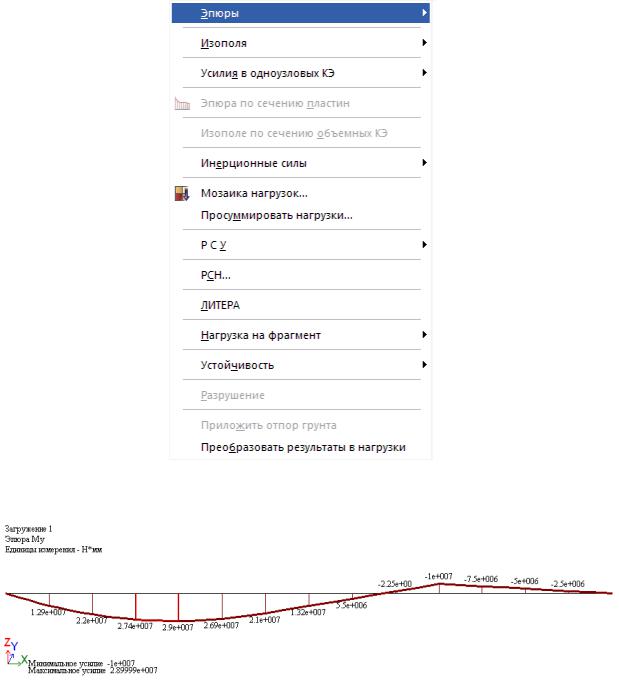
Для вывода на экран эпюр внутренних усилий необходимо нажать кнопку «Усилия» на панели инструментов (рис. 4.28). В открывшемся меню выбрать пункт «Эпюры». В представленном списке выбираем необходимый тип эпюры изгибающих моментов М (рис. 4.29) или поперечных сил Q (рис. 4.30).
Рис. 4.28. Меню «Усилия»
Рис. 4.29. Эпюра изгибающих моментов М
87
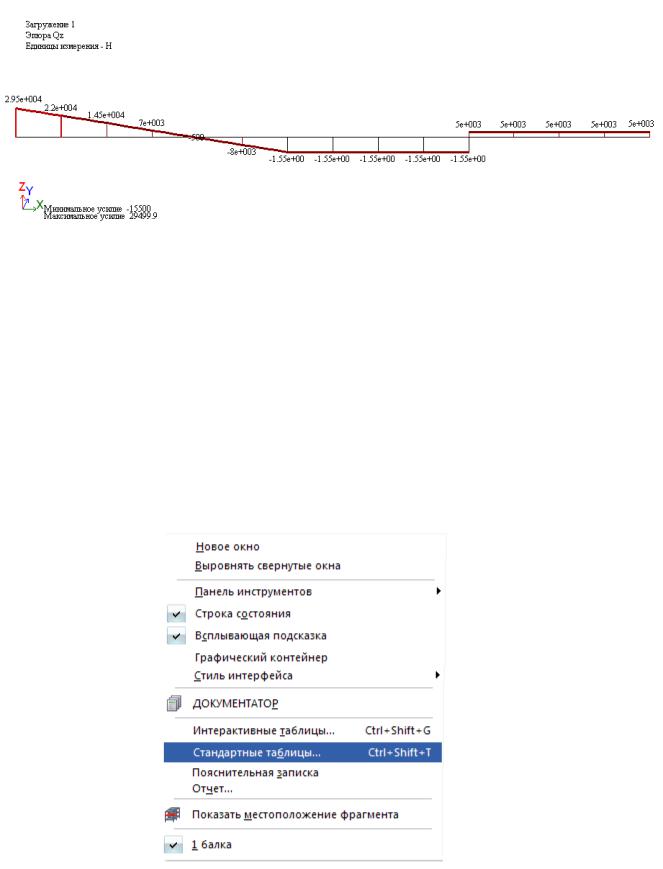
Рис. 4.30. Эпюра поперечных сил Q
Наименование эпюры и единицы измерения внутренних усилий отображаются в левом верхнем углу рабочего пространства. Максимальные и минимальные значения усилий показаны в нижнем левом углу рабочего пространства.
ПК «Лира САПР» предоставляет пользователю возможность получить результаты расчетов в табличной форме. Для вывода на экран таблиц усилий необходимо нажать кнопку «Окно» на панели инструментов (рис. 4.31) и выбрать пункт меню «Стандартные таблицы». В меню «Стандартные таблицы» пользователю предоставляется выбор необходимой таблицы и ее формата (рис. 4.32).
Рис. 4.31. Меню «Окно»
88
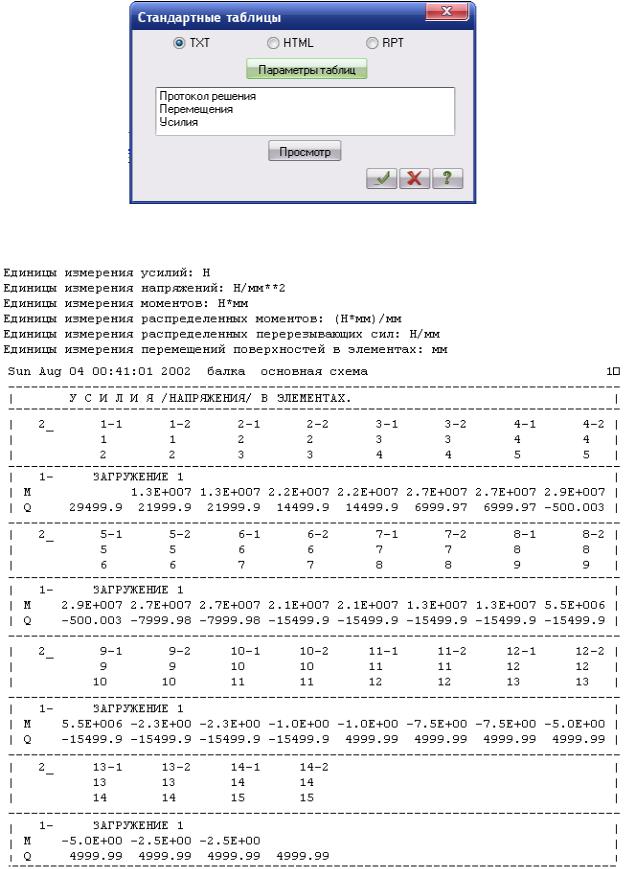
Рис. 4.32. Меню «Стандартные таблицы»
Рис. 4.33. Таблица «Усилия/напряжения в элементах»
89
В стандартной таблице «Усилия/напряжения в элементах» (рис. 4.33) представлены все рассчитанные внутренние усилия в сечениях в каждом конечном элементе расчетной схемы. По умолчанию усилия рассчитываются в двух сечениях стержневого конечного элемента. Пользователь может настроить любое количество сечений с помощью меню «Расчетные сечения стержней».
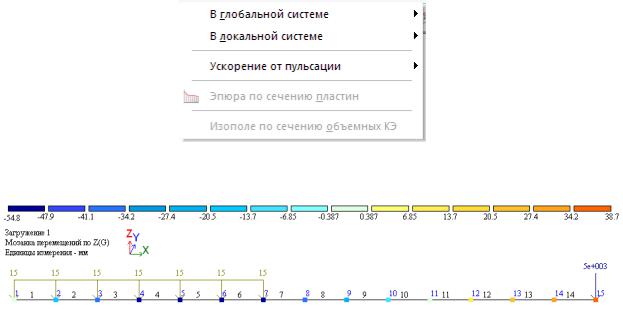
Для вывода на экран перемещений узлов конечно-элементной сетки нажимаем кнопку «Деформации» на панели инструментов (рис. 4.34). Выбираем пункт «В глобальной системе», далее нажимаем «Узловые перемещения». Затем выбираем мозаику перемещений по оси Z или мозаику поворотов вокруг оси Y.
На (рис. 4.35) представлена мозаика перемещений узлов вдоль оси Z. Каждый узел окрашен в соответствующий величине перемещения цвет. В верхней части рабочего пространства представлена цветная шкала, для определения величины перемещения каждого узла.
Для просмотра информации о перемещениях узлов конечноэлементной сетки в табличной форме (рис. 4.36) воспользуемся меню «Стандартные таблицы»/«Перемещения».
Рис. 4.34. Меню «Деформации»
Рис. 4.35. Мозаика перемещений узлов вдоль оси Z
90