Материал: 1973

нию j , будет представлять собой сумму величин |
u |
jk |
K (e) |
для всех |
|
|
ijmk |
|
|
степеней свободы элемента [9]. |
|
|
|
|
ni |
|
|
|
|
rim(e) u jt Kijmt(e) , |
|
|
|
|
t e j 1 |
|
|
|
|
где t номер узла, входящего в элемент e , запись t e означает, что суммирование производится по всем узлам, входящим в элемент e ,
nt число степеней свободы в узле t . Причем |
nt 2, если узел |
t ‒ шарнирный, и nt 3, если узел t жесткий. |
|
Пример 6. Расчет стержня методом конечных элементов
Необходимо рассчитать на прочность стальную балку двутаврового сечения, показанную на рис. 4.4. Распределенная нагрузка q = 15кН/м, сосредоточенная сила F = 5 кН. Сечение балки – стальной двутавр, профиль № 14. Длины балки заданы в метрах.
Врезультате статического расчета необходимо определить расчетные усилия в сечениях балки, а также величину максимального прогиба балки.
Воснову расчета металлических конструкций по первому предельному состоянию положено условие: несущая способность достаточна, если наибольшие напряжения, которые могут возникнуть за время эксплуатации, не превысят расчетного сопротивления. При расчете прочности это условие обычно записывают так [11]
напряжение |
силовой фактор |
R. |
|
||
геометрический фактор |
Силовой фактор определяется видом нагружения (при растяжении – нормальная сила N, при изгибе – изгибающий момент М и т.д.). Геометрический фактор определяется характером распределения напряжений по поперечному сечению элемента (при равномерном распределении – площадь F, при линейном законе распределения – момент сопротивления W и т.д.)
В нашем случае данная формула примет вид
M R ,
WНТ
где напряжение, возникающее внутри балки; М изгибающий момент; WНТ момент сопротивления; R ‒ расчетное сопротивление стали изгибу.
71

Для решения данной задачи создадим плоскую стержневую расчетную схему.
q |
F |
|
3
5 |
2 |
|
Рис. 4.4. Расчетная схема балки
Порядок расчета конструкций
Необходимыми пунктами расчета строительных конструкций в ПК «Лира САПР» являются [12, 13]:
1.Задание «Признака схемы».
2.Формирование расчетной схемы.
3.Установка связей в узлах.
4.Назначение шарниров.
5.Задание типов жесткости и материалов.
6.Назначение нагрузок.
7.Анализ результатов расчета.
8.Формирование отчета.
4.5.1.Формирование расчетной схемы. Создание новой задачи
Для создания новой задачи нажмите кнопку  на панели инструментов (Файл / Новый).
В появившемся меню «Описание схемы» (рис. 4.5.) задайте следующие параметры:
–имя создаваемой задачи – «Балка» (шифр задачи по умолчанию совпадает с именем задачи);
–признак схемы – 2 – три степени свободы в узле (два перемещения и поворот) X0Z.
–в поле «описание задачи» может вводиться краткое пояснение или описание решаемой задачи.
Затем нажмите кнопку «Подтвердить»  .
.
72
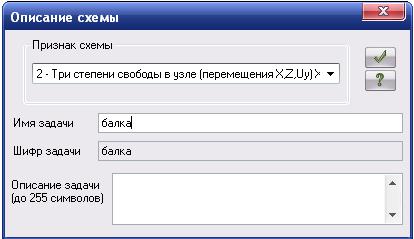
Рис. 4.5. Меню «Описание схемы»
Под «Признаком схемы» понимается количество степеней свободы в узле конечно-элементной сетки рассчитываемого сооружения
[12, 13].
Для расчетных схем, в которых количество степеней свободы в узле заведомо меньше 6 (плоские фермы, плоские рамы и т.п.), применяется так называемый признак схемы. В ПК «Лира САПР» задействованы пять признаков схемы:
Признак 1 – схемы, располагаемые в плоскости XOZ; каждый узел имеет две степени свободы – линейные перемещения вдоль осей X, Z или X2, Z2. В этом признаке схемы рассчитываются, например плоские фермы и балки-стенки.
Признак 2 – схемы, располагаемые в плоскости XOZ; каждый узел имеет три степени свободы – линейные перемещения вдоль осей X, Z или X2, Z2 и поворот вокруг оси Y или Y2. В этом признаке схемы рассчитываются плоские рамы и допускается включение элементов ферм и балок-стенок.
Признак 3 – схемы, располагаемые в плоскости XOY; каждый узел имеет три степени свободы – линейное перемещение вдоль оси, Z или Z2 и повороты вокруг осей X, Y или X2, Y2. В этом признаке рассчитываются балочные ростверки и плиты; допускается учет упругого основания.
Признак 4 – пространственные схемы, каждый узел которых имеет три степени свободы – линейные перемещения вдоль осей X, Y, Z или X2, Y2, Z2. В этом признаке рассчитываются пространственные фермы и объемные тела.
73
Признак 5 – пространственные схемы общего вида с 6 степенями свободы в узле. В этом признаке схемы рассчитываются пространственные каркасы, оболочки и допускается включение объемных тел, учет упругого основания и т.п.
4.5.2. Создание геометрической модели
Поскольку решать задачу мы будем с помощью ЭВМ, то на данном этапе нам необходимо представить задачу на языке, понятном ЭВМ, то есть нужно перейти от конструктивной схемы к расчетной. Правильность создания и адекватность расчетной схемы очень важны, поскольку влияют на точность полученных решений.
Длина балки значительно больше размеров ее поперечного сечения. Поэтому балку можно представить в виде стержня с прямой осью, проходящей по оси симметрии балки, то есть для расчетов будем использовать стержневой тип конечных элементов. Далее необходимо определиться с размерами конечных элементов и их количеством. При применении малого количества крупных конечных элементов мы не получим необходимой точности решения задачи. При применении большого числа мелких конечных элементов усложним решение задачи, затрудним анализ полученных данных. Поэтому пользователю самостоятельно необходимо найти оптимальный вариант исходя из условий конкретной задачи.
Общая длина нашей балки равна 7 м, условно ее можно разделить на 3 части, в связи с этим предлагается разбить на 14 конечных элементов размером 500 мм.
Формирование расчетной схемы конструкции в ПК «Лира САПР» производится посредством указания координат узлов конеч- но-элементной сетки и последующего соединения узлов конечными элементами.
Прежде чем создавать геометрическую модель, необходимо настроить единицы измерения. Для этого нажимаем кнопку «Опции» на панели инструментов. В открывшемся меню выбираем пункт «Единицы измерения» (рис. 4.6).
В меню «Единицы измерения» (рис. 4.7) из выпадающих списков выбираем необходимые единицы измерения величин. В нашем случае для геометрических величин – мм; для силовых величин – Н.
74
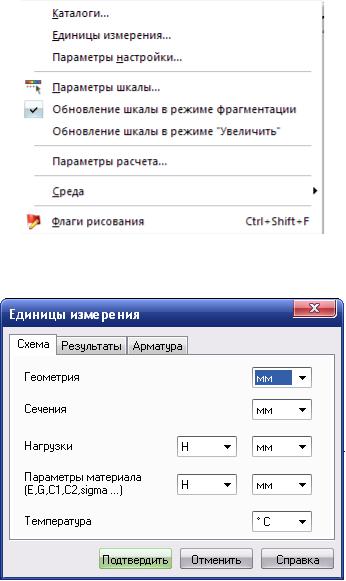
Рис. 4.6. Меню «Опции»
Рис. 4.7. Меню «Единицы измерения»
Поскольку мы будем использовать конечные элементы одинакового размера, то для создания геометрической модели балки можно воспользоваться инструментом «Регулярные фрагменты и сети».
Вызовите меню «Создание» (рис. 4.8), нажав кнопку «Создание» на панели инструментов. В данном меню выберите пункт «Регуляр-
ные фрагменты и сети»  .
.
В открывшемся меню «Создание плоских фрагментов и сетей» (рис. 4.9) необходимо задать величину шага вдоль первой оси 500 мм, количество шагов 14. Остальные параметры принимаются по умолчанию.
75