Материал: Технологии информационного моделирования в управлении проектами
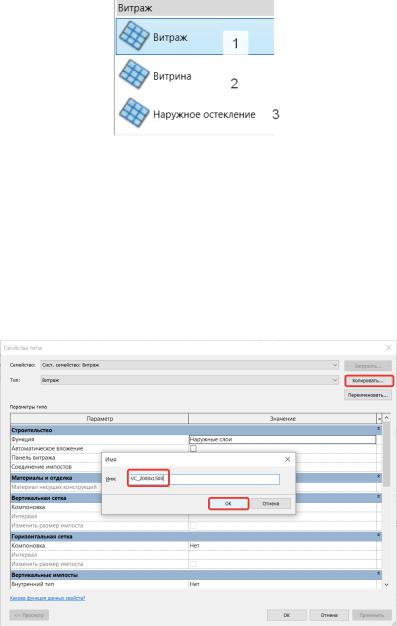
Витраж – это вид стены архитектурной в Autodesk Revit. Выберем «Архитектура», инструмент «Стена: архитектурная» и в свойствах выберем «Витраж».
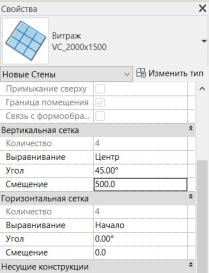
Для задания своего оконного заполнения, со своими размерами и импостами это отличный инструмент. В выбранном инструменте в свойствах нажмем «Изменить тип», скопируем текущий тип и зададим имя будущего оконного заполнения «VC_2000×1500», где 2000 – это высота оконного заполнения в миллиметрах, 1500 – ширина каждой части. И нажмем ОК.
236
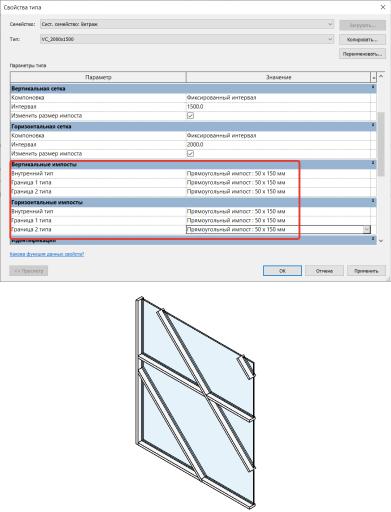
Зададим необходимые характеристики нашему витражу. В поле «Вертикальная сетка» выберем компоновку – фиксированный интервал, 1500. В поле «горизонтальная сетка» – аналогично фиксированный интервал, 2000. И нажмем ОК.
В свойствах настроим выравнивание вертикальной сетки – зададим его по центру, угол 45°, смещение – если нужно, чтобы первый элемент был определенного размера, для примера зададим 500.
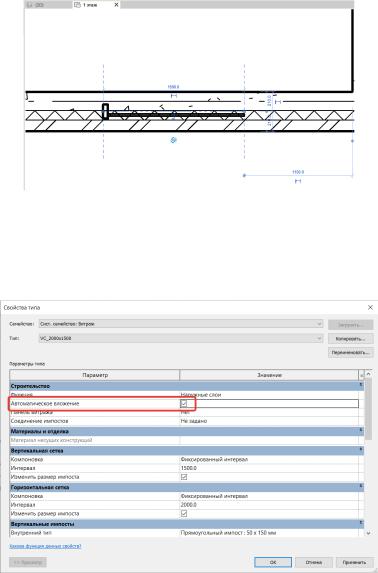
Также в свойствах, через «Изменить тип» можем задать импосты. Они бывают внутренние и внешние.
Вертикальные и горизонтальные импосты примем прямоугольные 50×150, границу зададим такую же.
Построим полученный витраж. Дальнейшими настройками мы можем задать ему требуемый вид.
237
13.5.1.Размещение витражей в здании, изменение размеров, копирование на 2-й этаж
Разместим витраж внутри нашей стены на объекте и настроим ее. Находясь на 1-м этаже, строим витраж, который мы настроили ранее с базовой зависимостью от 1-го этажа,
238
вертикальная сетка – выравнивание по центру, горизонтальная сетка – начало.
Так как витраж – это тоже элемент стены, нам нужно настроить автоматическое вложение этого элемента. Для этого выделим витраж, «Изменить тип» и ставим галочку в строке свойств «Автоматическое вложение».
239
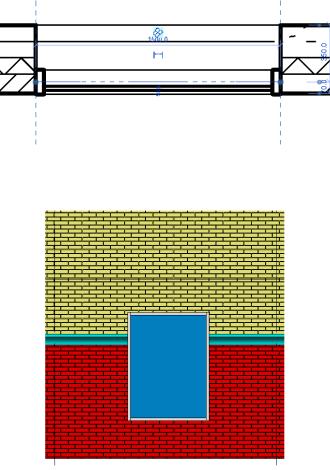
Таким образом, наша стена – витраж, будучи внутри другой стены, автоматически туда вкладывается, т.е. разрезает и встает.
Для того чтобы витраж не был во всю высоту стены, зададим смещение относительно низа 700, и смещение сверху 2700.
Аналогичным образом вставляем остальные оконные заполнения либо копируем полученный. Для копирования на 2-й этаж, выделяем наш витраж, правой кнопкой мыши нажимаем и выбираем «Выбрать все элементы», видимые на виде, копируем и вставляем на выбранном уровне – 2-й этаж.
240