Материал: Технологии информационного моделирования в управлении проектами
тель» возьмем материал «Изоляция / тепловые барьеры», скопируем и переименуем в «VC_Утеплитель», изменим цвет на желтый. За основу отделочного слоя из кирпича – «Кирпич облицовочный», также скопируем и переименуем в «VC_Кирпич облицовочный». Получились следующие слои.
13.3.6. Построение внешних стен
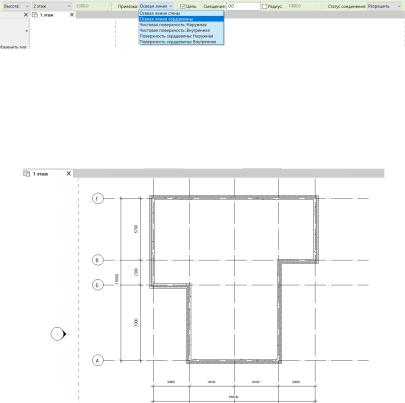
Построение стен начинаем аналогично: на вкладке «Архитектура» выбираем «Стена», «Стена архитектурная» и, задав следующие настройки,
приступаем к построению внешних стен по периметру здания (согласно Вашему проекту). В случае если наружная сторона стены оказалась внутри, необходимо нажать пробел или зна-
чок  около стены.
226
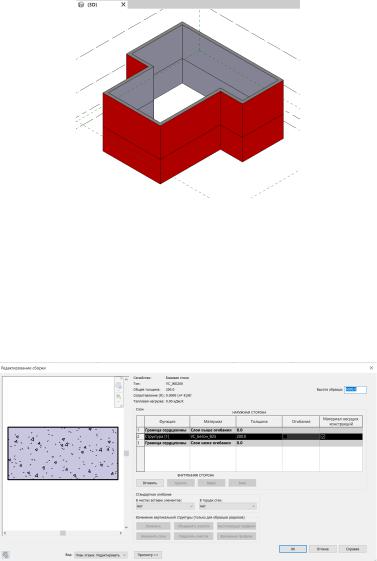
Аналогичным образом осуществляем построение стен на 2-м этаже, только привязку следует уже задавать к 3-му этажу или «Кровле».
13.3.7. Построение внутренних стен и перегородок
Несущую внутреннюю стену выберем аналогично наружной, в свойствах нашей ранее созданной внешней стены выбираем «Изменить тип», нажимаем «Копировать» и задаем свое имя «VC_ЖБ200» и нажимаем «ОК». Далее заходим в структуру нашего скопированного элемента, для этого нажимаем «Изменить». Оставляемтолько сердцевину, т.е. бетонтолщиной200 мм.
227
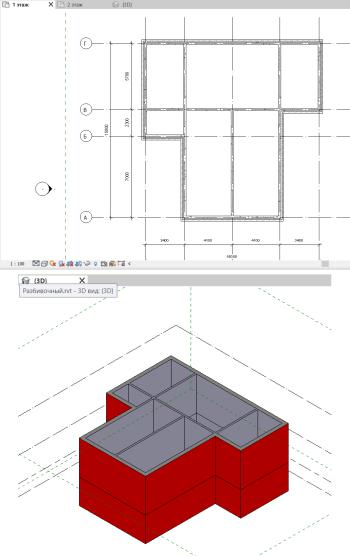
Задав аналогично привязку по высоте до 2-го этажа, строим внутренние несущие стены на 1-м и 2-м этажах соответственно. Для того чтобы прервать цепь, нужно нажать Esc.
228
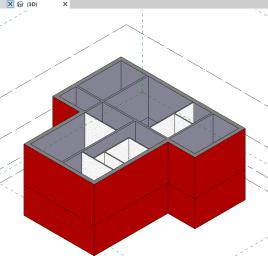
Аналогичным образом строим перегородки по проекту внутри здания. Выбираем тип стены «Внутренние – Гипсокартонная перегородка на металлическом каркасе С111 толщиной 100 мм». Привязка также по высоте до 2-го этажа и к осевой линии сердцевины.
13.4. Практическое задание 4
По ссылке ниже доступна запись 4-го практического занятия в программе Autodesk Revit. Стены. Выступы и парапет: https://clck.ru/saoCN.
13.4.1. Выступающие профили
Для создания дополнительных архитектурных элементов можем использовать созданные профили. Создадим свой профиль. Для этого построим базовую стену.
229
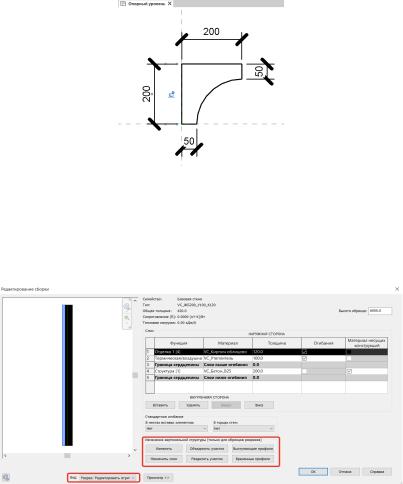
Через «Файл», «Создать», «Семейство» выбираем файл «Метрическая система, профиль.rft». В открывшемся окне строим линиями нужный профиль. Сохраняем как семейство, задаем имя «VC_Профиль_200×200».
В свойствах построенной ранее базовой стены выберем «Изменить тип», далее «Изменить» в структуре. В открывшемся окне нажмем «Просмотр» и выберем «Вид» – «Разрез: редактировать атрибуты типа». Становится активным блок внизу справа от окна просмотра.
Выбираем «Выступающие профили» и «Загрузить», в открывшемся окне выбираем созданный нами профиль. Далее на-
230