Материал: Технологии информационного моделирования в управлении проектами
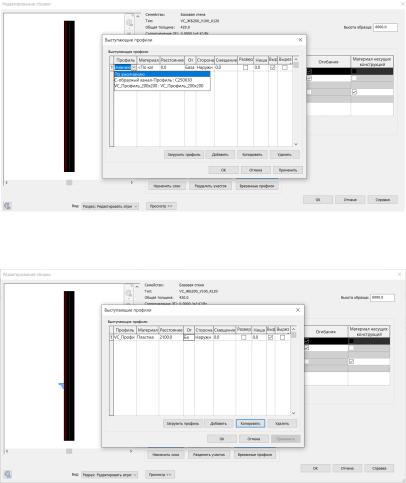
жимаем «Добавить» и в появившейся строке вместо «По умолчанию» выбираем созданный профиль.
Зададим профилю высоту 2100 мм, материал пластик.
Посмотрим на фасадах, что теперь у всех стен, имеющих одинаковый тип, который мы использовали, появился выступающий профиль.
231
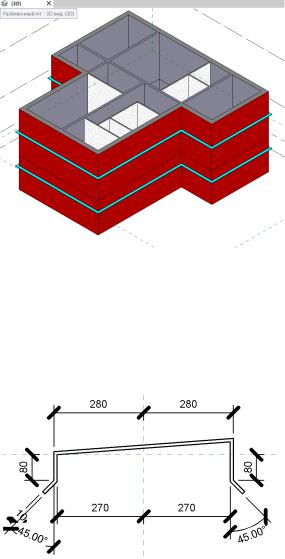
13.4.2. Козырек
Также через семейства мы можем создать козырек. Через «Файл», «Создать», «Семейство» выбираем файл «Метрическая система, профиль.rft». В открывшемся окне строим линиями нужный профиль. Сохраняем как семейство, задаем имя «VC_Профиль_540».
Выбираем нашу базовую стену, «Изменить тип» в структуре «Изменить», загружаем наш профиль и выбираем следующие свойства:
232
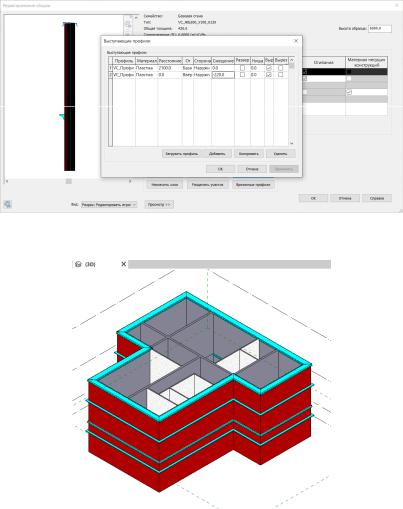
Применяем и смотрим на фасадах, что получилось.
13.4.3. Изменение вертикальной структуры стены
Данная функция может нам понадобиться в случае, если до профиля требуется один облицовочный материал стен, а после – другой. При этом мы изменяем материал по высоте стены, не изменяя ее толщину.
233
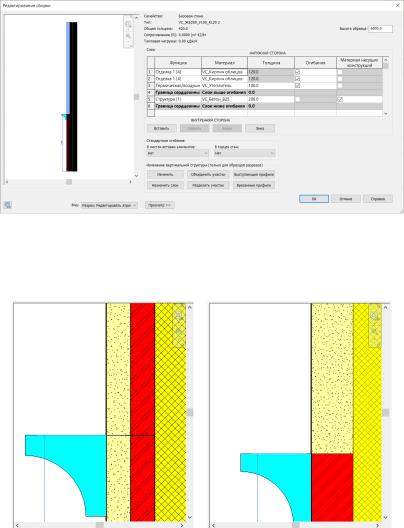
Выделим снова нашу базовую стену, в свойствах выберем «Изменить тип», в структуре «Изменить». Вставим еще один слой – «Отделка 1». Оба материала должны иметь половину исходной толщины: 120 / 2 = 60 мм.
Выберем «разделить участок». Снизу у нас будет один слой, а вверху – другой. Нажимаем объединить участки снизу и сверху соответственно.
234
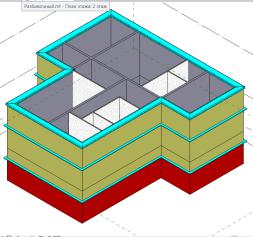
Мы можем отредактировать отдельно стены 1-го и 2-го этажей, для этого не забывайте сохранять отдельно типы стен. Окончательныйвариантможнопосмотретьна3D видеилифасадах.
13.5. Практическое задание 5
По ссылке ниже доступна запись 5-го практического занятия в программе Autodesk Revit. Витражи. Создание окон. Пере-
крытия: https://clck.ru/saoE6.
Разберем инструмент «витражи» в стенах. Мы сами можем задавать настройки и параметры витражей, при этом, используя первый вариант витража, – настройки совсем не заданы, во втором случае – мы можем задать разрезку и импосты, в третьем случае – указать разрезку стены, но без импостов:
235