Материал: Технологии информационного моделирования в управлении проектами
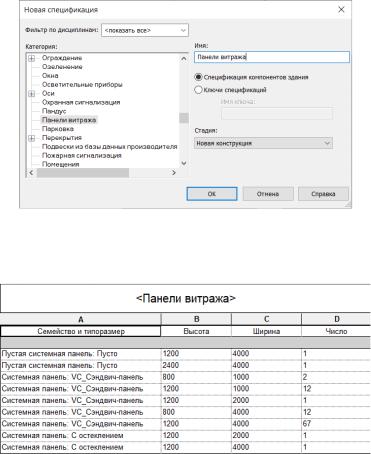
Выбираем спецификацию количества, задаем название «Панель витража» и выбираем колонки «Семейство/типоразмер», «Ширина», «Высота» и «Число».
В дальнейшем можем сгруппировать панели, чтобы исключить повторения по первым трем столбцам.
13.5.4.Вставка типовых окон, дверей, проемов
Вслучае если требуются стандартные или подгруженные из определенной библиотеки двери и окна, их можно вставить следующим образом.
246
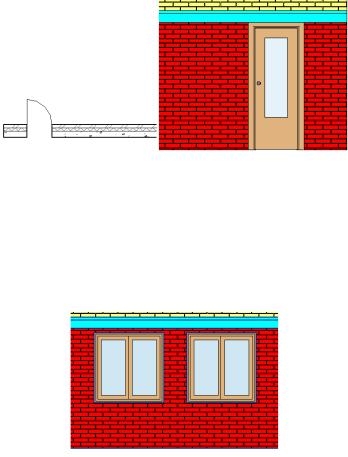
На вкладке «Архитектура» выбираем инструмент «Дверь». По умолчанию нам предлагают одиночные щитовые двери разных типоразмеров. Нажав «Изменить тип» в свойствах и в открывшемся окне «Загрузить», можно подгрузить необходимые семейства дверей для Вашего проекта. Например, мы можем подгрузить двери по ГОСТ 6629-88 и разместить их в проекте.
Аналогично мы можем подгрузить и разместить оконные проемы. На вкладке «Архитектура» выбираем инструмент «Окно», выбираем «Изменить тип» в свойствах, нажимаем «Загрузить» и выбираем подходящее оконное заполнение. Например, можем подгрузить оконный проем по ГОСТ 11214-2003, «Распашное» – «Двойные переплеты с остеклением».
При этом, скопировав любой оконный проем, мы можем изменить его размеры, высоту подоконника и пр.
247
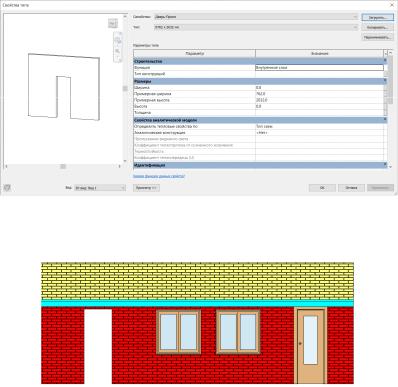
Еще один элемент, который может понадобиться, – это проем с четкими размерами. Такой элемент чаще требуется внутри помещений. Его также следует подгрузить в виде семейства «Дверь – Проем».
Аналогично, скопировав данный элемент, мы можем задать необходимые нам размеры проема.
13.5.5. Перекрытия. Основы создания
Особенности создания перекрытий в Autodesk Revit. Мы можем создать монолитное перекрытие, опирающееся по четырем стенам: используя инструмент «Пол/перекрытие» во вкладке «Архитектура», выберем «Архитектурное перекрытие», программа перейдет в режим эскиза, где нам нужно задать границы
нашего перекрытия и нажать зеленую галочку  . Задание в
248
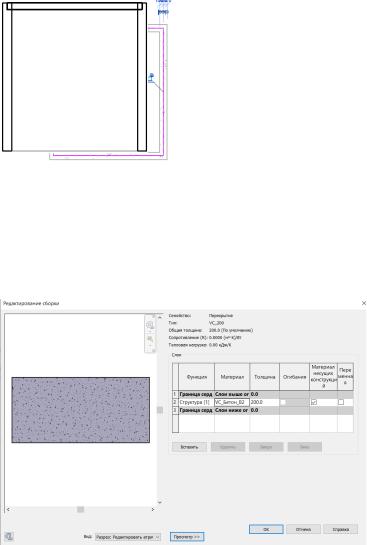
режиме эскиза перекрытия может осуществляться как линиями, так и выбором опорных стен.
Проверим, как выглядит перекрытие, с помощью построения разреза и перехода к виду сечения.
Теперь в свойствах построенного перекрытия мы можем задать нужную нам структуру перекрытия. Выделим перекрытие, зайдем в «Свойства», «Изменить тип». В открывшемся окне скопируем текущий тип перекрытия, и назовем его «VC_200», и зададим следующую структуру: материал VC_Бетон_В25, созданный нами ранее, толщиной 200 мм.
249
В случае промышленного здания мы можем добавить в структуру перекрытия несущую опалубку и задать необходимый профиль.
Сохраним полученный тип перекрытия и построим перекрытие для нашего здания начиная с 1-го этажа. Важно выбрать верно привязку перекрытия к этажу. Для примера создадим одно единое перекрытие.
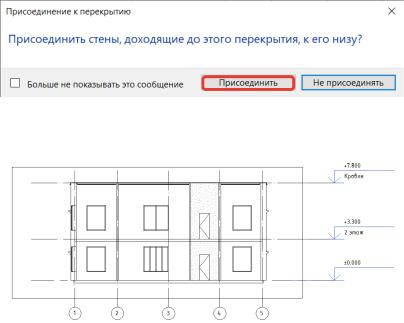
Может появиться всплывающее окно, в котором выбираем вариант «Присоединить»:
Таким образом, мы построили перекрытие подвала и 1-го этажа.
13.5.6. Перекрытие с заданием «пирога»
Мы можем задать единое перекрытие сразу с «пирогом». Для этого выделим перекрытие, скопируем текущий тип и назовем его согласно будущей структуре «VC_ЖБ200_СТ50_КП20». К текущему слою в 200 мм бетона добавим стяжку толщиной 50
250