Материал: Технологии информационного моделирования в управлении проектами
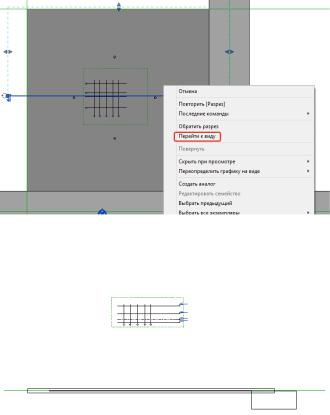
После задания разреза щелкаем на него правой кнопкой мыши и выбираем «Перейти к виду».
Для полного отображения сечения выбираем внизу инструмент «не обрезать вид»  .
.
Нулевая отметка здесь – это зеленая линия. Нам нужно нашу отметку 0,000 совместить с нулевой отметкой в генплане.
Для этого на вкладке «Изменить» выбираем инструмент
«Выравнивание»  , наводим на зеленую линию и нашу от-
метку 0,000.
Теперь нулевые точки совпадают.
211
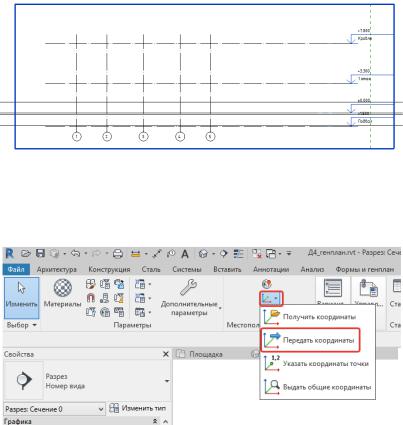
Далее нам нужно передать координаты. Выбираем во вкладке «Управление», «Передать координаты». И сохраняем проект.
Теперь открываем наш файл «Разбивочный».
Аналогично через вкладку «Вставить», «Связь с Revit» выбираем наш файл «Д4_генплан». Размещение «Авто – по общим координатам».
Наш генплан появился в диспетчере задач в «Связанных файлах». В дальнейшем данный связанный файл можем выгрузить, чтобы он нам не мешал работать. Данные, которые получены, останутся.
212
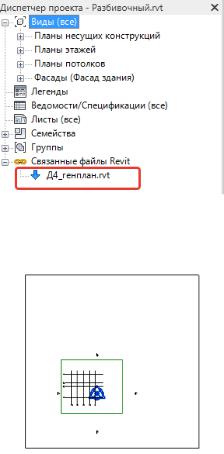
Если план не на месте, переходим на уровень «Площадка», выделяем наш план и переносим к площадке.
13.3. Практическое задание 3
По ссылке доступна запись 3-го практического занятия в программе Autodesk Revit. Стены: https://clck.ru/sao6j.
13.3.1. Материалы
Начинаем построение здания. Начнем с построения стен объекта.
213
Для задания стен для начала разберем создание материалов.
Создадим свой материал – бетон. Для этого во вкладке
«Управление», инструмент «Материалы»  .
.
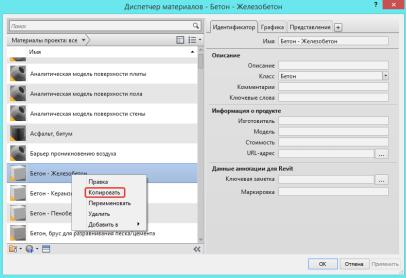
В открывшемся окне выбираем материал «Бетон – Железобетон» и правой кнопкой – «Копировать».
Переименовываем скопированный материал, задаем имя
«VC_Бетон_В25».
Зададим нужные нам параметры отображения. Работаем в этом же окне во вкладке «Графика».
Можем выбрать нужное нам тонирование: отожмем галочку «Использовать визуальный образ» и можем выбрать нужный цвет.
214
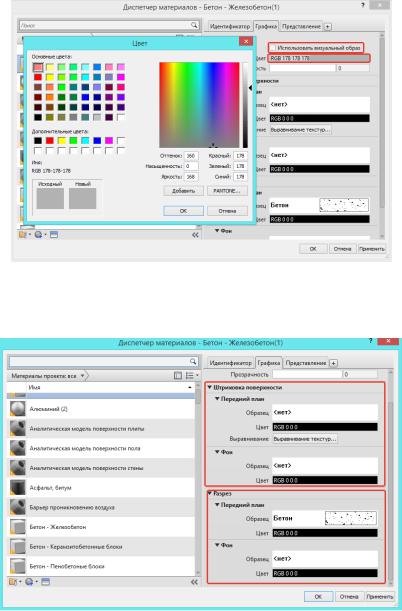
Также можем задать нужную штриховку поверхности и разреза.
215