Материал: Технологии информационного моделирования в управлении проектами
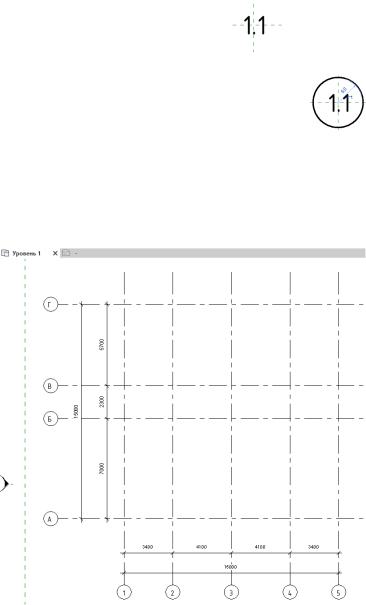
Шрифт и размер метки изменился.
Зададим линию вокруг обозначения. Для этого во вкладке
«Создание, линия», выбираемкруг  радиусом5 мм. Сохраняем семейство, задаем имя «VC_марка оси_10» и за-
гружаем созданное семейство в проект.
В проекте выбираем ось и в свойствах, изменить тип, в обозначении выбираем наше созданное семейство «VC_марка оси_10». Обозначения осей автоматически изменятся.
201
13.2.4. Оси. Настройки стиля линии
Выделяем ось. Так как оси у нас сгруппированы, сначала нажмем «Редактировать группу» и потом выделяем ось.
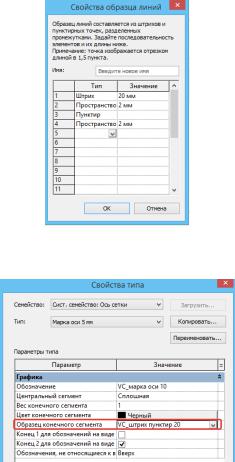
Во вкладке «Управление», «Дополнительные параметры»
 , «Образцы линий»
  нажимаем «Соз-
дать» и задаем нужные параметры, задаем имя «VC_штрих пунктир 20».
Выбираем осевую линию и меняем тип на созданную линию «VC_штрих пунктир 20».
202
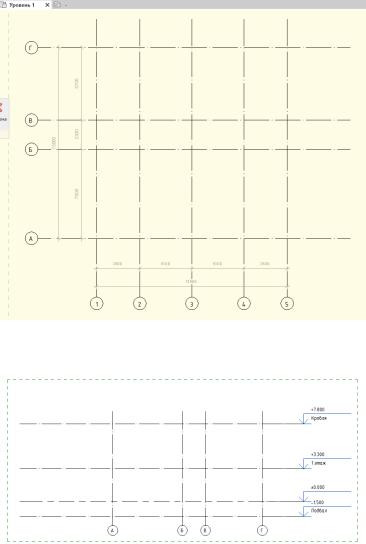
Автоматически все линии осей тоже заменяются на созданную линию.
Аналогичным образом меняем линию на уровнях.
203

13.2.5. Задание координат модели. Координаты, связи, оси, уровни
По ссылке доступна запись 2-го практического занятия в программе Autodesk Revit. Генплан: https://clck.ru/sao44.
Ссылка на файл для загрузки «Базовый.rvt»: https://disk.yandex.ru/d/qFnYh_PYiCj4RA.
При работе с реальными объектами важно привязать проектируемый объект к реальному участку и координатам.
1-й шаг – получение координат
Для получения координат загрузим наш файл с геоданными
«Базовый.rvt».
Через «Файл», «Создать», «Архитектурный шаблон». Вкладка «Вставить», инструмент«СвязьсRevit».
В открывшемся окне выбираем скаченный ранее файл «Ба-
зовый.rvt».
Закрепим его: во вкладке «Изменить», инструмент «При-
крепить»  . Должен появиться значок прикрепления.
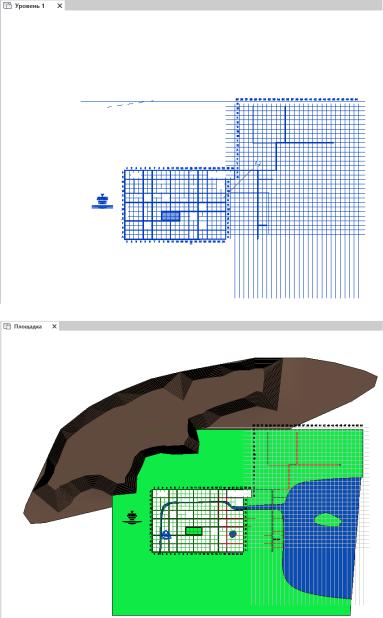
В диспетчере проекта переходим на «Площадку». Для удобства выбираем визуальный стиль – тонированный
 .
.
204
205