Материал: Технологии информационного моделирования в управлении проектами
Сохраняем и загружаем сохраненное семейство в проект. Донастройка семейства 2. Также в семействе выбираем
метку «Фасад», копируем ее и вставляем в этом же месте. Одна метка у нас будет показывать ±, вторая нет.
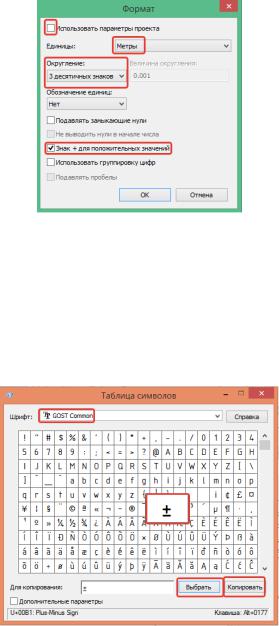
Редактируем верхнюю метку: в параметрах метки в поле «Префикс» вставляем из таблицы символов Windows символ «±» копированием. Выбираем шрифт GOST Common, нужный символ, далее кнопку «Выбрать» и «Копировать».
191
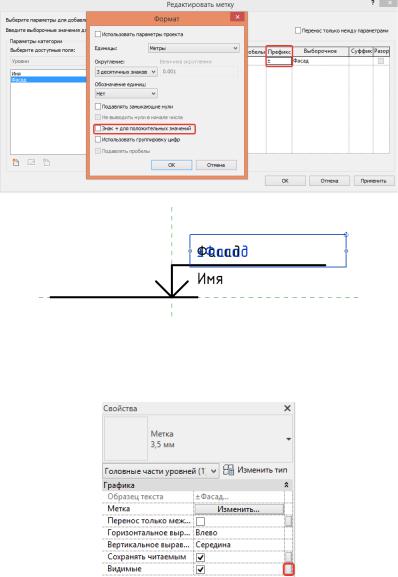
При этом нужно не забыть в редактировании формата единиц параметраубратьгалочку«Знак+ дляположительных значений».
Теперь для каждой метки нужно задать обозначение. Для этого в свойствах метки в строке «Видимые» нажмем серый квадрат «Назначение параметров семейства».
192
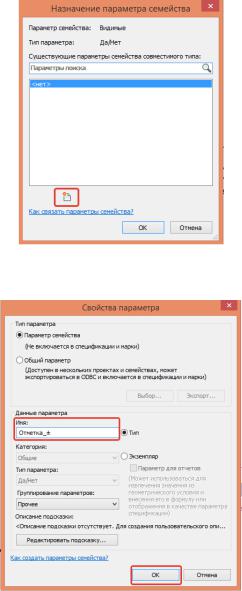
В появившемся окне выберем «Создать параметр».
Задаем имя параметра «Отметка_±» и нажимаем ОК.
193
В окне «Назначение параметров семейства» появится созданная нами отметка, выбираем ее и снова нажимаем ОК.
Далее, чтобы эта отметка нам не мешала редактировать вторую, которая находится под ней, скроем ее при помощи
инструмента «Временное скрытие / изоляция»  , «скрыть элемент».
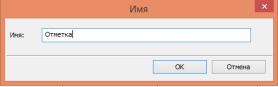
Вторую отметку редактируем аналогично через свойства и в строке «Видимые» выбираем «Назначение параметров семейства». Создаем новый параметр, называем его «Отметка».
Возвращаем видимость скрытому элементу, с помощью инструмента «Временное скрытие / изоляция», «Восстановить исходный вид».
Теперь редактируем метку «Имя». Выделяем ее также через свойства и в строке «Видимые» выбираем «Назначение параметров семейства». Создаем новый параметр, называем его «Имя_уровня».
Теперь нужно корректно задать свойства.
В поле «Свойства» нажимаем «Типоразмеры в семействе»
 . Создаем новый тип, выбираем вверху открывшегося окна
«Создать тип»  . Задаем имя «Отметка».
Для этого типа отключаем те параметры, которые нам не нужны, оставляем только параметр «Отметка». Нажимаем затем «Применить».
194
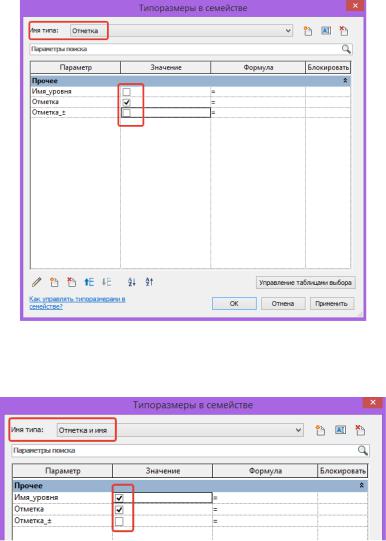
Аналогично создаем тип «Отметка и имя», для данного типа добавляем еще параметр «Имя_уровня».
Также создаем третий тип «Отметка_±», для него оставляем только параметр «Отметка_±».
195