Материал: Технологии информационного моделирования в управлении проектами
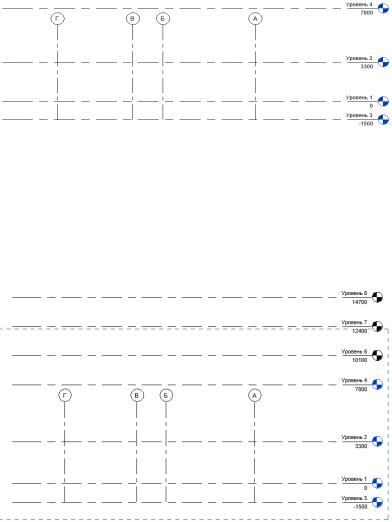
В случае если в проекте много этажей, лучше задать уровни с
помощью инструмента «Массив»  . Выделяем уровень, который будет копироваться, нажимаем инструмент «Массив», задаем
нужное количество новых уровней  и расстояние, котороебудетмежду ними.
Однако, чтобы новые уровни, заданные таким способом, отражались в диспетчере задач, необходимо выбрать на вкладке
«Вид» «Виды в плане»  , «План этажа».
181
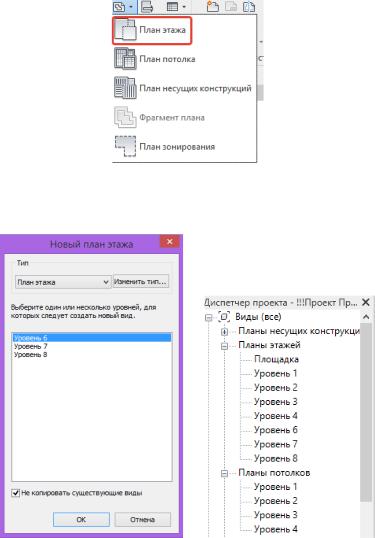
В появившемся окне выделить уровни и нажать ОК. Теперь они будут отражаться в диспетчере проекта.
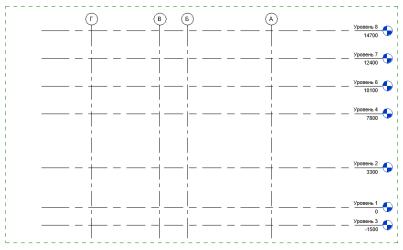
Для того чтобы на новых уровнях были видны оси, их надо растянуть на видовых фасадах, чтобы они пересекали все добавленные уровни.
182
13.2. Практическое задание 2
По ссылке доступна запись 2-го практического занятия в программе Autodesk Revit. Уровни: https://clck.ru/sanxh.
13.2.1. Создание метки уровня
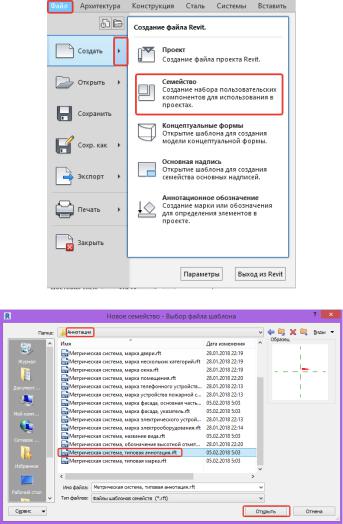
Для создания метки уровня по ГОСТ требуется создать новое семейство. Для этого выберем «Файл», «Создать», «Семейство».
Выберем в открывшемся окне в папке «Аннотации» файл «Метрическая система, типовая аннотация».
Удаляем в открывшемся файле примечание (красным цветом).
183
Во вкладке «Создание» выбираем «Линейная»  и создаем стрелку в месте перекрестия.
184
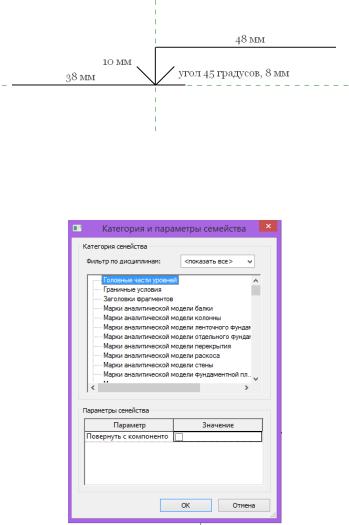
Затем выбираем «Категория и параметры семейства»  , выбираем «Головные части уровней».
Во вкладке «Управление» выбираем «Стили объектов»
 . В открывшемся окне выбираем «Создать», имя задаем «Стрелка».
185