Материал: Технологии информационного моделирования в управлении проектами
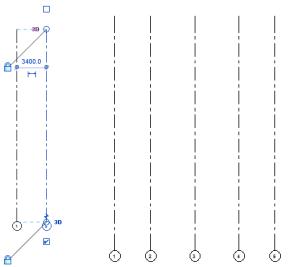
Для того чтобы выйти из режима редактирования нужно нажать дважды Esc.
Для построения дальнейших вертикальных осей скопируем построенную ось. Для этого выберем построенную ось, нажмем
инструмент «копировать»  , при наведении на выделенную ось, появляется фиолетовое перекрестие. Нажмем на выделенную ось при появлении перекрестия. Двигаем курсор по горизонтали, видно расстояние, на которое скопируется ось, можем ввести нужное расстояние между осями по проекту с клавиатуры. После введения расстояния нажмем Enter. Аналогично строим остальные вертикальные оси. Сразу проверяем автоматическую нумерацию осей по порядку.
Далее нам следует задать горизонтальные оси. По горизонтали для обозначения осей используют прописные буквы. Не используются при задании осей буквы Ё, З, О.
171
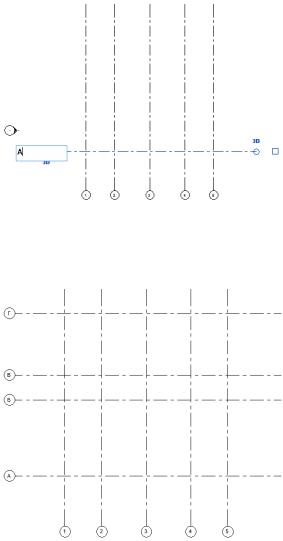
Аналогично выбираем элемент «Ось» и строим ось справа налево. По умолчанию будет продолжаться нумерация осей. Нажав левой кнопкой мыши два раза на круг с цифрой, мы можем переименовать ось. Первая буквенная ось – А.
Также копированием строим оставшиеся горизонтальные оси. После переименования первой горизонтальной оси остальные будут по умолчанию также буквенные.
172
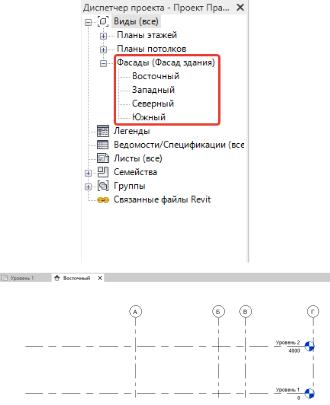
Оси отображаются на том уровне, который пересекают. Проверим на фасадах пересечение с уровнем осей. Для этого в диспетчере проекта выбираем по очереди все фасады. Для перехода на фасад нужно дважды щелкнуть по названию фасада в диспетчере проекта левой кнопкой мыши.
В случае если не все оси четко пересекают уровни, их можно подтянуть. Выделяем уровень и, нажимая на появившийся фиолетовый кружок, растягиваем его до пересечения со всеми осями.
173
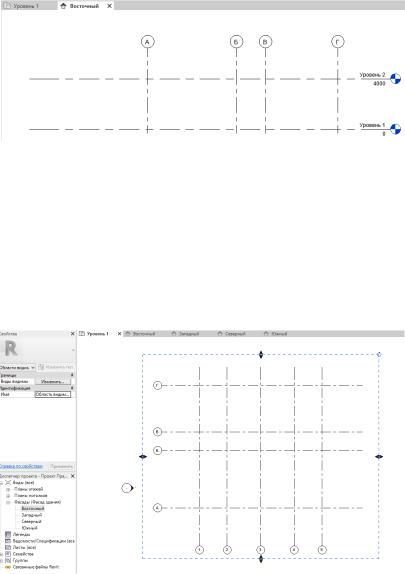
Должны подтянуться сразу все имеющиеся уровни.
Аналогично проверяем пересечение осей с уровнями на всех остальных фасадах, и при необходимости подтягиваем уровни или оси.
Для дальнейшего управления видимостью осей на этажах зададим область видимости.
Для этого во вкладке «Вид», выбираем инструмент «Об-
ласть видимости»  . Выделяем все оси и задаем название области в свойствах.
174
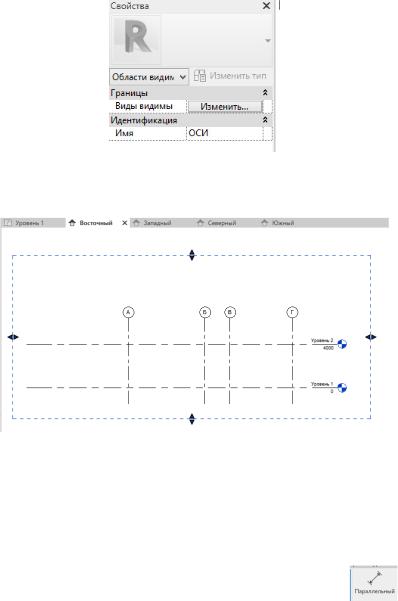
Проверяем, чтобы данная область отображалась на всех фасадах.
13.1.2.Проставление размеров осей. Добавление осей
вгруппу и подключение группы аннотаций к группе осей
Вслучае, если здание на разных этажах отображается в разных масштабах, важно, чтобы размеры были неизменны.
Для начала проставим размеры осей и общие размеры.
Вкладка «Аннотация», размеры – «Параллельный» и проставляем размеры осей.
175