Материал: Технологии информационного моделирования в управлении проектами
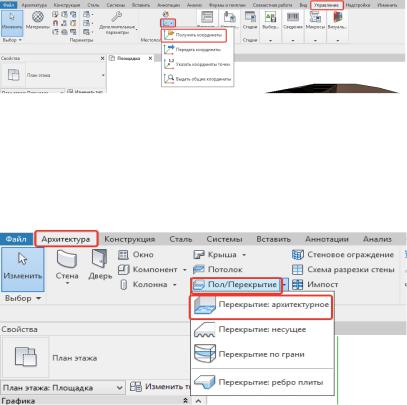
Далее во вкладке «Управление», инструмент «Координаты» выбираем «Получить координаты». Теперь объект привязан к этому плану, определены координаты, используемые в связанном проекте.
Обозначим площадку будущего дома.
Для этого на вкладке «Архитектура», инструмент «Перекрытие по границам» выбираем участок на площадке (свободный квадрат) и строим площадку нашего здания.
Строим линиями, выбираем инструмент «Выбрать линии».
206
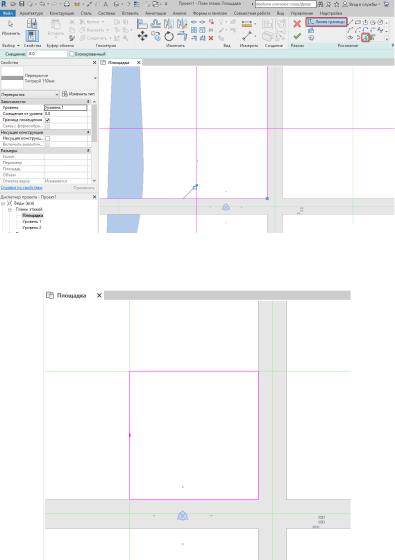
Обрезаем линии под нужный квадрат.
И нажимаем зеленую галочку окончания построения перекрытия.
207
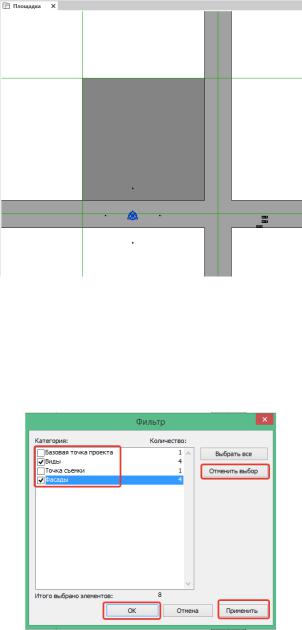
Переносим на полученную площадку фасады и виды. Выделяем имеющиеся на плане виды, нажимаем инструмент
«Фильтр»  . В открывшемся окне сначала нажимаем «Отменить выбор» и выбираем только нужные нам виды и фасады, нажимаем «Применить» и «ОК».
208
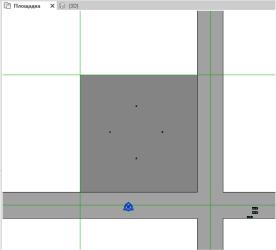
И переносим выбранные виды на нашу площадку. Теперь объект имеет координаты.
Переименуем полученный файл по имени квадрата площадки через файл, сохранить как…, проект. Например, у нас это «Д4_генплан».
2-й шаг – передача координат
Файл нашего проекта для удобства переименовываем в «Разбивочный».
Находясь в нашем сохраненном генплане «Д4_генплан», также через вкладку «Вставить», «Связь с Revit» выбираем наш файл «Разбивочный». Размещение выбираем «Авто – по общим координатам».
Нам необходимо выровнять подгруженный план по двум позициям: положение в плане и положение по высоте.
Выделяем наш подгруженный план и переносим на созданную нами на генплане площадку.
209
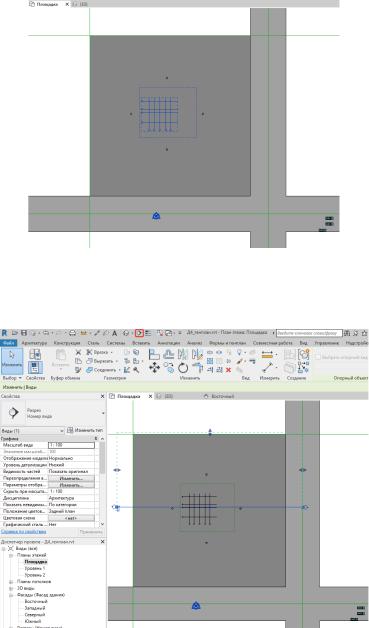
Для выравнивания положения по высоте переходим в «Разрез», используя диспетчер проектов.
Можем задать разрез.
210