Материал: metodukazania_po_SSI_1_Chagina
2. Укажите в дереве модели компоненты, которые необходимо разносить – Шпилька (4 экземпляра). Имена выбранных компонентов отразятся в окне Список компонентов.
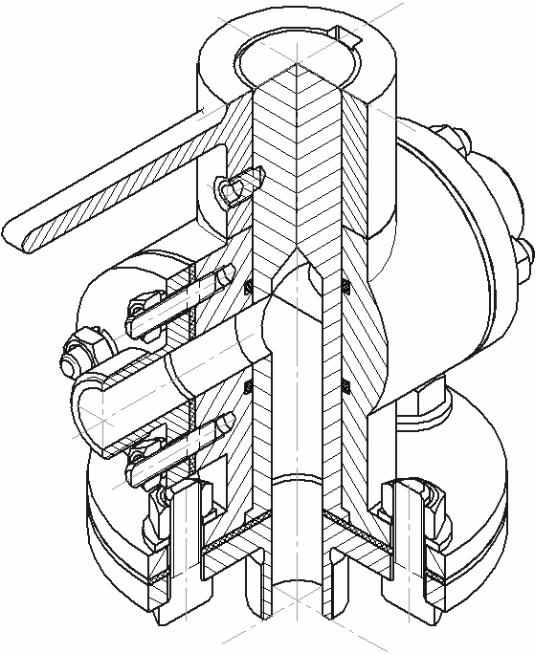
Рис. 3.49. Аксонометрия крана
3. Нажмите кнопку Объект для указания базового объекта разнесения, задающего направление разнесения (компоненты могут разноситься в направлении любого ребра или перпендикулярно любой грани).
61
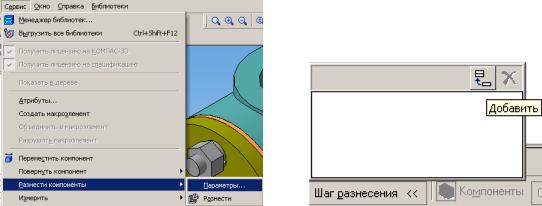
4.В окне документа курсором выделите базовый объект разнесения – боковая грань детали Фланец .
5.На панели свойств задайте направление разнесения – Пря-
мое.
а |
б |
Рис. 3.50. Разнесение компонентов: а – запуск процедуры; б – панель свойств
6.В поле Расстояние вручную или с помощью счетчика приращения/уменьшения введите значение расстояния (200), на которое компоненты будут смещен относительно его положения в сборке.
7.Нажмите кнопку Применить. Шпильки окажутся в заданном месте (рис.3.32). На панели свойств в окне Шаг разнесения появится номер шага (номера шагов разнесения начинаются с нулевого: Шаг 0, Шаг 1, Шаг 2 и т. д.).
8.Если полученное расположение компонента отличается от ожидаемого, задайте новые параметры разнесения и нажмите кнопку Применить еще раз. Редактирование параметров разнесения можно провести и позже – для этого надо только выделить требуемый шаг в окне Шаг разнесения, чтобы перевести его в текущее состояние.
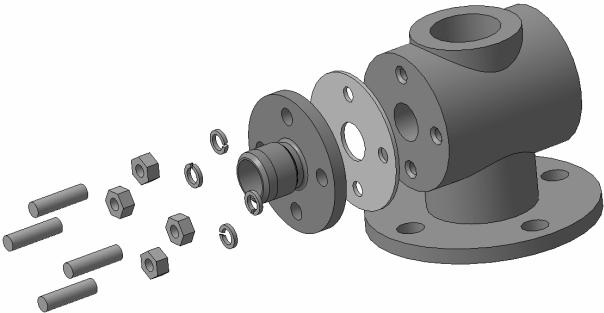
9.Если расположение компонента вас устраивает, перейдите к разнесению следующего компонента – выполните построение очередного шага разнесения. В окне документа система переместит выбранный компонент в указанном направлении на заданное расстояние. В рассматриваемом примере (рис. 3.51) приняты следующие шаги разнесения для: гаек – 140; шайб – 100; фланца – 60; прокладки – 30.
10.Когда разнесение закончено, нажмите кнопку Прервать команду. В дальнейшем можно изменить параметры размещения,
62
вызвав панель свойств командой Сервис / Разнести компоненты / Параметры. Когда компоненты сборки разнесены, недоступны все команды редактирования сборки, команды создания пространственных кривых, поверхностей и т. д.
11. Чтобы включить режим обычного отображения сборки, вы-
зовите команду Сервис / Разнести компоненты / Разнести. Кнопка для вызова команды Разнести находится также на панели Вид. Эта команда служит переключателем режима разнесения и обычного отображения сборки.
Рис. 3.51. Соединение шпилечное в режиме разнесения компонентов
63
Список литературы
1.Инженерная графика: учеб. пособие для студ. высш. учеб. заведений / В. В. Ёлкин, В. Т. Тозик. – М.: Издательский центр “Ака-
демия”, 2008. – 304 с.
2.Ёлкин В. В., Лейко Ю. М., Тозик В. Т. Чертежи соединений: учебно-методическое пособие под редакцией В. Т. Тозика. – СПб, СПбГУИТМО, 2010, 68 с.
3.Ёлкин В. В., Лейко Ю. М., Тозик В. Т. Сборочные чертежи. Учебно-методическое пособие по выполнению и чтению чертежей сборочных единиц. Под редакцией В. Т. Тозика. – СПб, СПбГУИТ-
МО, 2010, 46 с.
4.Большаков В. П. Создание трехмерных моделей и конструкторской документации в системе КОМПАС-3D. Практикум. — СПб.: БХВ-Петербург, 2100. — 492 с.
64
|
|
|
|
|
ПРИЛОЖЕНИЯ |
|
1. Варианты учебных заданий |
||||
|
Задания варианта 1 |
|
|
||
1.1 |
|
|
|
|
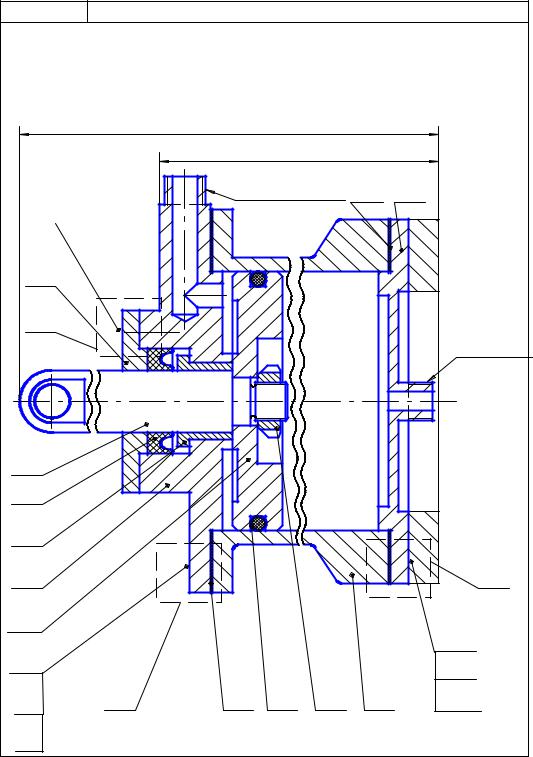
Гидроцилиндр |
По данным спецификации изобразить следующие соединения: |
|||||
А — болтовое — цилиндра 1 и крышки 3; |
|
|
|
||
Б — винтовое — втулки 6 и крышки 3; |
|
|
|
||
В — шпилечное — цилиндра 1, крышки 8, рамы |
|
|
|||
|
300...500 |
|
|
|
|
|
|
280 |
|
|
|
|
|
G3/8 |
7 |
|
8 |
11 |
|
|
|
||
|
|
|
|
|
|
6 |
|
|
|
|
|
Б |
|
|
|
|
G3/8 |
|
|
|
|
|
|
5 |
|
|
|
|
|
19 |
|
|
|
|
|
4 |
|
|
|
|
|
3 |
|
|
|
|
B |
2 |
|
|
|
|
|
10 |
|
|
|
|
|
A |
9 |
18 |
15 |
1 |
17 |
|
|
65 |
|
|
|