Материал: metodukazania_po_SSI_1_Chagina
а |
б |
в |
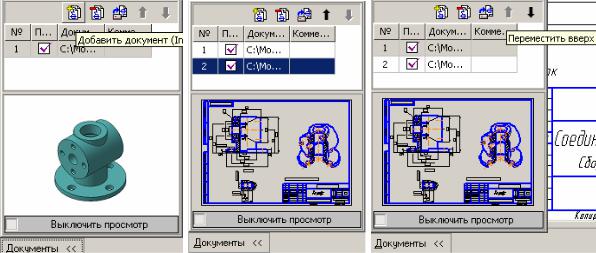
Рис. 3.42. Команды подключения рабочих чертежей к объектам спецификации
6. Аналогично подключите к спецификации другие составные части сборочного изделия.
3.4.4.6. Создание раздела Документация и заполнение основной надписи
Введите раздел Документация, в котором должны быть указаны документ или документы, на которые распространяется настоящая спецификация.
1.Выделите первую строчку спецификации и нажмите кнопку Добавить раздел на странице Спецификация. В окне Выберите раздел и тип объекта выделите Документация и нажмите кнопку
Создать. В спецификации появится указанный раздел и новый (пустой) объект спецификации в режиме редактирования.
2.Подключите к объекту ассоциативный сборочный чертеж клапана. Откройте вкладку Документы на панели свойств. Нажмите кнопку Добавить документ. В диалоге открытия файлов выберите документ с ассоциативным сборочным чертежом и нажмите кнопку Открыть. В ответ на запрос системы относительно копирования данных из основной надписи чертежа нажмите кнопку Да. В окне Добавить документ не ставьте флажок Передавать изменения в документ.
3.В графе наименования замените название Соединение шпилечное Сборочный чертеж замените на Сборочный чертеж.
Нажмите кнопку Создать объект на панели свойств.
56
4. Сократите количество резервных строк в разделе Документация (по умолчанию система резервирует две пустые строки в каждом разделе спецификации). Для этого сделайте текущей строку
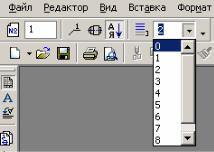
Сборочный чертеж, раскройте список Количество резервных строк на панели Текущее состояние и укажите нужное значение, например 0 (рис. 3.43). Отказаться от пустой строки в конце раздела невозможно – ее наличие предусмотрено стандартом.
Рис. 3.43. Список количество резервных строк
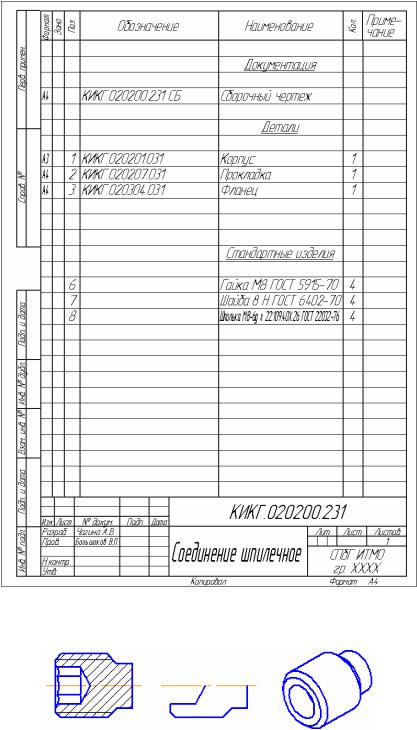
5. Перейдите в режим Разметка страниц и завершите заполнение основной надписи. Спецификация готова (рис. 3.44).
3.5. Соединение шпонкой и установочным винтом
Для создания модели соединения шпонкой и установочным винтом используются модели деталей Пробка и Рукоятка, показанные в упрощенном виде на рис. 2.2
Если в библиотеке крепежа отсутствуют стандартные изделия, необходимые для создания модели сборки, то их можно создать как компоненты на месте или смоделировать предварительно. На рис. 3.45 показаны этапы создания модели установочного винта М10Х12 ГОСТ 11075-93.
Упрощенная модель установочного винта создается на основе использования соответствующих фрагментов из Конструкторской библиотеки плоских параметризованных изображений. Целесообразно задать ориентацию создаваемых моделей таким образом, чтобы при последующей сборке их не приходилось поворачивать.
Стандартные изделия находятся и в Библиотеке крепежа и Библиотеке стандартных изделий. При моделировании сборки обратимся к этой библиотеке, т. к. в Библиотеке крепежа модель необходимой шпонки отсутствует
1. Выполните Файл / Создать / Сборка и создайте файл с именем Соединение шпоночное.
57
2.Добавьте в сборку первый компонент — деталь Пробка. При размещении укажите точку начала координат модели.
3.Добавьте в сборку второй компонент — деталь Рукоятка.
Рис. 3.44. Спецификация соединения шпилечного, выполненная в полуавтоматическом режиме
а |
б |
в |
Рис. 3.45. Создания модели установочного винта: а – вставка во фрагмент;
б – редактирование фрагмента; в – упрощенная модель
58
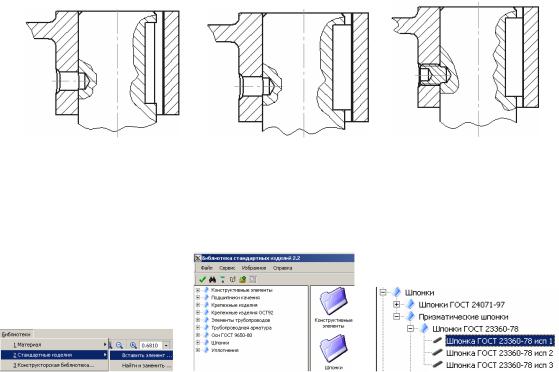
4. Рационально расположите компоненты сборки (рис. 3.46, а). Для их сопряжения применяем операцию Соосность для отверстий под установочный винт.
а б в
Рис. 3.46. Добавление компонентов: а — деталей; б — шпонки; в — винта
5.Выполните команду Библиотеки / Стандартные изделия / Вставить элемент (рис.3.47, а).
а |
б |
в |
Рис. 3.47. Выбор библиотек и разделов: а – Стандартные изделия; б – Шпонки;
в– Шпонка ГОСТ 22360-78, исп 1
6.В Дереве Библиотеки стандартных изделий раскройте «ветвь» Шпонки щелчком на значке « + » слева от названия ветви
(рис. 3.47, б).
7.Раскройте «ветви» Шпонки ГОСТ 22360 –78 / Шпонки ГОСТ 22360 -78 исп.1 (рис. 3.47, в).
8.В появившемся окне Конструкция и размеры укажите па-
раметры Опорный диаметр и Длина.
9.На экране появится фантом вставляемой шпонки. Укажите точку вставки и установите шпонку в нужное место (рис. 3.46, б).
10.Добавьте из файла деталь — “Винт”. Рационально располагаем компонент сборки. Для сопряжения применяем операцию Соосность, указывая цилиндрические поверхности отверстия и установочного винта.
11.При необходимости примените операцию Переместить компонент и установите винт в нужное место (рис. 3.46, в).
59
3.6. Создание модели крана
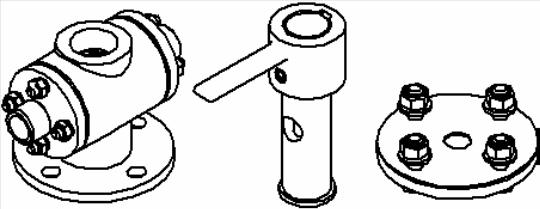
Для создания полной модели крана добавим в модель соединения шпильками два кольца и две сборки, показанные рис. 3.48.
Рис. 3.48. Изображения соединяемых сборок
Кольца в проточки центрального отверстия корпуса устанавливать целесообразно, предварительно (при создании модели кольца) смещая горизонтальную плоскость симметрии каждого кольца на требуемое расстояние от горизонтальной плоскости проекций. Это расстояние определяется расстоянием от проточек до горизонтальной плоскости проекций корпуса и диаметром колец.
На рис. 3.49 представлена аксонометрия с вырезом одной четверти крана.
3.7. Разнесение компонентов сборочных единиц
Для разъяснения устройства сложных изделий, создания инструкций по сборке, эксплуатации или ремонту или других целей сборочную единицу иногда удобно увидеть в разобранном виде с разнесенными компонентами. Система КОМПАС-3D имеет соответствующие возможности, которые рассмотрим на примере разнесения компонентов соединения шпилечного, собранного в разделе 3.2.
1. Откройте сборку Соединение шпилечное. Выполните коман-
ду Сервис / Разнести компоненты / Параметры (рис. 3.50, а). На экране появится панель свойств. В верхней части окна нажмите кнопку Добавить (рис. 3.50, б). Окно Шаг разнесения закроется и автоматически активизируется переключатель Выбрать компонен-
ты для разнесения.
60