Материал: metodukazania_po_SSI_1_Chagina
меню флажок Проекционная связь. После этого вид можно перемещать в любом направлении.
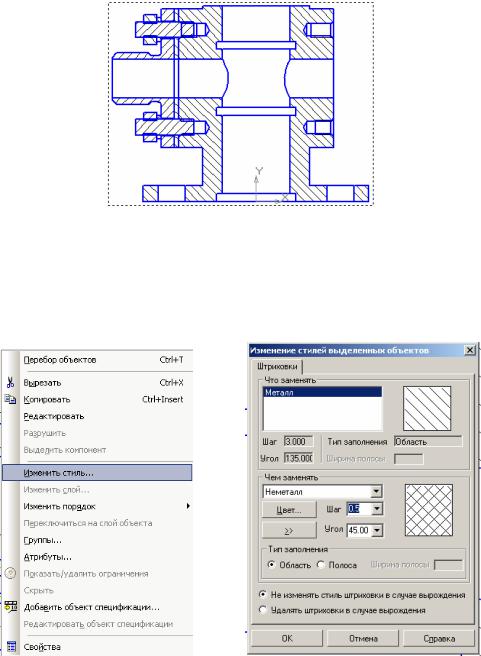
17. При создании разрезов и сечений, система автоматически штрихует все компоненты, попавшие в секущую плоскость, причем смежные детали штрихуются в разные стороны (по умолчанию установлен стиль штриховки Металл и расстояние между линиями штриховки 1,5 мм) (рис. 3.32). Выделите в чертеже штриховку детали Прокладка боковая, из контекстного меню вызовите команду Из-
менить стиль (рис. 3.33, а).
Рис. 3.32. Автоматическая штриховка всех компонентов на разрезе
18. В появившемся диалоговом окне Изменение стиля выделения раскройте список Чем заменить, выберите стиль, задайте новые параметры графического обозначения и нажмите кнопку ОК
(рис. 3.33, б).
а |
б |
Рис. 3.33. Изменение стиля штриховки
46
19.Покажите на разрезе нерассеченными гайки, шайбы, шпильки. Правой кнопкой вызовите контекстное меню окна документа и выберите команду Дерево построения. В Дереве построения раскройте Разрез А-А. В списке компонентов выделите с нажатой клавишей <Ctrl> нужные крепежные детали. Правой кнопкой мыши вызовите контекстное меню и выберите команду Не разрезать. Перестройте чертеж.
20.С помощью команды Осевая линия по двум точкам на инструментальной панели Обозначения постройте на разрезе осевые линии. Точки, которые должны пройти осевые линии, укажите с помощью привязки Середина.
21.Перед простановкой позиционных линий выносок включите режим параметризации. Для этого вызовите команду Сервис / Параметры. На экране будет открыто диалоговое окно Параметры. На вкладке Текущий чертеж, в левой части окна выделите пункт Параметризация в нижней части списка параметров. В правой части окна включите два флажка Все в группах Ассоциировать при вводе и Параметризовать. Нажмите кнопку ОК.
22.Нажмите кнопку Обозначение позиций на инструментальной панели Обозначение. Построение начинается с указания точки, на которую указывает выноска. Затем нужно указать точку начала полки. Очередной номер позиции присваивается автоматически. Построение объекта заканчивается щелчком на кнопке Создать объект.
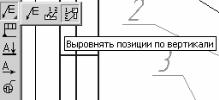
23.Проведите выравнивание позиций по вертикали. Для этого выделите нужные объекты. Далее кнопку Выровнять позиции по вертикали на Расширенной панели команд простановки позиционных линий-выносок (рис. 3.34). Укажите точку, по которой требуется выровнять выноски, например, точку начала полки любой из линийвыносок. Щелчком в любом свободном месте чертежа отмените выделение объектов.
Рис. 3.34. Вызов команды Выровнять позиции по вертикали
24.Проставьте размеры.
25.Для завершения заполнения основной надписи можно ис-
пользовать Справочник кодов и наименований. Войдите в режим за-
47
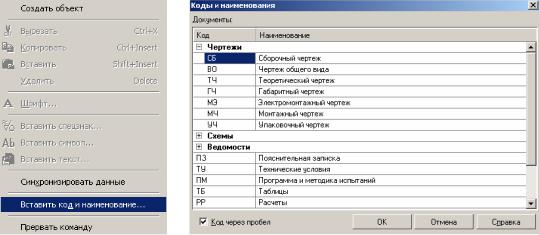
полнения основной надписи. Щелкните правой кнопкой мыши в любом месте штампа. Вызовите из контекстного меню команду Вста-
вить код и наименование (рис. 3.35, а).
26. В справочнике Коды и наименования раскройте раздел
Чертежи, укажите Сб, Сборочный чертеж (рис. 3.35, б) и нажмите
ОК. В основную надпись чертежа будут добавлены наименование и код документа.
а |
б |
Рис. 3.35. Использование Справочника кодов и наименований
Ассоциативный чертеж Соединения шпилечного показан на рис. 3.36.
3.4.3. Разрушение ассоциативного чертежа
Часто ассоциативный сборочный чертеж выполняется системой с некоторыми отступлениями от требований ЕСКД. Чертеж, показанный на рис. 3.36 не является исключением. В ГОСТ 2.109-73 указано, что сборочные чертежи следует выполнять, как правило, с упрощениями, соответствующими требования стандартов ЕСКД.
Если имеющиеся в чертеже отступления от стандартов ЕСКД считаются недопустимыми, то в чертеже необходимо разрушить ассоциативные связи (выделить вид и из контекстного меню вызвать команду Разрушить) и отредактировать чертеж.
В рассматриваемом примере редактирование разреза (рис. 3.37) включает:
•удаление зазоров между шпилькой и фланцем;
•удаление фасок и недорезов в отверстиях корпуса;
48
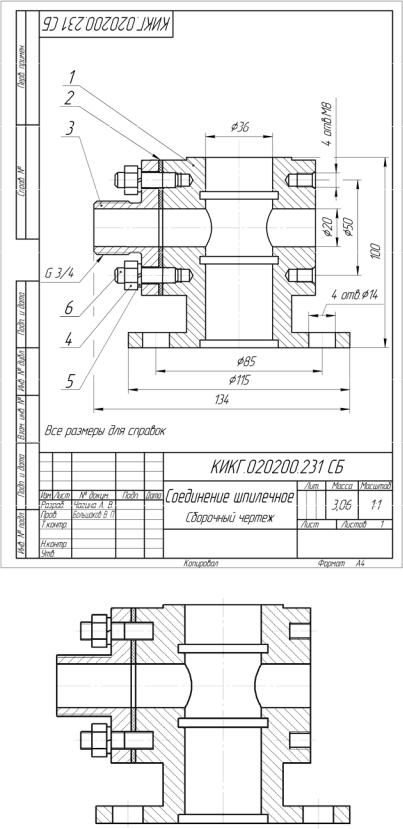
•упрощенное изображение шпилек;
•упрощенное изображение пружинных шайб.
Рис. 3.36. Ассоциативный сборочный чертеж соединения шпилечного
Рис. 3.37. Отредактированный разрез соединения шпилечного
49

3.4.4. Построение спецификации в полуавтоматическом режиме
Для создания спецификации сборки в полуавтоматическом режиме необходимо по мере разработки составных частей изделия дополнять эти модели внутренними объектами спецификации. Возможность создавать в компонентах сборки объекты спецификации позволяет накапливать данные о составе изделия. Система “КОМПАС” выполняет автоматический обмен этими данными между документами, поэтому ускоряется создание документа – спецификации, к которой подключается сборочный чертеж изделия.
3.4.4.1. Создание объектов спецификации в составляющих сборки
1. Откройте файл детали Корпус. Щелкните правой кнопкой мыши. Появится контекстное меню. Выберите в нем пункт Свойства. Появится панель Свойства. Введите обозначение детали КИКГ.020201.031, ее наименование Корпус и материал, из которого она изготовлена: Сталь 25Л ГОСТ 977-88 (рис. 3.38). Закройте диалог определения свойств детали. Убедитесь в том, что вершина дерева модели текущая (выделена цветом). Если это не так, сделайте ее текущей.
Рис. 3.38. Ввод свойств корпуса
2.Для создания объекта спецификации щелкните в главном меню по пункту Спецификация и выполните команду Добавить объект. Укажите раздел Детали, к которому принадлежит Корпус.
Нажмите кнопку Создать. Поля Обозначение и Наименование
диалогового окна Объект спецификации будут заполнены автоматически. Нажмите кнопку ОК. Объект спецификации будет сохранен
вфайле модели детали. Закройте окно детали Корпус с сохранением внесенных изменений.
3.Откройте файл детали Фланец боковой. Щелкните правой кнопкой мыши. Появится контекстное меню. Выберите в нем пункт Свойства. Появится панель Свойства. Введите обозначение дета-
50