Материал: metodukazania_po_SSI_1_Chagina
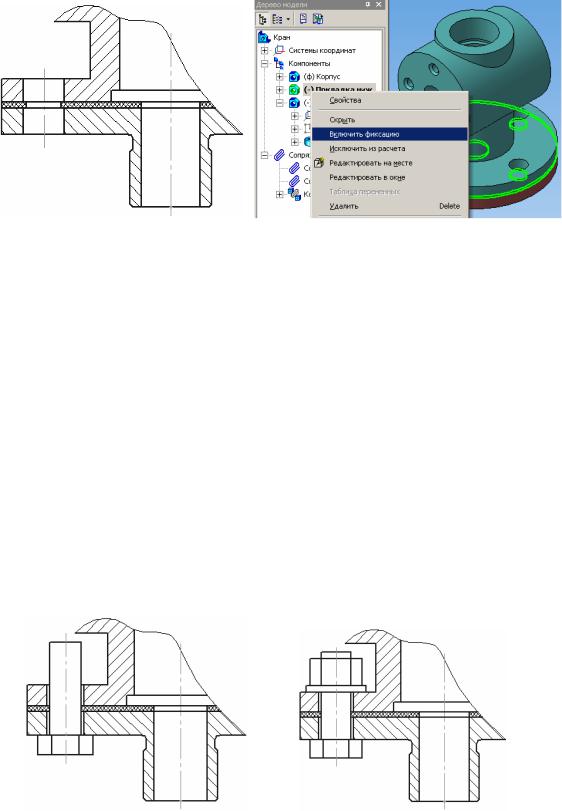
13. В левой части окна откройте папку Машиностроение. В правой отметьте «галочкой» элемент Библиотека крепежа.
а |
б |
Рис. 3.19. Сопряжение компонентов: а – результат отработки сопряжений; б – фиксация компонентов
14.Откройте вкладку Библиотека крепежа. В списке разделов раскройте раздел Болты. Выберите на правой панели Болты с шестигранной головкой.
15.В появившемся на экране окне укажите параметры вставляемого изделия: диаметр, равный 12 мм, и длину болта, равную 30 мм. Включите флажок Упрощенно и нажмите кнопку ОК.
16.После этого система построит фантом болта, который можно свободно перемещать в окне модели сборки. Для размещения болта необходимо выполнить команду Укажите элемент базирования крепежной детали. После указания цилиндрической поверхности отверстия под болт на него накладывается сопряжение Соосность, а после указания плоской грани под головкой болта — сопряжение Совпадение. Для окончания размещения нажмите на кнопку Создать объект. Болт займет свое место (рис. 3.20, а).
а |
б |
Рис. 3.20. Результат установки болта, шайбы, гайки
36
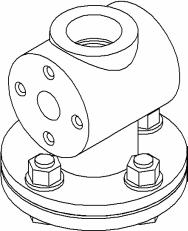
17.Из библиотеки крепежа поочередно выберите шайбу и гайку необходимых размеров. Для окончательного размещении этих компонентов (рис. 3.20, б) укажите соответствующие элементы базирования.
18.Выберите команду Массив по концентрической сетке. В
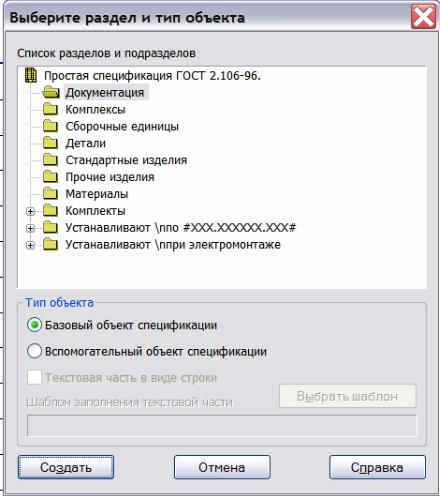
Дереве модели отметьте болт, шайбу, гайку. Эти названия отражаются в окне Компоненты. Укажите ось и число элементов для создания массива (рис. 3.21).
Рис. 3.21. Соединение болтовое
3.3.2. Построение спецификации в ручном режиме
При оформлении учебных документов можно использовать режим ручного заполнения спецификаций. Если изделие не содержит большого числа составляющих компонентов, то спецификацию несложно оформить до выполнения сборочного чертежа.
В рассматриваемом примере данные для заполнения спецификации берутся из рис. 2.10 и 2.17. Рассмотрим этапы построения спецификации.
1.Нажмите кнопку Создать на панели Стандартная. Появится диалоговое окно Новый документ. Укажите тип создаваемого документа Спецификация. На экране появится таблица новой спецификации.
2.На инструментальной панели Спецификация выберите команду Добавить раздел. Из диалогового окна выберите раздел
Документация (рис. 3.22).
3.Заполните в появившейся строке поля Формат, Обозначе-
ние, Наименование.
4.Снова выберите команду Добавить раздел. Из диалогового окна выберите раздел Детали.
37
5. Заполните для каждой детали необходимые графы. В наименованиях, состоящих из нескольких слов, на первом месте помещают имя существительное, например, Фланец нижний. Наименования деталей указываются в порядке увеличения номера обозначения.
Рис. 3.22. Диалоговое окно выбора разделов спецификации
6.Снова выберите команду Добавить раздел. Из диалогового окна выберите раздел Стандартные изделия.
7.Заполните необходимые графы. Наименования добавляются в результате нажатия кнопки Добавить базовый объект на инструментальной панели Спецификация. Из диалогового окна выберите раздел Стандартные изделия. В поле Наименование, изделия следует перечислять в алфавитном порядке.
8.Для того чтобы увидеть основную надпись спецификации, нажмите кнопку Разметка страниц на панели Вид. Заполните основную надпись спецификации (рис. 3.23). Закройте документ с сохранением данных.
38
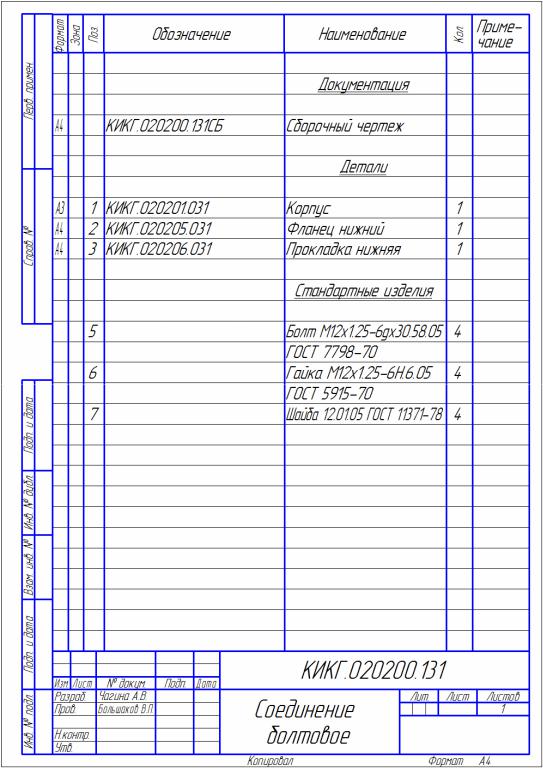
Рис. 3.23. Спецификация соединения болтового
Показанной на рис. 3.23 спецификации соответствует сборочный чертеж Соединения болтового, показанный на рис. 3.24. Чертеж может быть получен в результате редактирования чертежа Крана (рис. 2.16) или, как будет показано в следующем разделе, из модели сборки.
39
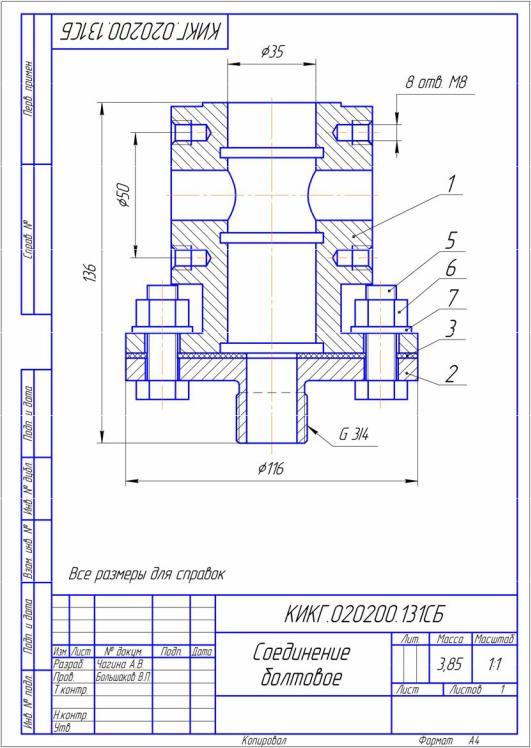
Рис. 3.24. Сборочный чертеж соединения болтового
3.4. Соединение шпилечное
Для создания модели шпилечного соединения используются модели деталей Корпус, Прокладка боковая, Фланец боковой, показанные в упрощенном виде на рис. 2.2.
40