Материал: metodukazania_po_SSI_1_Chagina
3.2.1.Добавление набора элементов
Вболтовом соединении детали прикрепляются друг к другу набором крепежных деталей: болтом шайбой и гайкой. Крепежные детали размещаются в одном отверстие, поэтому вместо размещения отдельных крепежных элементов, можно вставить в сборку все соединение целиком.
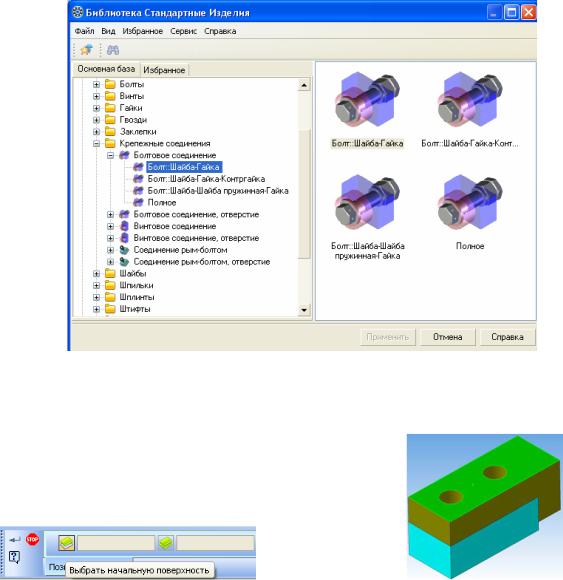
Откройте Библиотеку Стандартные Изделия. В Дереве библиотеки раскройте «ветви» Крепежные изделия – Крепежные соединения – Болтовое соединение. Выполните двойной щелчок мышью на элементе Болт::Шайба-Гайка — система перейдет в режим позиционирования соединения (рис. 3.11).
Рис. 3.11. Выбор набора элементов
На панели свойств нажмите кнопку Выбрать начальную поверх-
ность (рис. 3.12, а).
а |
б |
Рис. 3.12. Выбор начальной поверхности
31
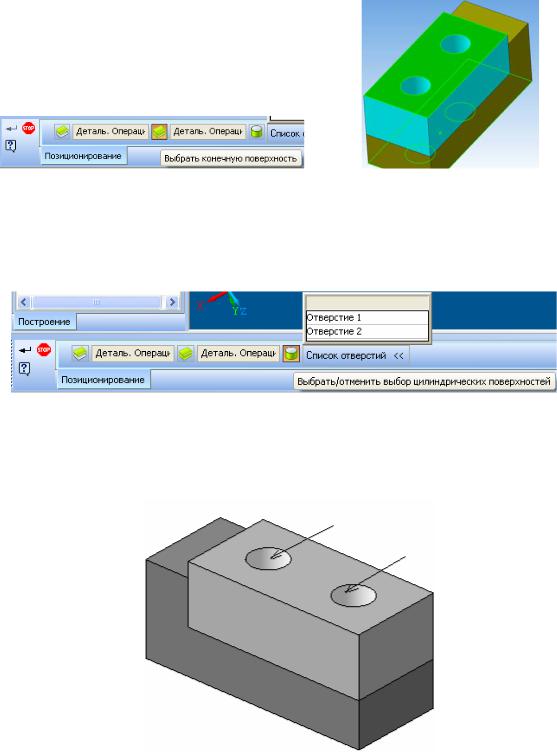
В окне модели укажите плоскую грань Угольника (рис.3.12, б). На Панели свойств нажмите кнопку Выбрать конечную поверхность (рис. 3.13, а). Разверните сборку обратной стороной, и
укажите плоскую грань Планки (рис. 3.13, б)
а |
б |
Рис. 3.13. Выбор конечной поверхности
На Панели свойств нажмите кнопку Выбрать / отменить вы-
бор цилиндрических поверхностей (рис. 3.14).
Рис. 3.14. Выбор на Панели свойств
В окне модели укажите цилиндрические грани отверстии в Планке (рис. 3.15).
Рис. 3.15. Указание цилиндрических граней
32
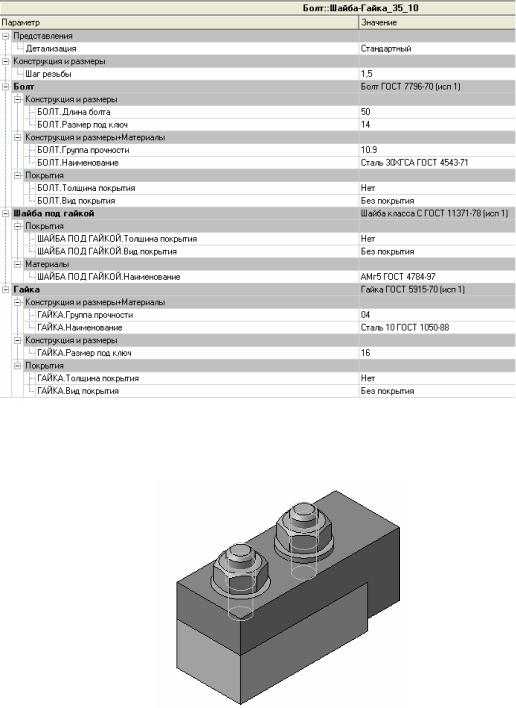
На Панели свойств нажмите кнопку Создать объект — позиционирование соединения закончено. Система автоматически подберет параметры болтового соединения. В окне Библиотеки Стандартные изделия нажмите кнопку Применить.
Можно изменить параметры любого из элементов соединения. Для этого необходимо выполнить двойной щелчок мышью в нужной строке (рис. 3. 16).
Рис. 3.16. Окно для изменения параметров
Результат вставки набора элементов показан на рис. 3.17.
Рис. 3.17. Результат вставки набора элементов
33
3.3. Соединение болтовое
Для создания модели болтового соединения используются модели деталей Корпус, Прокладка нижняя, Фланец нижний, показанные в упрощенном виде на рис. 2.2.
3.3.1.Этапы построения сборки
1.Выполните команду Файл / Создать / Сборка. Установите требуемую ориентацию координатных осей. В Дереве модели название Сборка замените на Соединение болтовое.
2.На панели редактирования сборки нажмите кнопку Доба-
вить из файла  . В списке файлов деталей сборки укажите документ Корпус и нажмите кнопку Открыть. На экране появится фантом модели корпуса.
3.Укажите точку вставки корпуса. Целесообразно ее установить в центре начала координат сборки.
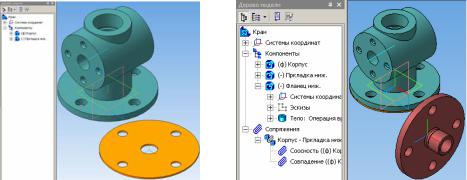
4.Добавьте в сборку вторую деталь — Прокладка нижняя. Внесите наименования деталей в Дерево модели (рис. 3.18, а).
а |
б |
Рис. 3.18. Добавление компонентов в сборку
5. Из меню Операции выберите команду Сопряжение компонентов / Соосность. Эту же команду можно ввести, активизировав
инструментальную панель Сопряжение компонентов  с помощью кнопки Соосность. Отметьте последовательно две цилиндрических поверхности на частях сопрягаемых деталей. После отработ-
34
ки данного сопряжения обе детали будут расположены на одной оси. При необходимости обеспечьте соосность малых отверстий корпуса и прокладки.
6.Из меню Операции выберите команду Совпадение. На моделях деталей отметьте последовательно плоскости сопряжения. Для этого компоненты необходимо развернуть так, чтобы оказались видимыми сопрягаемые грани. После выполнения данной команды детали "слипнутся", и их относительное линейное перемещение друг относительно друга станет невозможным. Обе команды сопряжения будут отображены в Дереве модели с указанием наименований операций сопряжения и имен сопрягаемых деталей (рис. 3.18, б). После перемещения или поворота компонента его пиктограмма в дереве модели помечается красной «галочкой». Это означает, что его новое положение отражено только на экране и не передано в файл сборки. В таком случае нажмите кнопку Перестроить на панели Вид.
7.Добавьте в сборку третий компонент — Фланец нижний (рис. 3.18, б). Внесите наименования компонента в Дерево модели.
8.Для перемещения компонента нажмите кнопку Перемес-
тить компонент на панели Редактирование сборки, при этом кур-
сор меняет свою форму. Установите курсор на деталь Фланец нижний, нажмите левую кнопку мыши и, не отпуская ее, переместите деталь в новое положение.
9.Для поворота компонента нажмите кнопку Повернуть компонент. Установите курсор на деталь Фланец нижний, нажмите левую кнопку мыши и, не отпуская ее, перемещайте курсор. Деталь будет поворачиваться вокруг своего геометрического центра. Для выхода из команды поворота нажмите кнопку Прервать команду на Панели специального управления или клавишу <Еsc> на клавиатуре.
10.После рационального размещения детали Фланец нижний выполните необходимое сопряжение компонентов (рис. 3.19, а).
11.Перед добавлением в сборку крепежных элементов целесообразно зафиксировать положение деталей Прокладка нижняя и Фланец нижний. Чтобы зафиксировать компонент, выделите его в Дереве модели, щелкните правой кнопкой мыши и из появившегося контекстного меню выберите команду Включить фиксацию (рис. 3.19, б). Обозначение (ф) слева от названия компонента в Дереве модели означает его зафиксированный статус.
12.Нажмите кнопку Менеджер библиотек на панели Стандартная. На экране появится окно Менеджера библиотек.
35