Материал: metodukazania_po_SSI_1_Chagina
ли КИКГ.020204.031, ее наименование Фланец и материал, из которого она изготовлена: Сталь 15Л ГОСТ 977-88. Закройте диалог определения свойств детали. Убедитесь в том, что вершина дерева модели текущая (выделена цветом). Если это не так, сделайте ее текущей.
4.Для создания второго объекта спецификации щелкните в главном меню по пункту Спецификация и выполните команду Добавить объект. Укажите раздел Детали, к которому принадлежит ком-
понент. Нажмите кнопку Создать. Поля Обозначение и Наимено-
вание диалогового окна Объект спецификации будут заполнены автоматически. Нажмите кнопку ОК. Объект спецификации будет сохранен в файле модели детали. Закройте окно детали Фланец боковой с сохранением внесенных изменений.
5.Для создания третьего объекта спецификации раздела Детали с обозначением КИКГ.020207.031 и наименованием Прокладка откройте файл Прокладка боковая повторите действия, рассмотренные выше в пунктах 1 … 4.
При формировании твердотельной модели сборки стандартные изделия должны быть вставлены таким образом, чтобы опция
Создать объект спецификации была включена. Если эта опция при вставки компонента была отключена, то свойства компонента необходимо отредактировать:
•Выделите библиотечный компонент в Дереве модели и из контекстного меню вызовите команду Редактировать.
•В диалоговом окне задания параметров компонента убедитесь, что установлен флажок Создать объект спецификации. Нажмите
ОК.
•На экране появится окно Объект спецификации, в котором содержится запись для передачи текстовых данных в соответствующие разделы спецификации. Для подтверждения нажмите кнопку ОК.
•Выполните аналогичные действия для всех стандартных изделий.
3.4.4.2.Создание файла спецификации
1.Откройте сборку соединения шпилечного. Откройте меню
Спецификация и вызовите команду Создать объекты специфи-
кации (рис. 3.39, а).
2.В окне Создать объекты спецификации подтвердите ус-
тановленные по умолчанию опции нажатием кнопки ОК (рис. 3.39,
51
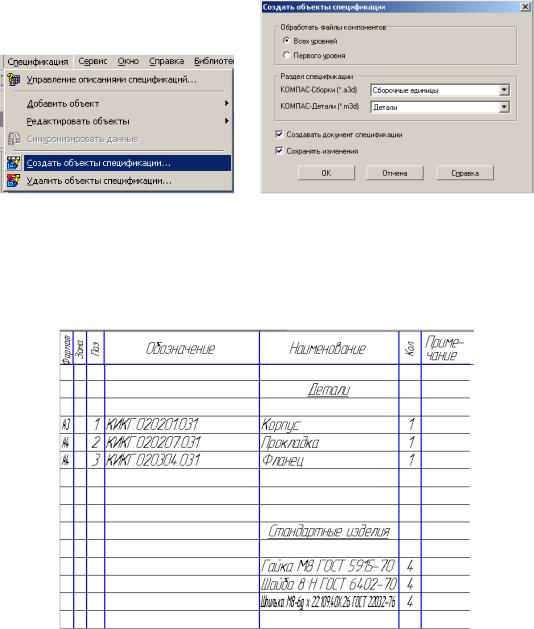
б). После этого система создаст спецификацию со стилем Простая спецификация ГОСТ 2.106-96.
3. Просмотрите созданный системой документ. Откройте папку, где хранился файл исходной сборки, и найдите в этой папке созданный системой файл документа-спецификации — он имеет то же имя, но расширение spw. Откройте файл. Система открывает спецификацию в нормальном режиме (рис. 3.40). Для просмотра воспользуйтесь более наглядным режимом – разметки страниц. Для этого нажмите кнопку Разметки страниц на панели Вид.
а |
б |
Рис. 3.39. Команда и окно Создать объекты спецификации
4. Убедитесь, что в спецификацию переданы все объекты из исходной модели соединения шпилечного. Если необходимо, создайте в документе недостающие объекты спецификации.
Рис. 3.40. Спецификация в нормальном режиме
5. По умолчанию система автоматически сортирует компоненты. Однако в ряде случаев требуется откорректировать порядок
52
следования компонентов. Для этого необходимо снова перейти в нормальный режим просмотра спецификации и выделить строку компонента, порядок следования которого надо изменить. Отключите Автоматическую сортировку объектов в текущем разделе спецификации. Командой Редактор / Сдвинуть объект вниз переместите компонент на нужную строку. Отредактируйте номера позиций. Созданную спецификацию необходимо доработать:
•спецификацию нужно подключить к сборочному чертежу;
•объекты спецификации нужно подключить к :
•позиционным линиям-выноскам на сборочном чертеже;
•рабочим чертежам;
•в спецификациях необходимо создать раздел Документация;
•следует оформить основную надпись.
3.4.4.3. Подключение спецификации к сборочному чертежу
Система автоматически сформировала связи между 3Dсборкой и спецификацией. Связь между спецификацией и чертежом нужно сформировать вручную.
1.Если вы находитесь в режиме разметки страниц, вернитесь
внормальный режим работы со спецификацией. Нажмите кнопку
Управление сборкой на инструментальной панели Спецификация.
2.В появившемся диалоговом окне Управление сборкой на-
жмите кнопку Подключить документ.
3.В обычном диалоговом окне выбора файлов выберите файл ассоциативного сборочного чертежа для его подключения к спецификации и нажмите кнопку Открыть. Имя файла документа и путь к нему появятся в списке подключенных к спецификации чертежей. Выделив какое-либо имя в списке, можно увидеть соответствующий документ в окне просмотра.
4.Нажмите кнопку Выход.
3.4.4.4.Подключение объектов спецификации к позиционным линиям-выноскам
Номера позиций, проставленные пользователем в сборочном чертеже, скорее всего, не будут соответствовать номерам в спецификации. Это возможное временное несогласование номеров будет устранено при подключении позиционных линий-выносок к объектам
53
спецификации после включения позиционных линий-выносок в состав объектов спецификации, система будет автоматически согласовывать номера позиций объектов в спецификации и на сборочном чертеже.
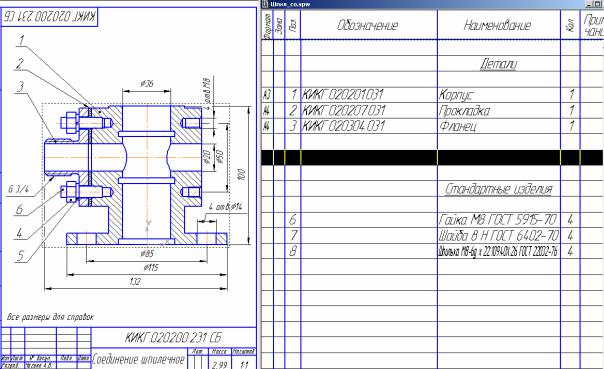
1. Откройте ассоциативный сборочный чертеж соединения шпилечного. Теперь открыты два документа: спецификация и сборочный чертеж. Работу с объектами спецификации удобнее выполнять, когда на экране одновременно видны окно спецификации и окно сборочного чертежа. Выполните команду Окно│Мозаика вертикально. Приведите документы к удобному для дальнейшей работы виду (рис. 3.41):
Сделайте текущим окно спецификации и нажмите кнопку Мас-
штаб по ширине листа на панели Вид;
Сделайте текущим окно сборочного чертежа и нажмите кнопку
Показать все.
Рис. 3.41. Документы сборочного чертежа и спецификации в режиме
Мозаика вертикально
2.Проведите проверку соответствия номеров позиций на сборочном чертеже номерам в спецификации.
3.Для согласования номера позиции сделайте текущим окно спецификации и нажмите кнопку Расставить позиции на панели
Спецификация.
54
4.После подключения линий-выносок ко всем объектам спецификации нажмите кнопку Синхронизировать данные. Это позволит передать в лист сборочного чертежа изменения, внесенные
вобъекты спецификации. Система выполнит согласование номеров позиций в спецификации с номерами линий-выносок на сборочном чертеже. Команда Синхронизировать данные автоматически выполняется при сохранении спецификации.
5.Для того чтобы проверить или просмотреть состав объекта спецификации, выделите строку с названием компонента (напри-
мер, Корпус) и активизируйте команду Показать состав объекта
на странице Спецификация. На всех ассоциативных изображениях чертежа выделенный компонент будет подсвечен зеленым цветом. Вместе с изображением компонента выделяется и указывающая на него позиционная линия-выноска, если она имеет правильный номер позиции. Просмотрите состав других объектов спецификации.
3.4.4.5.Подключение рабочих чертежей к объектам спецификации
Подключение рабочих чертежей к объектам спецификации позволяет изменять обозначения и наименования деталей прямо в спецификации. Подключите рабочие чертежи сборочного изделия Соединение шпилечное к объектам спецификации.
1.В спецификации выделите строку с подключаемым компонентом (например, Корпус). Откройте вкладку Документы на панели свойств. Нажмите кнопку Добавить документ (рис. 3.42, а).
2.В диалоговом окне открытия файлов укажите ассоциативный чертеж с корпусом и нажмите кнопку Открыть.
3.Включите флажок Передавать изменения в документ
(рис. 3.42, б). Установка этого режима позволит автоматически передавать в основную надпись рабочего чертежа наименование и обозначение документа, если они будут изменены в спецификации.
4.В списке подключенных документов чертеж должен стоять на первом месте. Убедитесь, что текущей является строка рабочего чертежа. Нажмите кнопку Переместить вверх на панели управле-
ния окна Добавить документ (рис. 3.42, в).
5.Нажмите кнопку Да в ответ на запрос системы относительно копирования данных из основной надписи чертежа. В спецификации теперь заполнена ячейка Формат подключенного рабочего чертежа, если она не была заполнена ранее.
55