Материал: МЕТОДА САПР 03.06.2015
-у ескізі може бути один або декілька контурів;
-якщо контур один, то він може бути розімкненим або замкнутим;
-якщо контурів декілька, всі вони повинні бути замкнуті;
-якщо контурів декілька, один з них повинен бути зовнішнім, а інші - вкладеними у нього;
-допускається один рівень вкладеності;
-контури в ескізі не перетинаються і не мають загальних крапок.
3.Для точності побудови ескізу слід також включити Прив'язки (Перетин, Вирівнювання, Крапка на кривій);
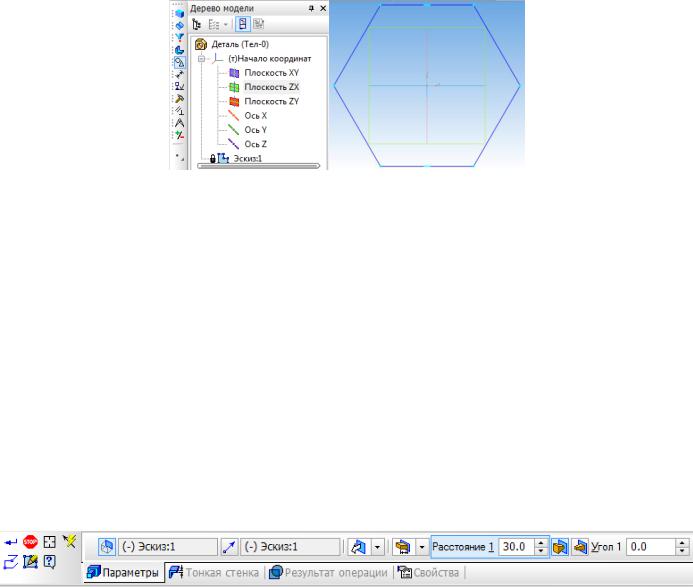
4.Побудуємо основною лінією правильний шестикутник, використовуючи спосіб побудови по описаному колу радіусом R=40 мм (рис 1.7).
Рис. 1.7 – Ескіз для створення твердотільної моделі
5.Для повернення в режим роботи з деталлю після створення ескізу натиснемо кнопку Ескіз  на панелі поточного стану. Побудований ескіз автоматично відображається в Дереві побудови.
6.Для створення твердотілої моделі призми використовуємо операцію Видавлювання. Тіло видавлювання утворюється шляхом переміщення ескізу в напрямі, перпендикулярному його площині.
Для виклику команди натисніть кнопку Операція видавлювання  на інструментальній панелі редагування деталі, або виберіть її назву з меню Операції.
У нижньому рядку екрану з'явиться Панель властивостей операції видавлювання (рис. 1.8), де можна задати параметри операції.
На Панелі властивостей у вікні Напрям задаємо Прямий напрям, в якому потрібно видавлювати ескіз.
Рис. 1.8 - Панель властивостей операції Витискування
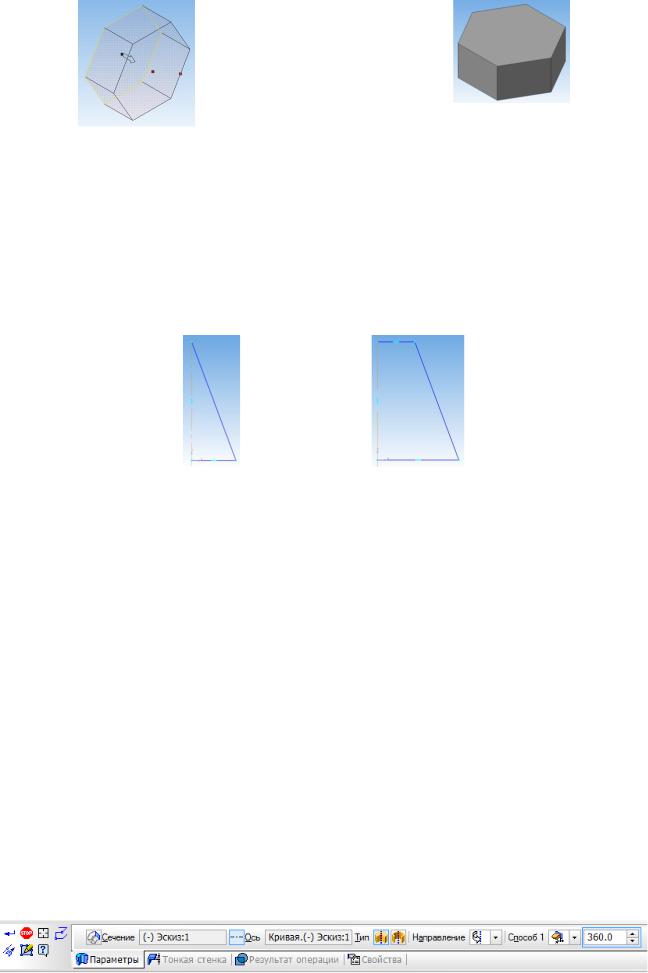
На рис. 1.9 показано фантом побудови, а на рис. 1.10 показана побудована призма, для якої вибрана орієнтація Ізометрія XYZ і півтоновий з каркасом вид відображення.
6
|
Рис. 1.10 – Твердотільна модель |
Рис. 1.9 – Фантом побудови тіла |
шестигранної призми |
ІІІ. Побудова тіла обертанням.
Як приклад розглянемо побудову неусіченого і усіченого конусів, основа яких розташована на горизонтальній площині, а вісь – на фронтальній площині.
Послідовність побудови:
1.Виберемо фронтальну площину.
2.Побудуємо ескіз (рис. 1.11) з використанням прив'язок Перетин,
Вирівнювання, Точка на кривій.
а) Ескіз конуса |
б) Ескіз усіченого конуса |
Рис. 1.11 – Ескіз для побудови конусів обертанням
Для створення елементу обертання до ескізу пред'являються наступні вимоги:
-вісь обертання повинна бути зображена в ескізі відрізком із стилем Осьова;
-вісь обертання повинна бути одна.
3.Для повернення в режим роботи з деталлю після створення ескізу натиснемо кнопку Ескіз  на панелі поточного стану.
4.Для створення твердотільної моделі конуса використовуємо операцію Обертання, тіло утворюється обертанням ескізу навколо осі. Для виклику команди використовуйте кнопку Обертання  .
.
5.Можливі два способи побудови елементу обертання – Тороїд (виходить суцільний елемент) і Сфероїд (виходить тонкостінна оболонка - елемент з отвором уздовж осі обертання).
На Панелі властивостей команди Обертання (рис. 1.12) виберемо спосіб побудови – Сфероїд.
6.Виберемо Пряме направлення обертання із списку Напрям на Панелі властивостей.
Рис. 1.12 - Панель властивостей операції Обертання
7
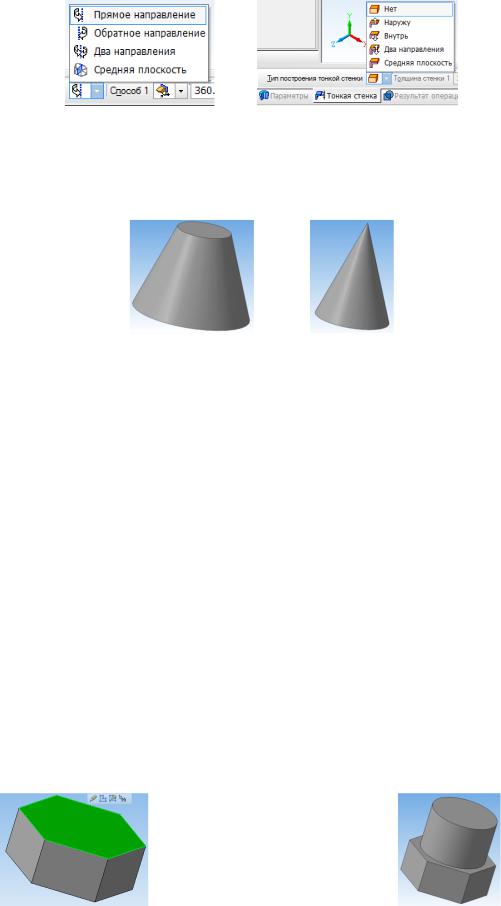
7. Виберемо тип побудови моделі без тонкої стінки за допомогою списку на закладці Тонка стінка на Панелі властивостей команди Обертання (рис. 1.13).
Рис. 1.13 – Вибір напрямку обертання та типу побудови моделі
8. Кут обертання 360º задається у вікні на Панелі властивостей команди Обертання. Твердотільні моделі конусів показані на рис. 1.14.
Рис. 1.14 – Твердотільні моделі конусів
ІV. Операція приклеювання.
Приклеювання або вирізання формоутворювального елементу починається із створення його ескізу.
Перед створенням ескізу необхідно вибрати грань, на якій він буде розташований.
Для вказання грані підведіть до неї курсор, коли курсор прийме вигляд  , клацніть лівою клавішею миші (грань повинна виділитися див. рис. 1.15).
Приклеїмо до призми (рис. 1.10) циліндр заввишки 40 мм, основа якого (коло радіусом 30 мм) лежить на верхній підставі призми.
Щоб активізувати кнопку Ескіз  слід обов'язково вибрати грань, ескіз приклеюваного елементу будується також, як основа деталі.
Команда Приклеїти видавлюванням викликається однойменною кнопкою  ,
,
розташованою в розширеному меню Редагування деталі на Компактній панелі. На
Панелі властивостей у вікні Відстань вкажемо висоту 40 мм для приклеюваного циліндра. Операція приклеювання завершується натисненням на кнопку Створити об'єкт  . Результат операції представлений на рис. 1.16.
Рис. 1.15 – Вибір грані |
Рис. 1.16 – Створене геометричне тіло |
8
V. Операція вирізування.
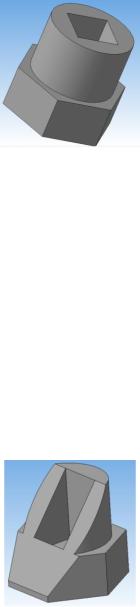
Виріжемо в створеному геометричному тілі квадратний отвір на глибину 50 мм. Ескізом отвору буде квадрат із стороною 30 мм, побудований на верхній основа циліндра.
Для виклику команди натисніть кнопку Вирізувати витискуванням  на
на
Інструментальній панелі редагування деталі. На Панелі властивостей у вікні
Відстань вкажемо глибину отвору 50 мм. Отримане геометричне тіло зображене на рис. 1.17.
Рис. 1.17 – Створене геометричне тіло
VІ. Побудова усіченого геометричного тіла.
Для відсікання частини деталі використовується кнопка Перетин на панелі Редагування. Можливі два способи побудови:
•Перетин поверхнею  ;
;
•По ескізу  .
.
Розглянемо другий спосіб – перетин по ескізу. У якості ескізу виберемо відрізок, викреслений з довільним розташуванням основною лінією.
Для виклику команди натисніть кнопку Перетин по ескізу  на Інструментальній панелі редагування деталі. Отримане геометричне тіло зображене на рис. 1.18.
Рис. 1.18 – Усічене геометричне тіло
Контрольні завдання та запитання
1.Перелічіть основні команди, які використовуються в даній практичній роботі.
2.Як з двомірного креслення створити об’ємну деталь?
3.Що розміщено на компактній панелі?
4.Які ви знаєте способи побудови елемента обертання.
9
Практична робота №2 СТВОРЕННЯ ОБ’ЄМНОГО ВИДУ ГОЛКИ ТА ГАЙКИ РОЗПИЛЮВАЧА
ФОРСУНКИ ДИЗЕЛЯ Д50
Мета роботи: оволодіти навиками створення тривимірних моделей та побудувати об’ємний вид голки та гайки розпилювача форсунки.
Завдання: побудувати тривимірні моделі голки та гайки розпилювача форсунки.
1. Порядок виконання роботи
І. Створення голки форсунки.
1.Створюємо Новий документ → Деталь. У дереві моделі обираємо площину ZX, і вмикаємо режим редагування деталі Ескіз  .
.
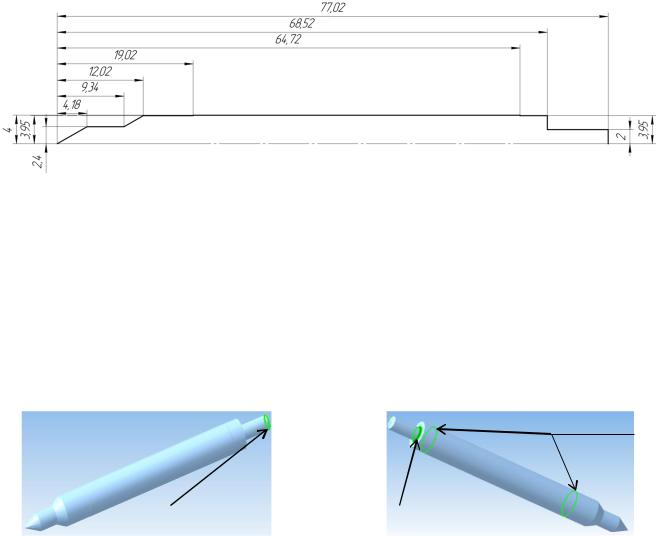
2.Викреслимо Ескіз №1 за розмірами наведеними на рис. 2.1. Обов’язково слід поставити вісь обертання стилем лінії Осьова. Натиснувши на Ескіз  завершуємо редагування ескізу.
Рис. 2.1 – Ескіз 1
3.Створюємо об’ємну модель голки форсунки. У дереві побудови виділяємо
Ескіз №1 на інструментальній панелі обираємо Редагування деталі  → Операція обертання
  , на панелі властивостей обираємо тип тонкої стінки Нет
  . Правильність виконання операції контролюють за фантомом майбутнього результату операції. Завершуємо створення основи деталі натиснувши
Створити об’єкт  .
.
4.Будуємо фаску та скруглення розмірами, які показані на рис. 2.2 та 2.3.
R= 0,1 мм
|
0,2˟45º |
|
|
R= 0,5 мм |
|
Рис. 2.2 – Побудова фасок |
Рис. 2.3 – Побудова округлень |
||||
ІІ. Створення гайки розпилювача. |
|
|
|
||
1. Створюємо Новий документ |
→ Деталь. У дереві моделі обираємо |
||||
10