Материал: МЕТОДА САПР 03.06.2015
МІНІСТЕРСТВО ОСВІТИ І НАУКИ УКРАЇНИ
Дніпропетровський національний університет залізничного транспорту
імені академіка В. Лазаряна Львівська філія
Кафедра рухомого складу і колії Кафедра фундаментальних дисциплін
САПР У ЛОКОМОТИВНОМУ ГОСПОДАРСТВІ
Методичні вказівки до виконання практичних робіт Частина І
Укладачі: С. О. Кінтер
Ю. В. Терещак В. З. Станкевич
Для студентів денної і заочної форм навчання спеціальності 6.070105 «Рухомий склад залізниць» за напрямком підготовки 0701 «Транспорт і транспортна інфраструктура»
Львів - 2015
1
УДК 621.332.3
Укладачі:
Станкевич Володимир Зенонович Терещак Юрій Володимирович Кінтер Степан Остапович
САПР в локомотивному господарстві: методичні вказівки до виконання практичних робіт. Ч. І. / уклад. В.З. Станкевич, Ю.В. Терещак, С.О. Кінтер; Львівська філія Дніпропетр. нац. ун-ту залізн. трансп. ім. акад. В. Лазаряна. – Львів, 2014 – 31 с.
Методичні вказівки містять методику виконання практичних робіт з дисципліни «САПР у локомотивному господарстві».
Методичні вказівки призначені для студентів денної та заочної форм навчання спеціальності 7.100501 «Рухомий склад та спеціальна техніка залізничного транспорту».
Іл. 91. Бібліогр.: 6 назв.
Рецензенти:
Рекомендовано методичною комісією факультету Львівської філії ДНУЗТ. Протокол №___ від _______20__ р.
Затверджено на засіданні кафедр:
"Рухомого складу і колії", протокол №____ від _________20__ р.
" Фундаментальних дисциплін", протокол №____ від _________20__ р.
© С. О. Кінтер, 2014
2
Практична робота №1
ВИВЧЕННЯ ПАНЕЛІ ІНСТРУМЕНТІВ КОМПАС 3D. ПОБУДОВА 3D МОДЕЛЕЙ, ОСНОВНІ КОМАНДИ
Мета роботи: вивчити панель інструментів програми КОМПАС 3D та оволодіти навиками побудови просторових моделей.
Завдання: за допомогою основних операцій програмного пакету КОМПАС 3D створити ескізи та побудувати об'ємну деталь.
1. Порядок виконання роботи
І. Вивчення панелі інструментів КОМПАС 3D.
Основним конструкторським документом є креслення деталі, що містить усю необхідну для виготовлення виробу інформацію. Графічне уявлення про форми поверхонь дають види креслення, побудову яких в комп'ютерній графіці можна здійснювати двома способами:
1.Побудова креслення викреслюванням окремих елементів ліній, розмірів, штрихувань і так далі, коли комп'ютер використовується як "електронний кульман";
2.Автоматизована побудова креслення по створеній спочатку твердотілій моделі деталі – «асоціативне креслення».
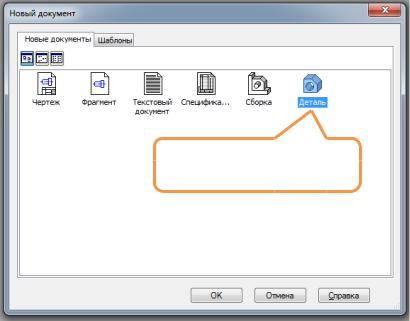
Для створення моделей використовується модуль твердотільного моделювання КОМПАС 3D, для входу в який служить кнопка Деталь вікна Новий документ
(рис. 1.1).
Створення твердотільної деталі
Рис. 1.1 – Створення нового документу "Деталь"
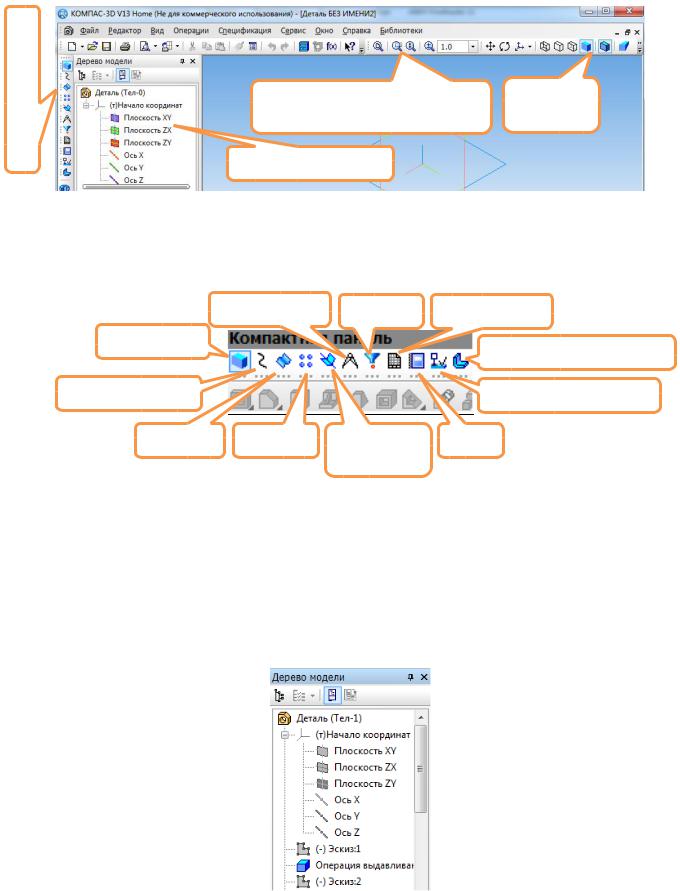
Головне вікно системи твердотільного моделювання показано на рисунку рис. 1.2, на ньому розташовано: Головне меню, Компактна панель, Дерево побудов,
Інструментальні панелі і інші елементи управління.
3
Компактна панель
Панель управління величиною |
Панель |
зображено на екрані |
Вид |
Дерево побудови |
|
Рис. 1.2 - Головне вікно модуля твердотільного моделювання
Компактна панель (рис. 1.3) містить кнопки перемикання для виклику
Інструментальних панелей.
|
Вимірювання |
Фільтри |
Специфікація |
Редагування |
|
|
Елементи листового тіла |
|
|
|
|
Просторові криві |
|
|
Елементи оформлення |
Поверхні |
Масиви |
Допоміжна |
Звіти |
|
|
геометрія |
|
Рис. 1.3 – Компактна панель
При роботі з будь-якою деталлю на екрані, окрім вікна, у якому відображається модель, показується вікно, що містить Дерево побудови деталі (рис. 1.4).
Дерево побудови показує послідовність створення моделі, в ньому в порядку створення відображаються всі використані об'єкти (позначення початку координат, площини, осі, ескізи та операції).
Рис. 1.4 – Дерево побудови
Для редагування (виправлення) побудованих ескізів, виконаних операцій служать контекстні меню, що викликаються натисненням правої кнопки миші на редагованому елементі Дерева побудови.
4
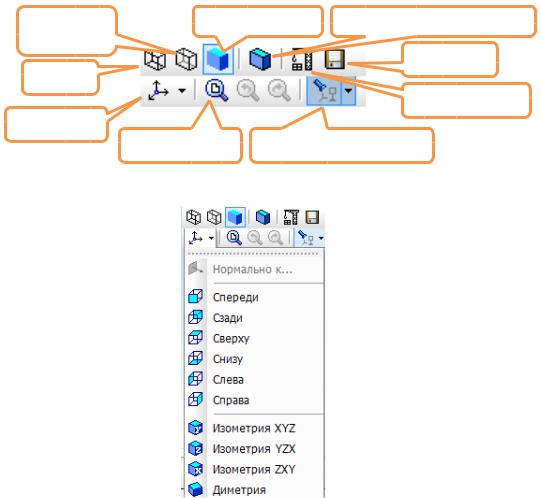
Положення моделі щодо спостерігача називається Орієнтацією моделі. На панелі Вигляд (рис. 1.5) розташована кнопка Орієнтація, що дозволяє розташувати модель в стандартній проекції (рис. 1.6).
Невидимі |
Напівтоноване |
Напівтоноване з каркасом |
лінії тонкі |
|
|
|
|
Зберегти |
Каркас |
|
|
|
|
Перебудувати |
Орієнтація
Показати все |
Приховати всі об’єкти |
Рис. 1.5 – Панель Вид
Рис. 1.6 – Вибір орієнтації моделі
ІІ. Побудова тіла видавлюванням.
Як приклад розглянемо прийоми побудови прямої шестигранної призми, основа якої лежить на горизонтальній площині. Для того, щоб почати побудову будь-якої моделі необхідно:
1.Вибрати в Дереві побудови площину, на якій розташовуватиметься основа моделі, що зображується ескізом.
Ескіз зручно будувати, коли його площина співпадає з площиною екрану (якщо площина ескізу перпендикулярна площині екрану, побудова абсолютно неможлива).
Виберемо Горизонтальну площину ZX і встановимо орієнтацію деталі "Зверху", для того, щоб ескіз був видний у натуральну величину і не був спотворений;
2.Перейти в режим побудови ескізу за допомогою кнопки Ескіз  ;
;
У цьому режимі доступні всі команди побудови графічних об'єктів. Ескіз викреслюється з урахуванням наступних вимог:
- контури в ескізі зображуються стилем лінії "Основна";
5