Материал: m083700d
96• Feldbus-Controller 750-837, /02x-000, 750-838, /02x-000 Programmierung des PFC mit WAGO-I/O-PRO CAA
3.1.7.2.2 Übertragung über den Feldbus
Die physikalische Verbindung zwischen PC und Controller erfolgt über das Feldbuskabel.
Für die Datenübertragung ist ein geeigneter Kommunikationstreiber erforderlich. Dieser Treiber und seine Parametrierung wird in WAGO-I/O-PRO CAA in dem Dialog "Kommunikationsparameter" eingetragen.
1.Starten Sie die Software WAGO-I/O-PRO CAA über ’Start/Programme’ oder durch Doppelklicken auf das Symbol WAGO-I/O-PRO CAA auf Ihrem Desktop.
2.Klicken Sie in dem Menü "Online" auf den Menüpunkt "Kommunikationsparameter".
3.Um in dem Dialog "Kommunikationsparameter" einen Treiber festzulegen, klicken Sie auf den Button "Neu".
4.Geben Sie einen beliebigen Namen ein und markieren Sie in dem Auswahlfenster des Dialogs den gewünschten Treiber (z. B. "CANopenHilscher").
5.Bestätigen Sie anschließend mit "OK".
In dem mittleren Fenster des Dialogs müssen die folgenden Einträge vorhanden sein: -Kartennummer (Nummer der CANopen Feldbuskarte entsprechend Ihrer PC Konfiguration), - Baudrate (die über den DIP-Schalter eingestellte Baudrate Ihres Controllers) und – Knotennummer (die über den DIP-Schalter vergebene Modul-ID Ihres Controllers).
Ändern Sie gegebenenfalls die Einträge entsprechend.
6.Ändern Sie den Eintrag - Datenbank "Beibehalten" in "Löschen", um vorhergehende Einstellungen aus der Datenbank zu löschen, und bestätigen Sie mit "OK".
7.Das Dialogfenster wird geschlossen und Sie erhalten eine Meldung mit der Abfrage die Datenbank zu löschen.
Bestätigen Sie diese ebenfalls mit Klicken auf "OK".
8.Klicken Sie erneut in dem Menü "Online" auf den Menüpunkt "Kommunikationsparameter" und ändern Sie den Eintrag - Datenbank "Löschen" in "Beibehalten".
9.Anschließend bestätigen Sie wieder mit "OK".
Das Dialogfenster wird geschlossen und der Test des Controllers kann beginnen.
Hinweis
Für den Zugriff auf den Controller muss die Modul-ID und die Baudrate mit den Einstellungen an dem Controller übereinstimmen und der Betriebsartenschalter des Controllers muss sich in der mittleren oder in der oberen Stellung befinden.
10.Klicken Sie unter "Online" den Menüpunkt "Einloggen" an, um in den Controller einzuloggen.
(Der WAGO-I/O-PRO CAA Server ist während des Online-Betriebes aktiv. Die Komunikationsparameter sind nicht aufrufbar.)
WAGO-I/O-SYSTEM 750
CANopen

Feldbus-Controller 750-837, /02x-000, 750-838, /02x-000 |
• 97 |
Programmierung des PFC mit WAGO-I/O-PRO CAA |
|
|
|
11.Da noch kein Programm im Controller vorhanden ist, erscheint nun ein Fenster mit der Abfrage, ob das Programm geladen werden soll. Quittieren Sie mit "Ja".
Anschließend wird das aktuelle Programm geladen.
12.Wenn das Programm geladen ist, starten Sie die Programmabarbeitung über das Menü "Online", Menüpunkt "Start".
Am rechten Ende der Statusleiste wird "ONLINE LÄUFT" gemeldet.
13.Um den Online-Betrieb zu beenden, gehen Sie über das Menü "Online" und klicken Sie auf den Menüpunkt "Ausloggen".
WAGO-I/O-SYSTEM 750
CANopen
98• Feldbus-Controller 750-837, /02x-000, 750-838, /02x-000 Inbetriebnahme
3.1.8 Inbetriebnahme
In diesem Kapitel wird Ihnen schrittweise die Vorgehensweise für die Inbetriebnahme eines WAGO CANopen Feldbusknoten aufgezeigt.
Im Anschluss daran erhalten Sie Hinweise für die Programmierung des PFC mit WAGO-I/O-PRO CAA.
Beachten
Diese Beschreibung ist exemplarisch und beschränkt sich hier auf die Ausführung einer lokalen Inbetriebnahme eines einzelnen CANopen Feldbusknoten.
Die Beschreibung umfasst die folgenden Schritte:
1.Anschließen von PC und Feldbusknoten
2.Überprüfen und Setzen der Baudrate
3.Einstellen der Modul ID
4.Wechseln zum Zustand OPERATIONAL
5.Freischalten der analogen Eingangsdaten
6.Anwendungsspezifisches Mapping
3.1.8.1Anschließen von PC und Feldbusknoten
Schließen Sie den montierten CANopen Feldbusknoten über ein Feldbuskabel an die CANopen Feldbuskarte in Ihrem PC und starten Sie den PC.
3.1.8.2 Überprüfen und Setzen der Baudrate
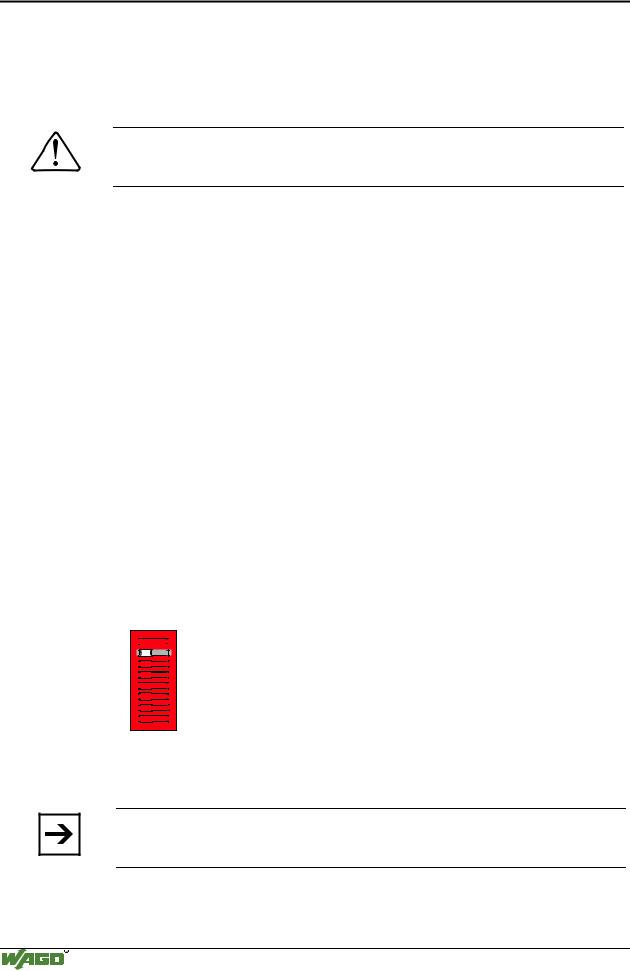
Stellen Sie zunächst alle DIP-Schalter in die Stellung "aus" (Modul-ID = 0) und schalten Sie erst dann die Spannungsversorgung (DC 24 V Netzteil) am Feldbus-Controller ein.
1
2
3
4
5
6
7
8
1


 ON
ON
2

3


4


5


6


7


8


ON
Abb. 3-13: Alle DIP-Schalter auf "aus", zur Überprüfung und Einstellung der Baudrateg012442x
Nun wird die aktuell eingestellte Baudrate überprüft und durch Blinken der entsprechenden LEDs in der oberen LED-Gruppe angezeigt.
Hinweis
Sind beim Einschalten der Spannung nicht alle DIP-Schalter in der Stellung "aus", wird die bestehende Einstellung als Modul-ID übernommen.
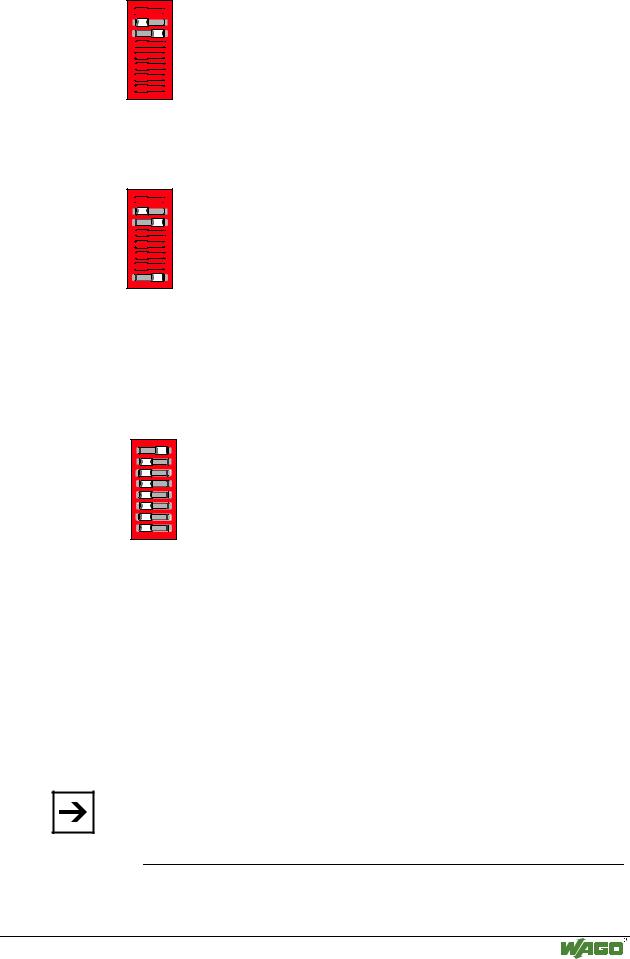
Schieben Sie jetzt für die gewünschte Baudrate die entsprechenden DIPSchalter auf 'ON', z. B. für die Baudrate 125 kB den DIP-Schalter 3.
WAGO-I/O-SYSTEM 750
CANopen
Feldbus-Controller 750-837, /02x-000, 750-838, /02x-000 |
• 99 |
Inbetriebnahme |
|
|
|
1
2
3
4
5
6
7
8
1


 ON
ON
2

3 |
4


5


6


7


8


ON
Abb. 3-14: Einstellen der Baudrate 125 kB |
g012443x |
Um die neue Einstellung zu speichern, schieben Sie den DIP-Schalter 8 ebenfalls auf 'ON'.
Schalten Sie anschließend die Versorgungsspannung des Controllers aus.
1
2
3
4
5
6
7
8
1


 ON
ON
2

3 |
4


5


6


7


8 |
ON
Abb. 3-15: Speichern der Baudrate 125 kB |
g012441x |
3.1.8.3 Einstellen der Modul ID
Die Einstellung der Modul-ID erfolgt bei ausgeschalteter Versorgungsspannung. Hierfür schieben Sie alle DIP-Schalter zunächst wieder in die Stellung "aus". Schieben Sie dann die entsprechenden DIP-Schalter für die gewünschte Modul-ID auf 'ON', z. B. für die Modul-ID 1 den DIP-Schalter 1 .
1
2
3
4
5
6
7
8
1 2 |
ON |
3 |
|
4 |
|
5 |
|
6 |
|
7 |
|
8 |
|
ON
Abb. 3-16: Einstellen der Modul-ID 1 |
g012440x |
Sobald Sie jetzt die Versorgungsspannung einschalten, befindet sich der Controller in dem Zustand INITIALISATION.
Dabei wird das Prozessabbild an Hand der gesteckten Busklemmen erstellt und das Objektverzeichnis, sofern keine anwendungsspezifische Konfiguration gespeichert war, nach dem Default-Mapping initialisiert.
Nach fehlerfreiem Abschluss der Initialisierungsphase wechselt der Controller automatisch in den Zustand PRE-OPERATIONAL.
In diesem Zustand ist die Kommunikation über SDOs möglich, mit denen Sie über Ihre CAN Master-Software nun verschiedene Einstellungen vornehmen können:
•Sie können den Controller direkt in den Zustand OPERATIONAL setzen.
Hinweis
Da in der Voreinstellung die PDO-Übertragung der analogen Eingangsdaten ausgeschaltet ist, werden die analogen Eingangsdaten dabei nicht berücksichtigt.
•Sie können die ausgeschaltete Übertragung der analogen Eingangsdaten freischalten oder
•ein anwendungsspezifisches Mapping wählen.
WAGO-I/O-SYSTEM 750
CANopen
100• Feldbus-Controller 750-837, /02x-000, 750-838, /02x-000 Inbetriebnahme
3.1.8.4 Wechseln zum Zustand OPERATIONAL
Mit dem Befehl Start_Remote_Node aus den Netzwerk Management Objekten können Sie den Controller vom Zustand PRE-OPERATIONAL in den Zustand OPERATIONAL versetzen. Damit ist die Kommunikationsbereitschaft des Feldbus-Knoten für PDOs hergestellt (siehe Kapitel 5.3.3.1.1 "Start Remote Node").
Hinweis
In der Voreinstellung ist die PDO-Übertragung der analogen Eingangsdaten ausgeschaltet. Diese Daten werden deshalb nur einmalig ausgelesen und anschließend nicht mehr aktualisiert. Damit diese Daten über PDOs genutzt werden können, müssen die analogen Eingangsdaten freigeschaltet werden. Der Zugriff über SDOs ist jederzeit möglich.
Werden keine weiteren Einstellungen vorgenommen, ist der Controller betriebsbereit und die Kommunikation kann gemäß dem Default-Mapping (siehe Kapitel 5.3.4.1 "Initialisierung") erfolgen.
3.1.8.5 Freischalten der analogen Eingangsdaten
Damit ein Überfluten des CAN-Busses mit CAN-Nachrichten verhindert wird, ist in der Voreinstellung die Übertragung analoger Eingangsdaten über PDOs ausgeschaltet. Das bedeutet, das Objekt 0x6423 "Analogue Input Global Interrupt Enable", ist mit dem Defaultwert 'FALSE' (= '0') belegt (siehe Kapitel 5.3.4.4.12 "Objekt 0x6423, Analogue Input Global Interrupt Enable").
Sie können die Übertragung generell freigeben, indem Sie das Objekt 0x6423 auf den Wert TRUE (= '1') setzen.
Gegebenenfalls können Sie mit dem Befehl "Start Remote Node" den Controller vom Zustand PRE-OPERATIONAL in den Zustand OPERATIONAL versetzen. Damit ist die Kommunikation über PDOs und die Übertragung der analogen Eingangsdaten möglich.
Werden keine weiteren Einstellungen vorgenommen, ist der Controller betriebsbereit und die Kommunikation kann gemäß dem Default-Mapping (siehe Kapitel 5.3.4.1 "Initialisierung") erfolgen.
WAGO-I/O-SYSTEM 750
CANopen