Материал: Лабораторная работа №1 - 2018
КОНТРОЛЬНЫЕ ВОПРОСЫ
1.КакиепараметрысхемызамещениясетивлияютнатокОЗЗ?
2.Почему в ПУЭ введены ограничения на значение тока ОЗЗ для сетей с изолированнойнейтралью?
3.Какие стадии имеет переходный процесс, вызванный ОЗЗ?
4.Почему наличие в схеме междуфазных емкостей снижает перенапряжения при ОЗЗ?
5.Почему момент возникновения ОЗЗ влияет на кратность возникающих перенапряжений?
6.Представляют ли опасность перенапряжения при однократном ОЗЗ для изоляции электрооборудования, находящейся в нормальном состоянии?
7.За счет чего после погасания дуги ОЗЗ в сети возникает смещение нейтрали?
8.Какие факторы влияют на скорость снижения напряжения нейтра-
ли?
9.От чего зависит величина пика гашения? Может ли пик гашения оказаться равным нулю?
10.Как восстановление электрической прочности изоляционного промежутка влияет на характер процесса при дуговых ОЗЗ?
11.Что является основной причиной повышенных перенапряжений при перемежающихся ОЗЗ?
12.Сформулируйте гипотезу Петерсена. Почему она нефизична?
13.Сформулируйте гипотезу Петерса и Слепяна. Позволяет ли эта гипотеза оценить максимально возможные перенапряжения? Почему?
14.Сформулируйте гипотезу Белякова. В чем заключается ее недоста-
ток?
15.Каковы характерные кратности перенапряжений при перемежающихся дуговых замыканиях для сетей, выполненных кабелями однофазного и трехфазного исполнения?
16.Сопоставьте полученные в работе перенапряжения с уровнем изоляции сетей 6, 10 и 35 кВ. Сделайте вывод о допустимости перенапряжений.
17.Почему для ограничения перенапряжений при перемежающихся ОЗЗ нельзя применять ОПН?
18.В сети возможны перемежающиеся дуговые замыкания кратностью 3,2. Как это следует учесть при выборе ОПН для этой сети?
19.Каков критерий выбора резистора в нейтрали электрической сети для подавления перенапряжений при перемежающихся ОЗЗ?
20.Перечислите достоинства и недостатки заземления нейтрали сети через высокоомный резистор.
23
УКАЗАНИЯ ПО СОСТАВЛЕНИЮ МОДЕЛИ И ВЫПОЛНЕНИЮ РАСЧЕТОВ
Предварительные сведения о работе со стендом
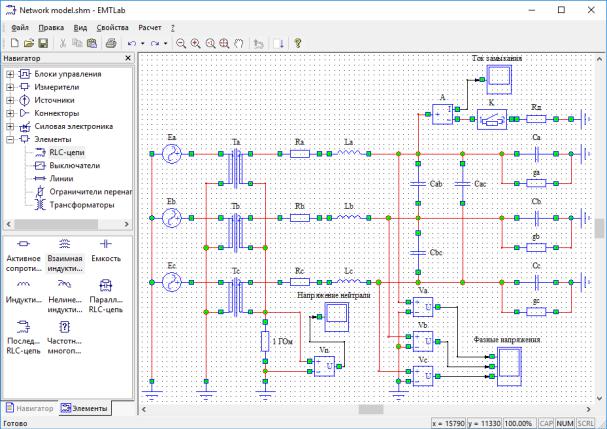
Программа расчета установившихся и переходных режимов электрических цепей EMTLab разработана на кафедре ТЭВН МЭИ. Скриншот окна программы с расчетной моделью сети с изолированной нейтралью показан на рис. 12.
Рис. 12. Окно программы EMTLab с расчетной моделью сети с изолированной нейтралью
Помимо традиционных для окон приложений ОС Windows строки меню, панели инструментов (оба в верхней части окна) и строки состояния (в нижней части окна), окно программы включает навигатор по библиотеке блоков элементов (в левой части окна), из которых собирается схема расчетной модели, и рабочую область (в правой части окна), в которой собирается схема расчетной модели.
24
Сборка и редактирование модели
Для добавления блока элемента в рабочую область необходимо щелкнуть левой кнопкой мыши по выбранному элементу в области навигатора и, удерживая кнопку нажатой, перетащить его в рабочую область. После этого левую кнопку мыши нужно отпустить, выбрать мышью место установки элемента и, щелчком левой кнопки мыши в этом месте, установить элемент. Перед установкой элемента щелчком правой кнопкой мыши его можно повернуть на 90° против часовой стрелки. Любой элемент, уже установленный на схеме, также можно повернуть или отразить в горизонтальной плоскости, выбрав соответствующие пункты («Повернуть» и «Отразить») контекстного меню выделенного элемента.
Для добавления соединений необходимо щелкнуть левой кнопкой мыши по узлу элемента или общему узлу нескольких соединений, что автоматически переводит программу в режим рисования соединений. При последующих нажатиях левой кнопки мыши будет выполняться добавление промежуточных точек в создаваемое соединение. Для завершения рисования нового соединения необходимо щелкнуть левой кнопкой мыши по требуемому конечному узлу. Для отмены добавления нового соединения во время его рисования можно воспользоваться пунктом «Отменить соединение» контекстного меню, доступного по нажатию правой кнопки мыши, или клавишей Esc.
Для удаления элементов или соединений из схемы необходимо сначала выделить их, а затем нажать клавишу Delete. Для копирования элементов и соединений также необходимо сначала выделить их, а затем воспользоваться кнопкой «Копировать» Панели инструментов или комбинацией клавиш Ctrl + C. Для удаления объектов из схемы и помещения их в буфер для последующей вставки можно воспользоваться кнопкой «Вырезать» Панели инструментов или комбинацией клавиш Ctrl + X. Вставка скопированных (или «вырезанных») ранее объектов выполняется с помощью кнопки «Вставить» Панели инструментов или нажатием комбинации клавиш Ctrl + V.
Для масштабирования схемы и быстрой навигации по ней можно вос-
пользоваться кнопками «Увеличить», «Уменьшить», «Показать все» и «Перетащить» в Панели инструментов или в контекстном меню, доступном по нажатию правой кнопки мыши. Для удобства работы с программой эти режимы масштабирования также доступны с помощью колеса мыши. Так, увеличение и уменьшение схемы производится при прокрутке колеса мыши. При нажатии на колесо мыши и удерживании его в нажатом состоянии возможно перемещение схемы. В свою очередь, автоматическое масштабирование «Показать все», позволяющее отобразить на экране целиком всю схему, осуществляется двойным щелчком по колесу мыши.
25
Расчет модели и отображение результатов
Запуск схемы на расчет осуществляется по нажатию кнопки «Расчет» в Панели инструментов или функциональной клавиши F5.
Измерение напряжений и токов в расчетной модели выполняется с помощью блоков Вольтметр и Амперметр. Для вывода измеренных значений напряжений и токов на экран используется блок вывода Осциллограф, в котором вывод расчетных осциллограмм выполняется в отдельном окне, открывающемся по двойному щелчку мыши по блоку.
На один блок осциллографа можно вывести несколько осциллограмм одновременно, их число определяется количеством входов (входных портов) осциллографа. Так, например, может быть удобно выводить сигналы блоков вольтметров, измеряющих фазные напряжения схемы, на один осциллораф. Для того, чтобы изменить число входов (по умолчанию осциллограф имеет один входной порт), необходимо воспользоваться диалогом «Осциллограф», который вызывается с помощью пункта «Свойства» контекстного меню для выделенного осциллографа.
Кроме того, с помощью диалога «Осциллограф» можно задать обозначения осей X и Y, а также числовые множители, которые используются для масштабирования сигналов при их отображении. Так, например, по умолчанию осциллограф выводит напряжение в вольтах, ток в амперах, а время
– в миллисекундах. В случае, если необходимо вывести напряжение в относительных единицах (приняв за единицу, например, амплитуду источника переменного напряжения), можно воспользоваться кнопкой «Парамет-
ры осей Y подграфиков» диалога «Осциллограф» и в появившемся диалоге «Параметры отображения осей Y осциллографа» задать для всех входных портов множитель, равный отношению единицы к заданной амплитуде источника напряжения.
Также в диалоге «Параметры отображения осей Y осциллографа»
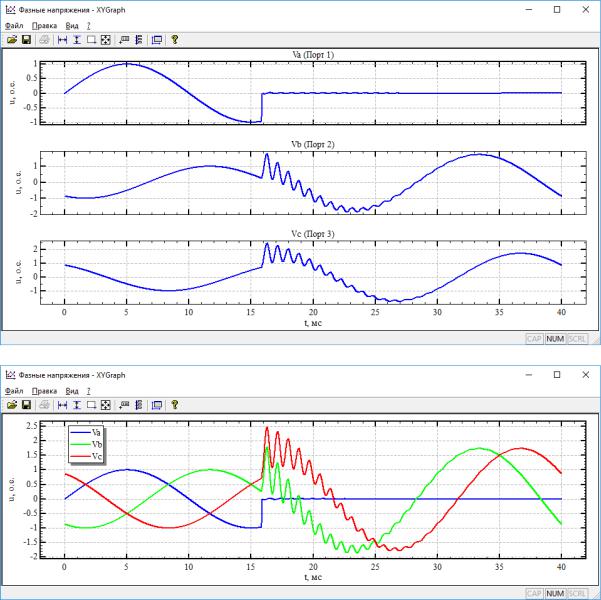
можно выбрать номер подграфика (подграфики нумеруются сверху вниз), на который будет выводиться сигнал с каждого входного порта. По умолчанию каждый входной сигнал выводится на свой подграфик. На рис. 13 приведены скриншоты окна блока осциллограф, на которой выводятся сигналы с блоков вольтметров, измеряющих напряжения фаз модели сети, показанной на рис. 12.
26
а)
б)
Рис. 13. Окно блока «Осциллограф» с тремя входными портами
а– вывод сигналов входных портов на разные подграфики;
б– вывод сигналов входных портов на один подграфик
Указания по выполнению расчетов и сохранению результатов
Блоки, используемые в этой лабораторной работе, сведены в табл. 10. В качестве коммутатора для замыкания и размыкания фазы модели сети на землю рекомендуется использовать блок Выключатель 1-фазный с функцией внутреннего управления переключениями между двумя возможными состояниями («Включен» и «Отключен») путем задания вектора моментов времени переключения состояния. Особенностью блока является
27