Материал: книга
83
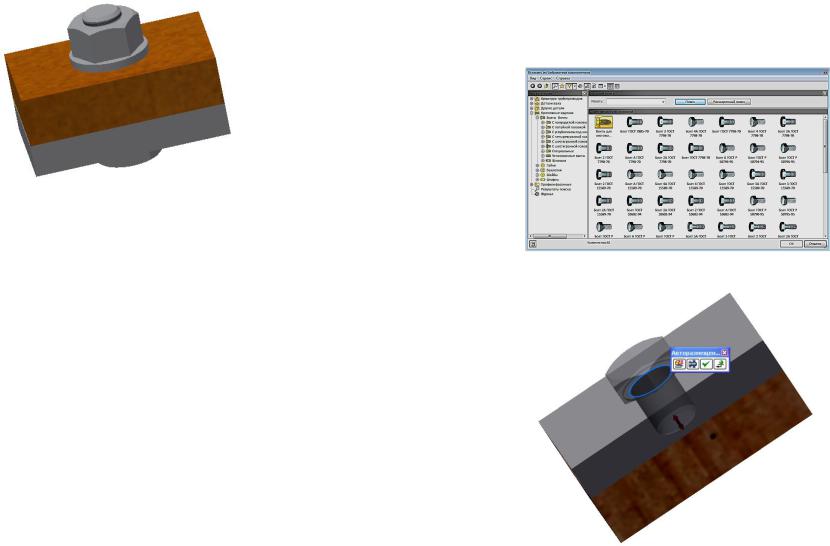
Рис. 3.54.
3.3.3. Создание геометрической модели болтового соединения с использование «Библиотеки компонентов»
(Второй способ)
Для создания болтового соединения воспользуйтесь «Библиоте-
кой компонентов»  , содержащей стандартные крепежные компоненты.
1. Нажмите на кнопку  . Появится диалоговое окно «Вста-
вить из библиотеки компонентов» (рис. 3.55). В левой стороне нахо-
дится дерево, содержащее перечень видов изделий, входящих в библиотеку. Выберите «Болты Винты». Раскроите структуру.
Нажмите на кнопку фильтр  и выберите GOST.
2.Выберите болт «Болт А ГОСТ 7798 – 70». После закрытия окна переместите болт к отверстию так, чтобы подсветилась верхняя кромка отверстия. Диаметр болта примет размеры соответствующие размеру отверстия – 12 мм (рис. 3. 56).
Примечание. На данном этапе построение болтового соединения может быть выполнено иначе. Рассмотрим его после завершения данного варианта построения.
3.Для задания длины болта выберите в панели «Авторазмеще-
ние» кнопку «Изменить размер»  . В появляющемся диалоговом
84
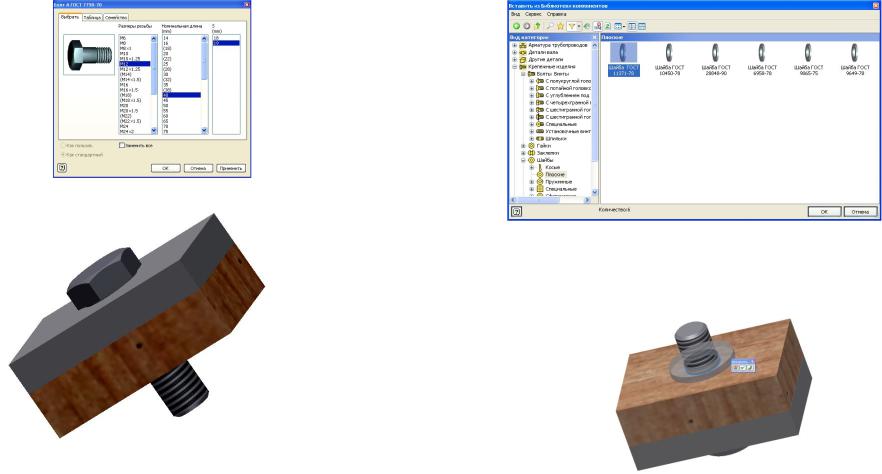
окне задайте «Номинальную длину» 40мм и размер «под ключ» S = 19
мм (рис. 3.57). Нажмите кнопку «ОК». Соединение примет следующий вид (рис. 3.58).
Рис. 3.55. Диалоговое окно «Вставить из библиотеки компонентов»
Рис. 3.56. Позиционирование болта относительно верхней кромки отверстия
85 |
86 |
Рис. 3.57. Диалоговое окно «Болт А ГОСТ 7798-70»
Рис. 3.58. Вставка болта
4. Вставьте шайбу. Раскройте в окне Дерева раздел «Шайбы» и
выберите «Плоские». Выберите в окне «Плоские» «Шайба ГОСТ
11371-78» (рис. 3.59).
Рис. 3.59. Выбор шайбы
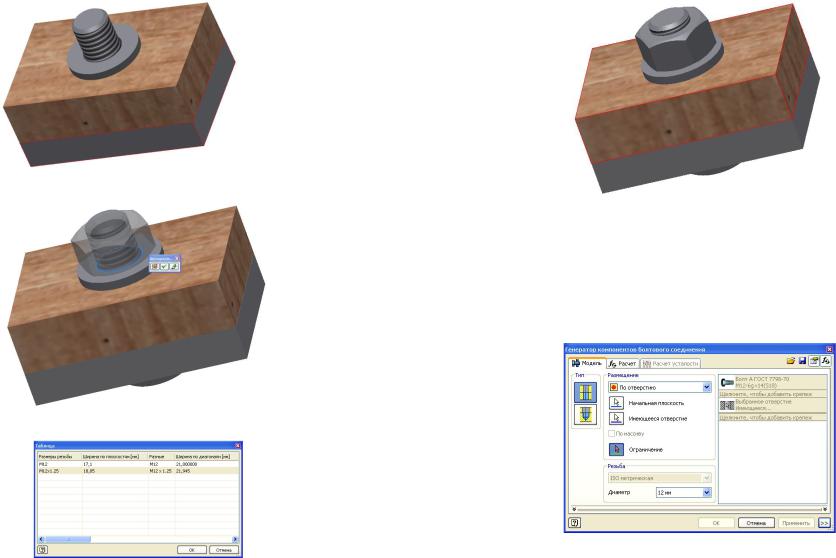
5. Поместите шайбу так, чтобы подсветилась верхняя кромка отверстия (рис. 3.60), и нажмите в панели «Авторазмещение» кнопку
«Вставить»  (3.61).
Рис. 2.60. Размещение шайбы 6. Поместите гайку аналогично шайбе (3.62). При нажатии кла-
виши «Применить»  появляется таблица позволяющая уточнить
параметры гайки (3.63). При нажатии клавиши «Вставка»  происходит фиксация положения гайки (3.64).
87 |
88 |
Рис. 3. 61. Вставка шайбы.
Рис. 3.64. Завершение построения соединения болтом
Второй вариант создания болтового соединения
1. На втором шаге построения изменим направление построения и в панели «Авторазмещение» щелкнем на кнопке «Болтовое соеди-
нение»  . Появится диалоговое окно «Генератор компонентов болтового соединения» (рис. 3.65), а модель примет вид как показано на рисунке 3.66.
Рис. 3.62. Вставка гайки
Рис. 3.65. Диалоговое окно
«Генератор компонентов болтового соединения»
Рис. 3.63. Таблица параметров
89 |
90 |
Рис. 3.66. Вид размещения болта
2.В поле «Тип» выберите тип соединения «Насквозь»  , а в поле «Размещение» ► «По отверстию»
  .
.
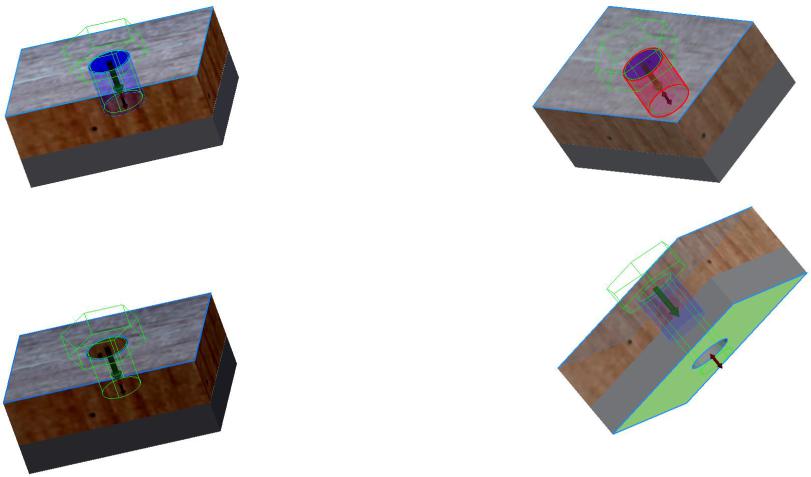
3.Выберите кнопку «Начальная плоскость»  и укажите верхнюю грань пластины, на которой лежит головка болта.
Рис. 3.67. Выбор первой грани
4.Выберите кнопку «Имеющееся отверстие»  и укажите отверстие под болт (рис. 3.68).
5.Выберите кнопку «Ограничение»  и укажите нижнюю грань второй пластины (рис. 3.69)
Рис. 3.68. Выбор отверстия под болт
Рис. 3.69. Выбор ограничивающей плоскости
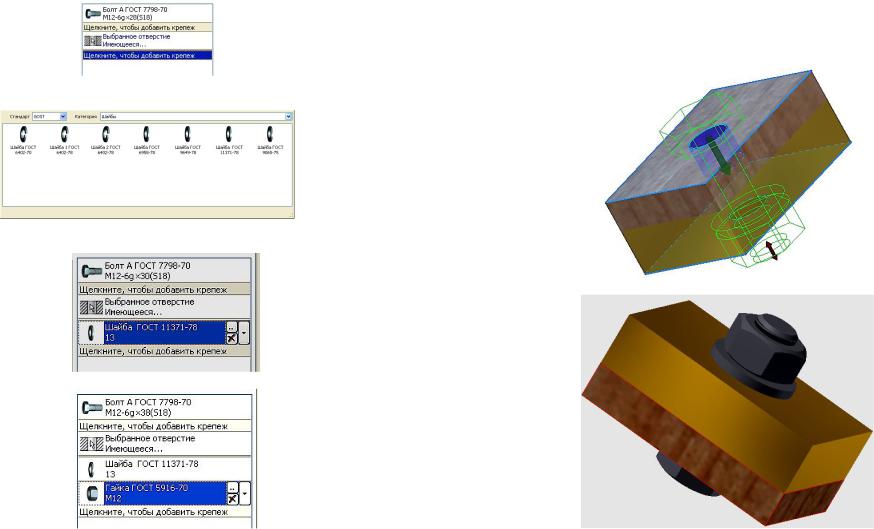
6. Перейдите в поле для добавления других стандартных деталей и щелкните мышью на кнопке «Щелкните, чтобы добавить крепеж» (рис. 3.70). На экране появится окно для выбора шайбы (рис. 3.71.). Выберите «Шайба ГОСТ 11371-78» и щелкните на ней мышью.
91 |
92 |
окно для выбора гайки (рис. 3.73.). Выберите «Гайка ГОСТ 5916-70» и щелкните на ней мышью.
9. Нажмите кнопку «Применить». Модель сборки примет вид как на рисунке 3.75.
Рис. 3.70. Окно для добавки крепежа
7. Окно для добавления стандартного крепежа примет вид как на рисунке 3.71.
Рис. 3.74. Предварительный вид болтового соединения
Рис. 3.71.
Рис. 3.73. Выбор гайки |
Рис. 3.75. Модель болтового соединения |
8. Щелкните мышью на кнопке «Щелкните, чтобы добавить |
|
крепеж» еще раз для вставки гайки (рис. 3.72). На экране появится |
|