Материал: книга
63
размером (высотой).
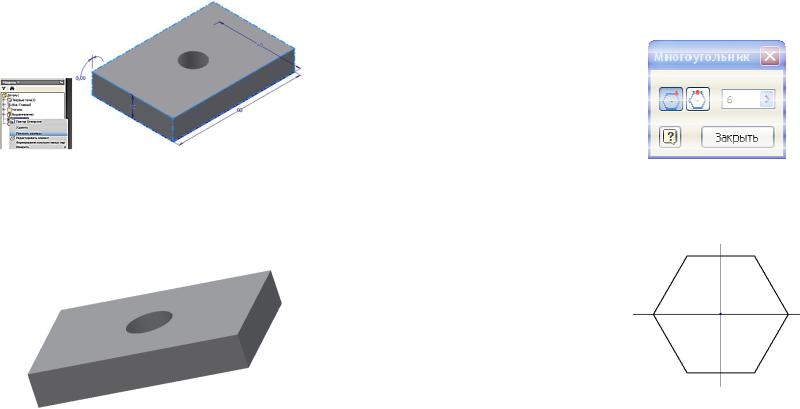
1.Щелкните элемент отверстия в Браузере ПКМ (правой кнопкой мыши) и выберите команду «Показать размеры» (рис. 2.13).
Рис. 3.13. Выбор команды «Показать размеры»
2.Дважды щелкните размер высоты.
3.Измените значения в диалоговом окне.
4.Нажмите кнопку «ОК», чтобы принять значения и закрыть диалоговое окно. Также можно нажать кнопку «Отмена», чтобы закрыть диалоговое окно без сохранения изменений (3.14).
Рис. 3.14. Вторая пластина Сохраним измененную модель пластины под именем «Пластина
2», используя команду «Сохранить как…».
64
3.2.2.Создание геометрической модели гайки
1.Постройте в плоскости X,Y шестиугольник с размером «под ключ» 46 мм. Для этого перейдите в режим выполнения эскиза. Выберите команду «Многоугольник». Появится диалоговое окно «Много-
угольник»  . Введите число сторон многоугольника 6 (рис. 3.15).
Рис. 3.15. Диалоговое окно «Многоугольник»
2. Укажите центр многоугольника в начале координат, а одну из вершин зафиксируйте на горизонтальной оси (рис. 3.16).
Рис. 3.16. Эскиз шестиугольника
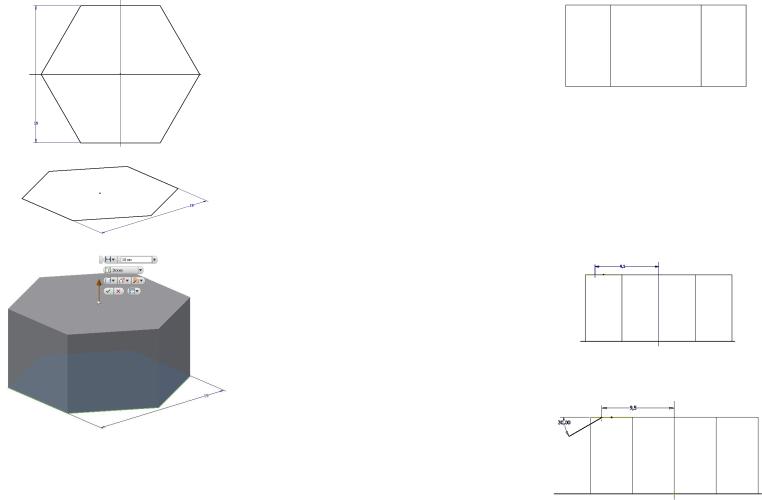
3.Поставьте размер между параллельными сторонами шестиугольника равным размеру «под ключ» гайки.
4.Нажмите кнопку «Принять эскиз » (рис.3.18.).
5.Нажмите на кнопку «Выдавить»  в панели «Создать» и введите в сопровождающем меню высоту гайки 10 мм (рис. 3.19). Нажмите кнопку «ОК»
65
Рис. 3.17. Определение размера шестиугольника
Рис. 3.18. Принятый эскиз.
Рис. 3.19. Результат выдавливания 6. Постройте фаску гайки. Для этого установите вид спереди
так, чтобы были обращены к наблюдателю три грани шестигранника. Придадим шестиугольнику для удобства каркасный вид. Для этого выберите закладку «Вид» ► «Стиль отображения»► «Каркасный режим» (рис. 3.20).
66
Рис. 3.20. Вид спереди
7. Перейдите в режим «Эскиз» и постройте линию под углом 30 градусов для создания фаски как показано на рисунке 3.21. Вначале постройте вспомогательные точки: первую в начале координат, вторую расположите слева на верхней линии контура. Зафиксируйте вто-
рую точку с помощью связи «Совмещение»  , а затем поставьте
размер с помощью команды «Размеры»  между указанными точками 9,5 мм.
Рис. 3. 21. Построение вспомогательных точек 8. Постройте наклонный отрезок под углом 30 градусов (рис.
3.22). И нажмите кнопку «Принять эскиз»  .
.
Рис. 3.22. Задание угла
9. Щелкните на кнопке «Вращение»  в панели «Создать» и постройте фаску гайки. Укажите построенную линию и область для
67 |
68 |
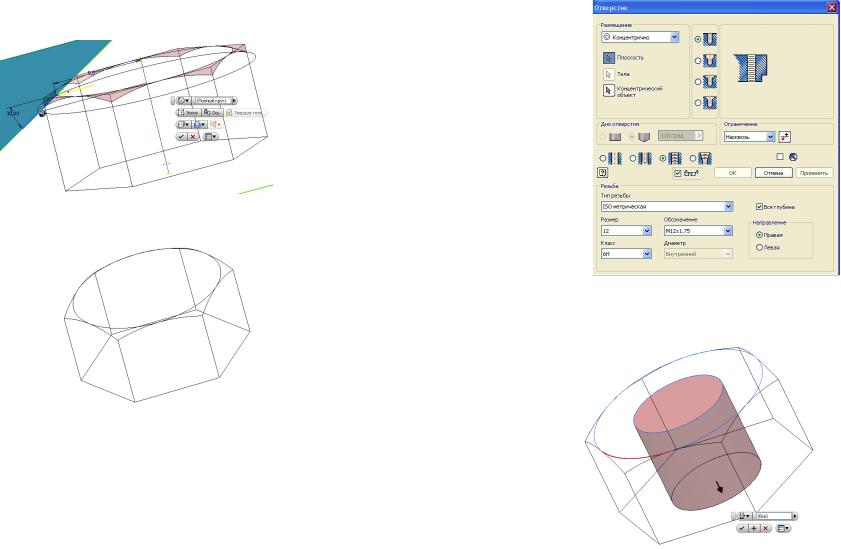
удаления материала. В сопровождающем меню выберите «Вырез»  и «Полный круг» (рис. 3.23). Укажите ось вращения – ось Y
Рис. 3.23. Задание параметров выреза
10.Нажмите «ОК»  (рис. 3.24).
Рис. 3.25. Диалоговое окно «Отверстие» 12.Поместите центр отверстия концентрично фаске. Для этого в
окне «Размещение» установите опцию «Концентрично» и укажите дугу фаски (рис. 3.26).
Рис. 3.24. Результат построения фаски
11.Нажмите кнопку «Отверстие»  . Выберите в качестве базовой плоскости верхнюю грань призмы. В появившемся диалоговом окне установите следующие параметры (рис. 3.25).
Рис. 2.26. Размещение центра отверстия концентрично
69
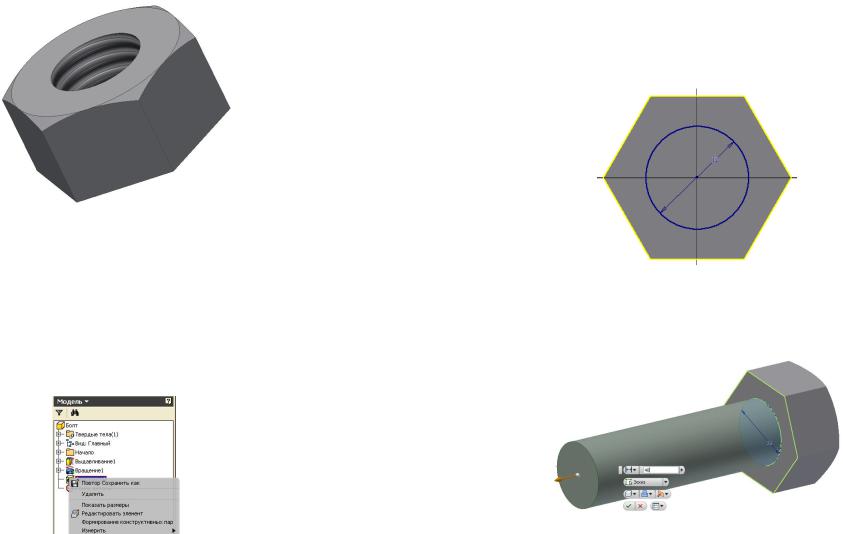
13. Перейдите в тонированный стиль отображения (рис. 3.27).
Рис. 3.27. Тонированное изображение 14. Сохраните построенную модель с именем «Гайка».
3.2.3.Создание геометрической модели болта
Для построения модели болта воспользуемся построенной ранее моделью гайки.
Сохраним модель гайки с именем «Болт».
1. Выберите в Браузере элемент «Отверстие»  и нажмите ПКМ. В появившемся меню нажмите на кнопку «Удалить»
(рис. 3.28).
Рис. 3.28. Удаление элемента отверстие
70
2.Высота головки болта меньше, чем у гайки, и равна 7,5 мм. Измените высоту головки аналогично тому как это было сделано выше при изменении толщины второй пластины.
3.Постройте эскиз окружности на нижней грани призмы диа-
метром 12 мм (рис. 3.28). И нажмите кнопку «Принять эскиз»  (рис. 3.29).
Рис. 3.28. Эскиз окружности
4. Нажмите на кнопку «Выдавить»  в панели «Создать» и введите в сопровождающем меню длину болта 40 мм (рис. 3.29). Нажмите кнопку «ОК»
Рис. 3.29. Построение цилиндрической части болта
71
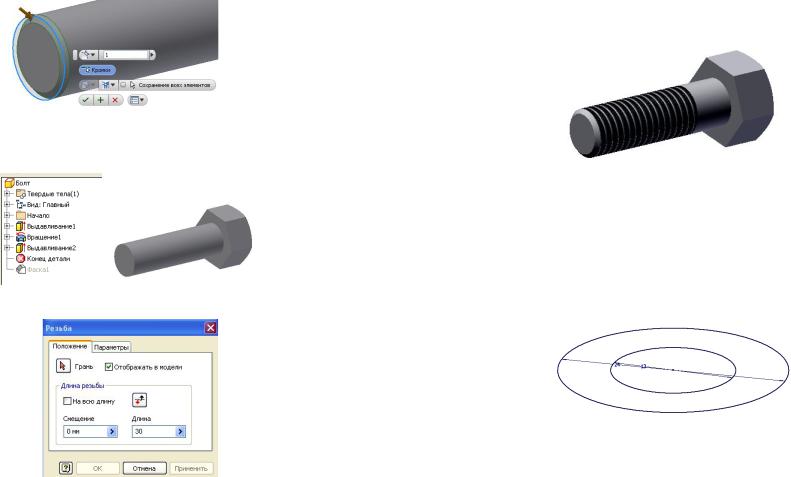
5. Постройте фаску с помощью команды «Фаска»  (рис.
(рис.
3.30).
Рис. 3.30. Построение фаски 6. Для построения резьбы в браузере переместите элемент дере-
ва «Конец детали». Фаска становится не активной.
Рис. 3.31. Перенос элемента «Конец детали» вверх за элемент
«Фаску 1».
Рис. 3.3.2. Диалоговое окно резьба
Постройте резьбу на стержне. Нажмите кнопку «Резьба»  . В
. В
72
появившемся диалоговом окне «Резьба» укажите длину резьбы 30 мм
(рис. 3.32).
7. Укажите цилиндрическую поверхность ближе к его торцевой части и нажмите кнопку «Применить», а затем в Браузере верните элемент «Конец детали» в исходное положение (рис. 3.33)
Рис. 3.33. Модель болта
3.2.4. Создание геометрической модели шайбы
Для построения геометрической модели воспользуйтесь также данными расчета из первого параграфа.
1. Установите режим построения эскиза и постройте две концентрические окружности диаметрами 13 и 24 мм. Нажмите кнопку
«Принять эскиз»  (рис. 3.34).
Рис. 3.34. Эскиз для шайбы
2. Нажмите на кнопку «Выдавить»  в панели «Создать» и введите в сопровождающем меню высоту шайбы 2,5 мм (рис. 3.35). Нажмите кнопку «ОК».