Материал: книга
73
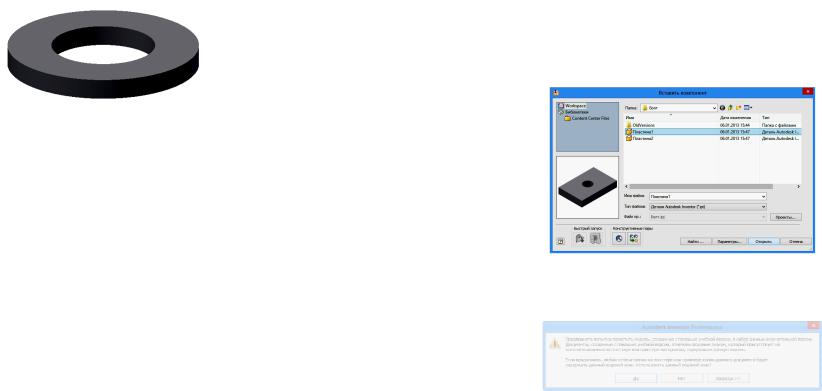
Рис. 3.35. Модель шайбы 3. Сохраните модель под именем «Шайба».
3.3. Геометрическое моделирование соединения болтом
Переходим непосредственно к сборке деталей. Autodesk Inventor может работать со сложными сборками, которые состоят из большого количества деталей и вложенных сборок (сборок нижнего уровня). Сборочная среда позволяет сформировать из деталей и узлов сборку, которую можно рассматривать как отдельный компонент. Детали и узлы связываются между собою сборочными зависимостями. Сборочная среда позволяет редактировать как отдельные детали, так и всю сборку в целом. Можно также определить группу конструктивных элементов сборки, которые взаимодействуют с несколькими деталями. На панели быстрого доступа нажмите кнопку «Создать»  (или
(или
Ctrl+N)и выберите шаблон сборки  .
.
3.3.1. Создание модели из двух скрепляемых пластин
Выбор и размещение в среде «Сборка» первой детали – очень ответственный момент. Первая деталь служит основой, на которой будет строиться вся сборка. Хотя Autodesk Inventor и позволяет легко модифицировать модели деталей в процессе создания модели сборочной единицы (удалять из сборки и изменять их связи), модель первой (базовой) детали фиксируется и не может удаляться. От правильности ее выбора фактически зависит оптимальность последующих шагов по формированию модели всей сборки.
74
1. Поместите первую (базовую) деталь в рабочую среду «Сборка». В качестве такой детали выберите «Пластину 1». Нажмите кнопку «Вставить компонент»  . Выберите первую пластину из активного каталога проекта и нажмите кнопку «Открыть» (3.36).
Рис. 3.36. Диалоговое окно «Вставить компонент»
При появлении этого окна нажмите «Да».
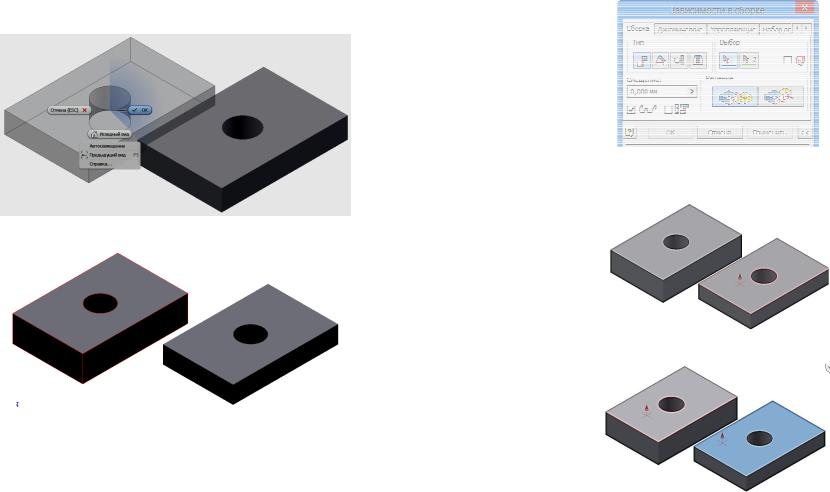
На экране появится деталь. По умолчанию создается еще одна модель. Нажмите ПКМ и выберите команду «ОК» или нажмите клавишу «Esc», чтобы завершить действие (рис. 3.37).
2.Для помещения второй детали в рабочую среду «Сборка» повторите те же действия, что и с первой пластиной. В качестве детали выберите «Пластину 2» и расположите ее рядом с первой (рис. 3.38).
Для соединения деталей наложим на них зависимости совмеще-
ния.
(Сборочные зависимости задают позиционирование компонентов сборки друг относительно друга. При наложении зависимостей
75
удаляются степени свободы, и ограничивается возможность перемещения компонентов).
Рис. 3.37. Вставка первого компонента
Рис. 3.38. Вставка второй детали
3. Выберите на ленте вкладку «Сборка» ► панель «Положе-
ние»► «Зависимость»  .
.
4. На вкладке «Сборка» в поле «Тип» по умолчанию установле-
но значение «Совмещение»  . При необходимости нажмите кнопку
«Совмещение»  , в поле «Решение» выберите кнопку «Совмещение»
 (рис. 3.39).
76
Рис. 3.39. Диалоговое окно «Зависимости в сборке»
5. Выберите верхнюю грань первой пластины (рис. 3.40).
Рис. 3.40. Выбор грани первой пластины 6. Выберите верхнюю грань второй пластины (рис. 3.41).
Рис. 3.41. Выбор грани второй пластины
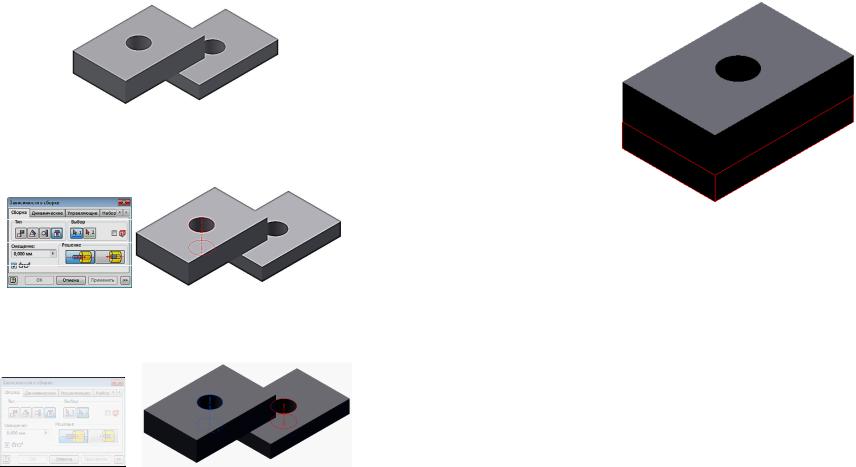
7. Для того чтобы наложить зависимость, не закрывая диалогового окна, нажмите «Применить» (3.42).
77
Рис. 3.42. Фиксация совмещения граней
8.Далее наложите зависимость совмещения осей  . Укажите на ось цилиндра второй пластины
  (рис. 3.43).
Рис. 3.43. Выбор отверстия второй пластины.
9. Затем укажите на ось цилиндра первой пластины  (рис.
(рис.
3.44).
Рис. 3.44. Выбор отверстия первой пластины
10.Для того чтобы наложить зависимость и закрыть диалоговое окно, нажать «ОК».
78
Рис. 3.45. Фиксация положения пластин
Добавление стандартных деталей может быть осуществлено несколькими способами.
3.3.2. Создание геометрической модели болтового соединения из созданных моделей болта, гайки и шайбы
(Первый способ)
Продолжите сборку болтового соединения. Присоедините к двум скрепляемым платинам последовательно болт, шайбу и гайку.
Материал (цвет) второй пластины измените для наглядности.
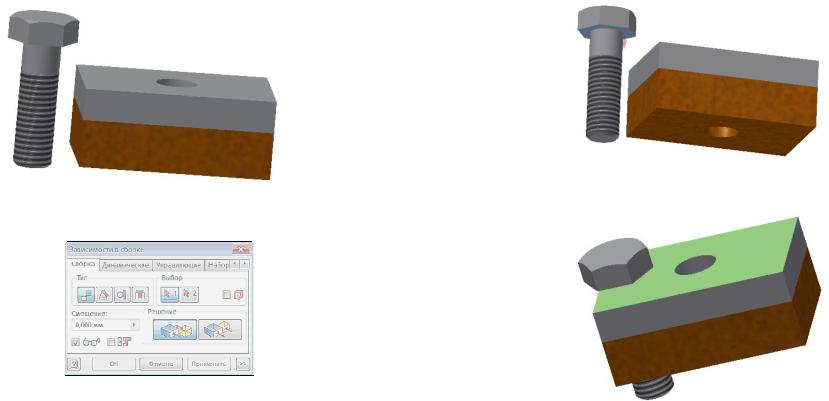
1. В среде «Сборка» щелкните на кнопке «Вставить»  . В диалоговом окне выберите файл «Болт» и нажмите кнопку
«Открыть» (рис. 3.46).
79 |
80 |
Рис. 3.46. Вставка болта 2. Выберите на ленте вкладку «Сборка» ► панель «Положе-
ние» ► «Зависимость»  (рис. 3.47).
Рис. 3.47.
3. На вкладке «Сборка» в поле «Тип» выберите «Совмеще-
ние» . В поле «Решение» выберите кнопку «Совмещение»
(рис. 3.47).
4. Выберите нижнюю грань головки болта (рис. 3.48). Если необходимо, то поверните объекты.
Рис. 3.48. Выбор грани болта 5. Выберите верхнюю грань первой пластины. Выбранные гра-
ни совпадут (рис. 3.49).
Рис. 3.49. Совмещение граней
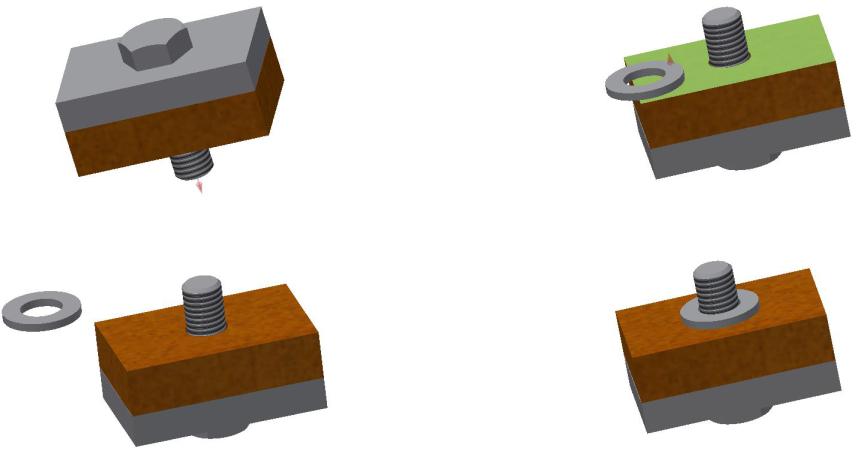
6. Нажмите на кнопку «Вставка»  для совмещения осей отверстия и болта (рис. 3.50). Нажмите кнопку «Применить».
81 |
82 |
Рис. 3.50. Совмещение осей объектов 7. Вставьте шайбу. Для этого в среде «Сборка» щелкните на
кнопке «Вставить»  и выберите файл шайбы. Для удобства совмещения поверните объекты (рис. 3.51).
Рис. 3.51. Вставка шайбы
8. На вкладке «Сборка» в поле «Тип» выберите «Совмеще-
ние» . В поле «Решение» выберите кнопку «Совмещение»
  .
.
Укажите последовательно нижнюю грань шайбы, а затем грани нижней пластины (рис. 3.52). Выбранные грани совместятся.
Рис. 3.52. Совмещение граней
9. Нажмите на кнопку «Вставка»  для совмещения осей шайбы и болта (рис. 3.53), а затем кнопку «Применить» для завершения размещения.
Рис. 3.53. Совмещение осей 10.Вставьте аналогично гайку. На вкладке «Сборка» в поле
«Тип» выберите «Совмещение»  . В поле «Решение» выберите кноп-
ку «Совмещение»  . Выберите нижнюю грань гайки и верхнюю
шайбы, а затем выберите «Вставку»  . Гайка займет свое место в модели сборки. Нажмите кнопку «Применить» (рис. 3.54).