Материал: книга
133
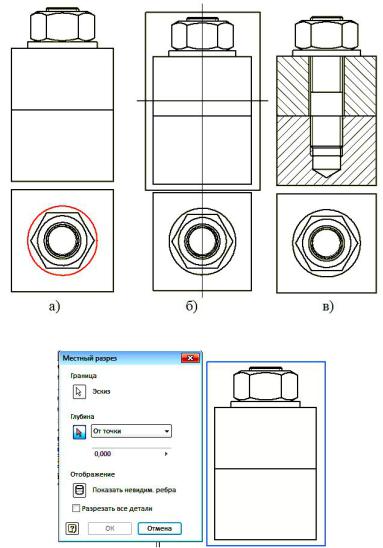
курсор, зафиксируйте вид сверху. Для завершения создания видов щелкните ПКМ и в сопровождающем меню нажмите кнопку
«Создать»  рис. 4.35 а).
4. Выполните разрез на главном виде. Для этого выберите вид спереди так, чтобы подсветилась рамка вокруг вида, а затем щулкните
на кнопке «Создать эскиз»  . Нарисуйте замкнутый кортур вокруг вида спереди, используя одну из команд рисования, например «Прямоугольник»
  (рис. 4.35 б).
5. Щелкните на кнопке «Принять эскиз»  . Выберите команду
«Местный разрез» в закладке «Размещение видов». Появится
диалоговое окно «Местный разрез»  , рамка вокруг вида станет синего цвета (рис.4.36.).
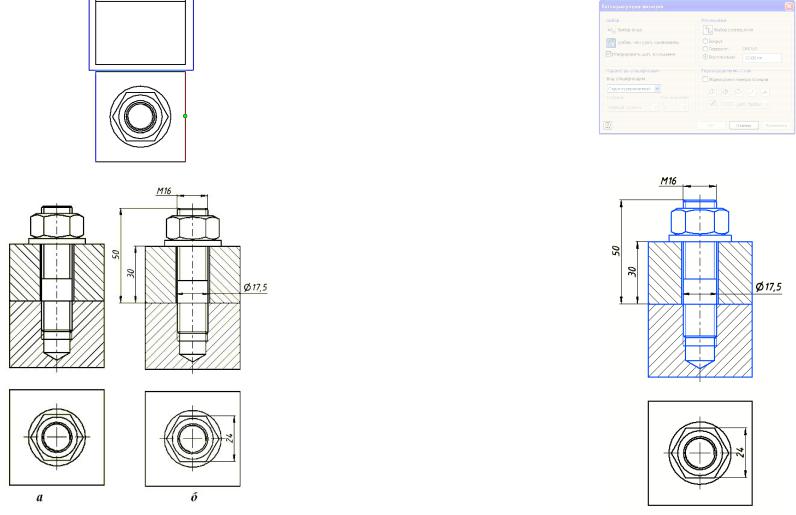
6.Задайте секущю плоскость разреза, указав две точки на виде сверху (рис. 3.37.)
7.Нажмите кнопку «ОК». Чертеж примет вид как показано на рисунке (4.35в).
8.Постройте осевые  и цетровые
  линии. Чертеж примет вид как на рисунке 4.38а.
9.Проставьте размеры, используя команду «Размеры»  , как на рисунке 4.38б.
10.Проставьте номера позиций. Для этого в закладке
«Пояснения» панели «Номера позиций» выберите «Автонумерация позиций». Появится диалоговое окно (4.39).
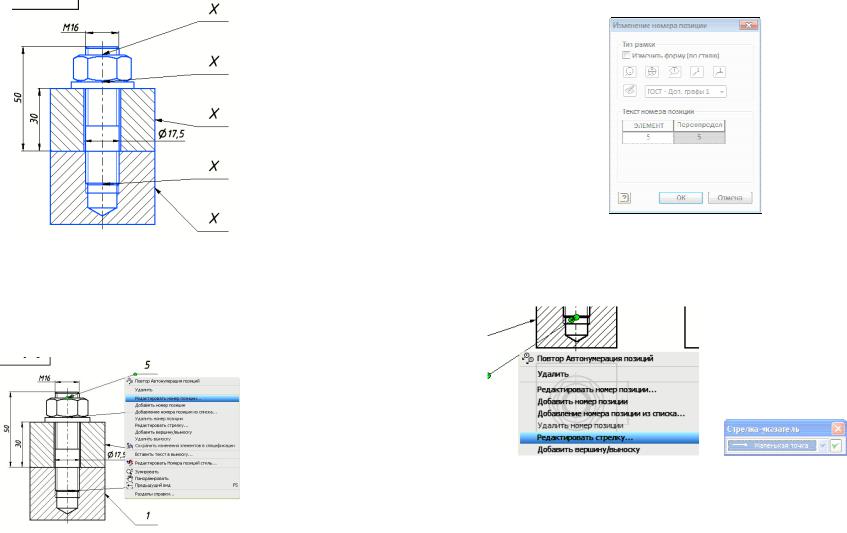
11.Выберите вид для нанесения номеров позиций. Щекните ЛКМ на рамочке вокруг главного вида. Выделите все элементы для простановки номеров позиций. Цвет выбранных элементов изменится на синий (рис. 4.40).
12.В поле «Размещение» диалогового окна «Автонумерация позиций» выберите вертикальное размещение (рис. 4.39).
13.Щелкните на кнопке «Выбор размещения» в поле «Размещение» (рис. 4.39). и укажите мышью расположение полочек номеров позиций относительно главного вида (рис. 4.41).
134
Рис. 4.35. Виды соединения шпилькой
Рис. 4.36. Диалоговое окно «Местный разрез»
135 |
136 |
Рис. 4.39. Диалоговое окно «Автонумерация позиций»
Рис. 4.37. Задание секущей плоскости
Рис. 4.38. Нанесение осевых, центровых, размерных линий и номеров |
Рис. 4.40. Выбор вида для нанесения позиций |
|
позиций |
||
|
137
Рис. 4.41. Размещение полочек номеров позиций
14.Автоматическое размещение позиций требует, как правило, редактирования отдельных позиций. Для этого укажите на номер позиции, подлежащий изменению, и нажмите ПКМ. В появляющемся плавающем меню выберите кнопку «Редактировать номера позиций
…»
Рис. 4.42. Выбор режима редактирования номера позиции
15.В появляющемся диалоговом окне в поле «Переопредел.» из-
138
мените значение на верное и нажмите «ОК» (рис. ).
Рис. 4.43. Диалоговое окно «Изменение номера позиции»
16.Щелкните на номере позиции ПКМ еще раз и в плавающем меню выберите «Редактировать стрелку…» (рис. 44.4.). Раскройте окно
«Стрелка-указатель», выберите «Маленькая точка» и нажмите «ОК». Чер-
теж примет вид как на рисунку 4.45.
Рис. 4.44. Редактирование стрелки 17. Создайте спецификацию. Для этого щелкните на кнопке
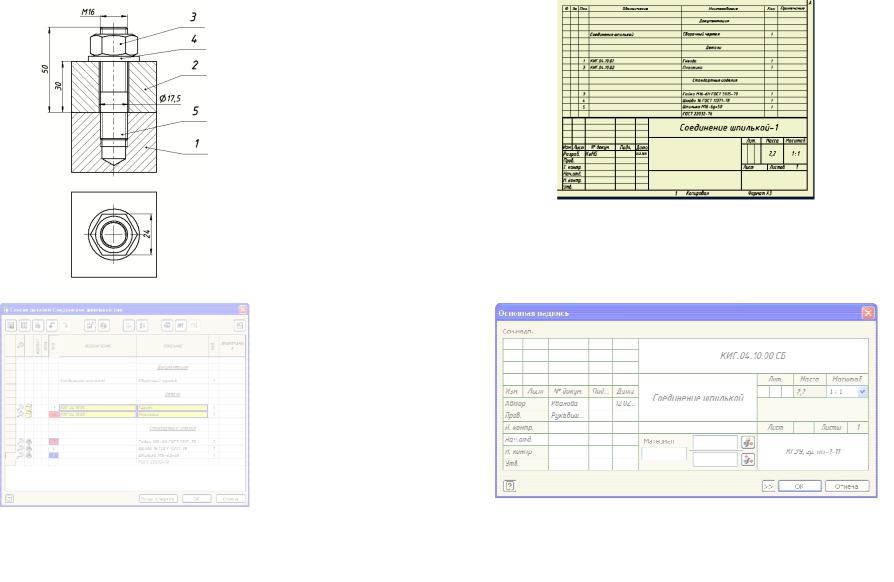
«Спецификация»  в закладке «Пояснения ЕСКД». В диалоговом окне «Список деталей» отредактируйте содержание спецификации. Измените текст в гранках, если это необходимо, переместите строки текста вверх-вниз и т.д., используя кнопки в верхней части окна (рис. 4.46).
139 |
140 |
Рис. 4.47. Размещение спецификации 19.Заполните основную надпись. Для этого нажмите на кнопку
«Основная надпись»  закладки «Пояснения ЕСКД». Заполните бланк основной надписи как на рисунке 4.48 и нажмите кнопку «ОК». Основная надпись чертежа примет вид (рис. 4.49).
Рис. 4.45. Отредактированный чертеж
Рис. 4.48. Бланк для заполнения основной надписи
Рис. 4.46. Диалоговое окно «Список деталей»
18.Щелкните на кнопке «Вставить в чертеж» диалогового окна «Список деталей» и разместите спецификацию над основной
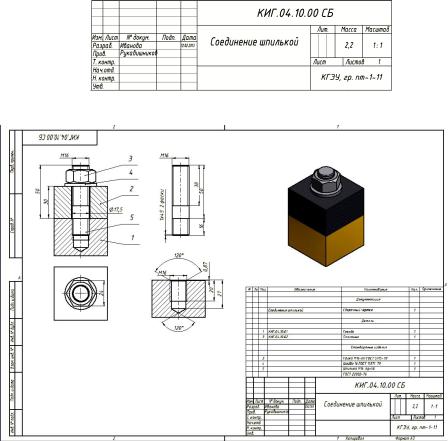
20.Добавьте в учебных целях к видам соединения болтом еще
надписью как на рисунке 4.47.
два вида: гнезда под шпильку и шпильку, используя выше полученные знания (рис. 4.50).
141
Рис. 4.49. Заполненная основная надпись На этом выполнение чертежа соединения шпилькой завершим.
Рис. 4.50. Чертеж соединения шпилькой
142
Вопросы для самопроверки
1.Что называется резьбой?
2.Какие резьбы относятся к крепежно-уплотнительным?
3.Назовите основные параметры резьбы?
4.Назовите основные резьбовые соединения?
5.В какой среде Autodesk Inventor выполняется создание твердотельных моделей деталей?
6.Какой командой Autodesk Inventor можно создать соединение болтом, не создавая предварительно отверстий под них?
7.Назовите варианты создания геометрических моделей соединения болтом?
8.Что такое «наружный диаметр резьбы»?
9.Что называется фаской, проточкой, недорезом и сходом резь-
бы?
10.В каком случае шаг метрической резьбы в обозначении не показывается?
11.Профиль какой резьбы имеет угол при вершине 55 градусов?
12.У какой резьбы профиль резьбы обозначается буквой «S»?
13.В каком случае шаг и ход резьбы равны?
14.Что называется болтом, шпилькой и винтом, а также гайкой и шай-
бой?
15.Что принимается за длину болта и шпильки?
16.Что означает значок «х» в ячейке справочной таблицы, предназначенной для длины резьбы на болте или шпильке?
17.От чего зависит длина резьбы ввинчиваемого конца шпильки?
18.Гайка первого исполнения от второго исполнения?
19.Высота гайки или головки болта равны или нет?
20.Что такое глухое отверстие с резьбой и какие еще бывают отверстия с резьбой?
21.Можно ли создать резьбу командой «Резьба»  в отверстии?