Материал: книга
123
1.Сохраните модель базовой пластины с именем «Пластина 1»
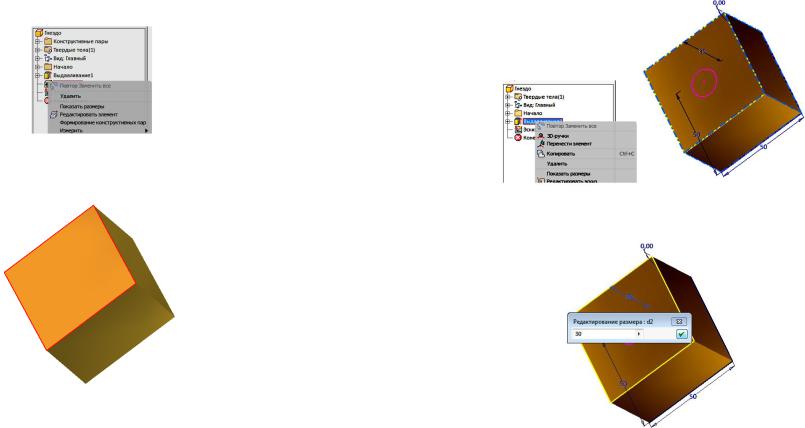
2.Выберите в «Браузере» элемент «Отверстие», нажмите ПКМ (правая кнопка мыши) и в плавающем нажмите на кнопку «Удалить»
(рис. 4.13).
Рис. 4.13. Удаление отверстия с помощью браузера
3. Аналогично шагу 2 удалите эскиз окружности, оставшейся от удаленного отверстия. Модель примет вид как на рисунке. 4.14.
Рис. 4.14. Модель после удаления геометрических элементов отверстия с резьбой
4.Укажите в «Браузере» элемент «Выдавливание» и нажмите ПКМ. В появившемся плавающем меню щелкните на кнопке «Показать размеры». Модель примет вид как на рисунке 4.15.
5.Выберите размер 35 мм и сделайте двойной щелчок ПКМ. В окне редактирования размера введите размер 30 мм и нажмите кнопку
124
«ОК»  (рис 4.16).
Рис. 4.15. Визуализация размеров объекта
Рис. 4.16. Изменение высоты пластина на 30 мм
6.Модель примет вид как на рисунке 4.17 после нажатия кнопки «Обновить»  , расположенну в панели быстрого доступа.
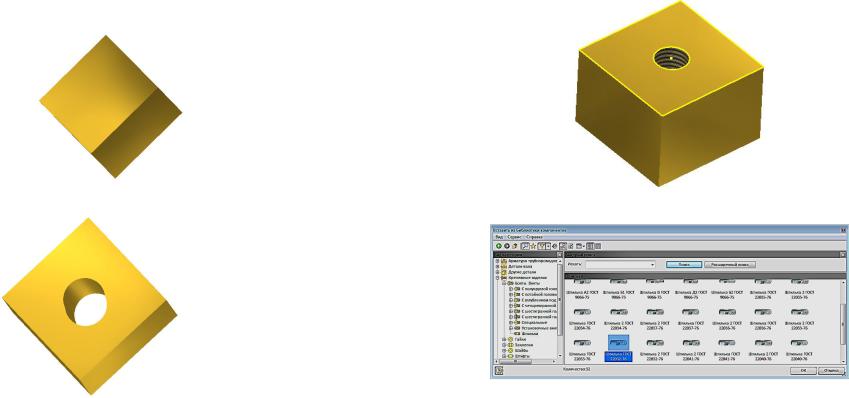
7.Создайте сквозное отверстие размером 18 мм аналогично по-
125
строенному ранее гнезду под шпильку. Сохраните созданную модель
(рис. 3.18).
Рис. 4.17. Модель после изменения ее высоты
Рис. 3.18. Модель пластины с отверстием
4.3. Геометрическое моделирование соединения шпилькой
1.В среде «Сборка» в качестве базовой детали вставьте  гнездо под шпильку (рис. 4.19).
2.Вставьте из библиотеки компонентов  шпильку. В появившемся диалоговом окне «Вставить из библиотеки компонентов» выберите в «Дереве» ► «Крепежные изделия» ► «Болты, винты» ► «Шпильки» ► Шпильку ГОСТ 22032-76 (рис. 4.20).
126
Рис. 4.19. Вставка базовой детали «Гнездо»
Рис. 4.20. Диалоговое окно «Вставить из библиотеки компонентов»
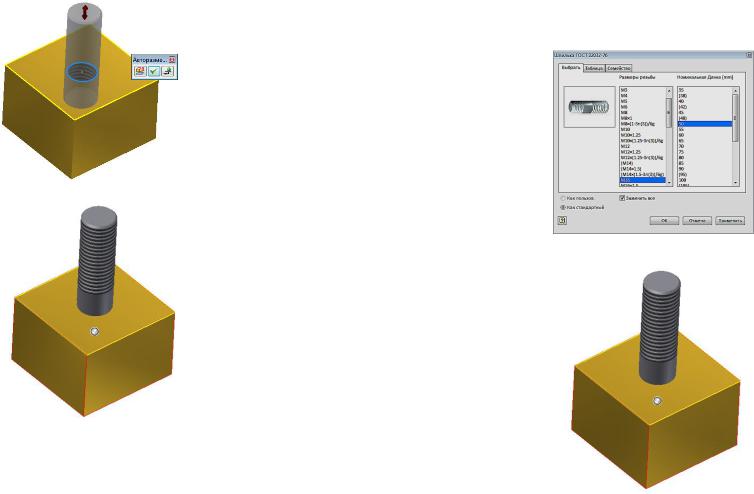
3.Разместите шпильку в гнезде так, чтобы высветилась верхняя кромка отверстия (рис. 4.21).
4.Нажтине кнопку «ОК». Модель примет вид как на рисунке
4.22.
127
Рис. 4.21. Совмещение образа шпильки с верхней кромкой отверстия.
Рис. 4.22. Размещение шпильки в гнезде
5.Нажмите на кнопку «Изменить размеры»  в плавающей линейкой «Авторазмещение» и в диалоговом оне установите длину шпильки 50 мм (рис. 4.23).
6.Нажмите кнопку «ОК». Длина шпильки изменится на 50 мм, модель примет вид как рисунке 4.24.
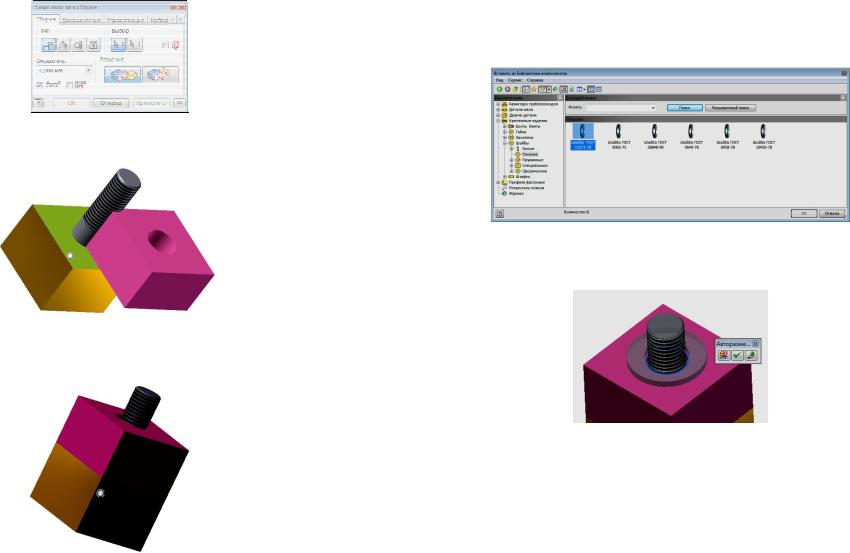
7.Вставьте прикрепленную пластину. Для этого нажмите
кнопку «Вставить»  и в поисковом окне выберите файл «Пластина
1». Щелкните на кнопке «Зависимость». В окне «Зависимости в
128
сборке» выберите в поле «Тип» кнопку «Совмещение», в поле
«Решение» ► «Совмещение» (рис. 4.25).
Ри. 4.23. Диалоговое оно «Шпилька ГОСТ 22032-76»
Рис. 4.24. Шпилька с длиной 55 мм
8.Укажите последовательно верхнюю грань базовой пластины,
азатем нижнюю грань прикрепляемой детали (рис. 4.26).
129
Рис. 4.25. Окно «Зависимости в сборке»
Рис. 4.26. Совмещение граней деталей
9. Нажмите кнопку «Вставка»  , а затем кнопку «Применить». Модель примет вид как на рисунке 4.27.
Рис. 4. 27. Центрирование верхней пластины
130
10. Нажмите кнопку «Вставить из Библиотеки», в «Дереве»
диалогового окна выберите «Крепежные изделия» ► «Шайбы» ► «Плоские». И выберите «Шайба ГОСТ 11371-78» (рис. 4.28).
Рис. 4.28. Окно выбора шайбы
11.Разместите шайбу так, чтобы подсветилась верхняя кромка отверстия (рис. 4.29).
Рис. 4.29. Размещение шайбы
12.В окне «Авторазмещение» нажмите кнопку  , а затем клавишу «Esc» для завершения вставки. (рис. 4.30).
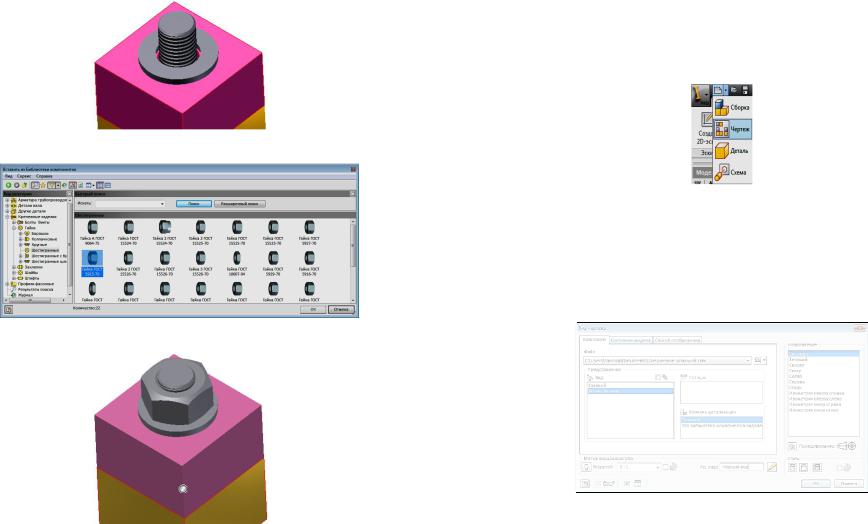
13.Вставьте гайку. Для этого повторите шаги вставки шайбы. В браузере выберите «Гайка М16 ГОСТ 5915-70» (рис. 4.31).
14.Разместите гайку так чтобы, подсветилась верхняя кромка отверстия шайбы и щелкните ЛКМ. В окне «Авторазмещение» нажмите кнопку  , а затем клавишу «Esc» для завершения вставки.
131
(рис. 4.32). Сохраните созданную модель под именем «Соединение шпилькой».
Рис. 4.30. Размещение шайбы
Рис. 4.31. Окно выбора гайки
Рис. 4.32. Размещение гайки
132
4.4.Создание чертежа «Соединение шпилькой»
1.Загрузите среду «Чертеж». Для этого выберите в панели быстрого доступа выберите «Создать», а в раскрывшемся меню выберите «Чертеж» (рис. 4. 33). Программа Autodesk Inventor открывает пустой лист чертежа формата A3 с универсальной границей и основной надписью.
Рис. 4.33. Загрузка среды «Чертеж»
2. В закладке «Размещение видов» щелкните на кнопке»  .
.
Появится диалоговое окно «Вид чертежа». Нажмите на кнопку  и в окне поиска выберите файл «Соединение шпилькой» Установите нужные параметры чертежа (рис. 4.34). Поле «Стиль» установите «Без
невидимых линий»  .
.
Рис. 4.34. Окно «Вид чертежа»
3. Разместите главный вид на формате, а затем перемещая