Материал: книга
103
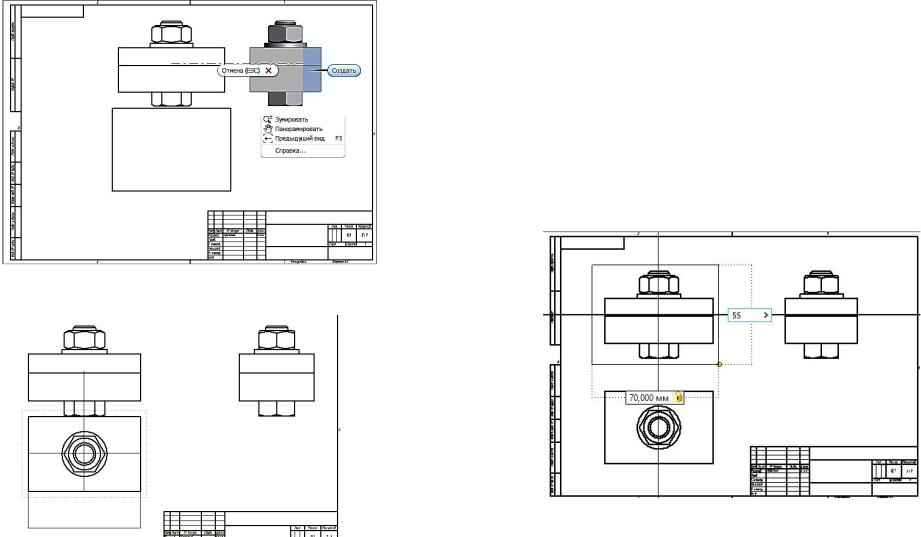
Рис. 3.98. Выбор необходимых видов
Рис. 4.99. Перемещение видов по полю чертежа
104
8. Создайте разрез на главном виде с помощью команды
«Местный разрез»  во вкладке «Размещение видов» в панели «Изменить».
Для создания местного разреза необходимо сначала отметить вид, а затем создать связанный эскиз с одним или несколькими замкнутыми контурами для задания границ местного разреза.
9. Переместите курсор на вид слева и щелкните на штриховой рамке, появляющейся вокруг вида, а затем щёлкните на команде «Со-
здать эскиз»  .
.
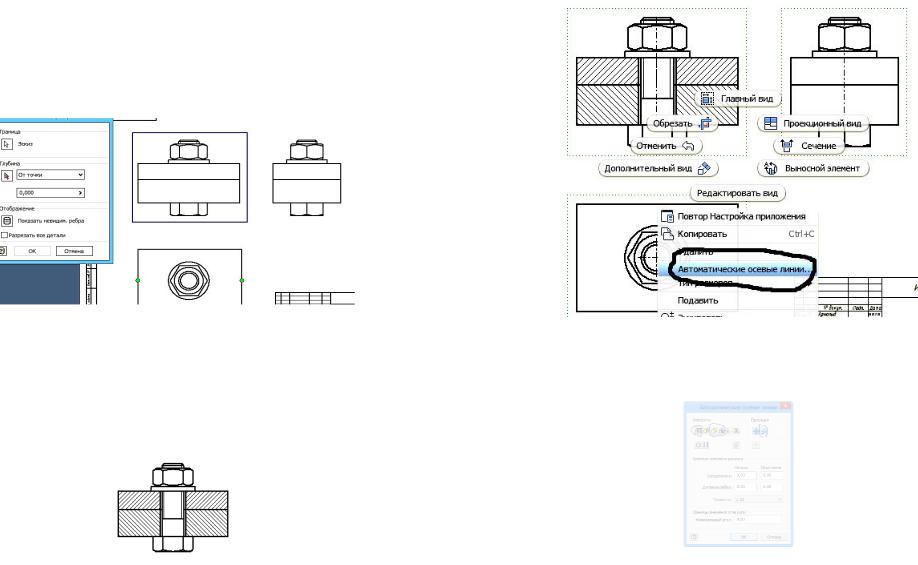
В режиме эскиза нарисуйте прямоугольный контур командой «Прямоугольник» на области создаваемого разреза как показано на рисунке 4.100.
Рис. 4.100. Вычерчивание замкнутого контура вокруг главного вида
10.Нажмите кнопку «Принять эскиз»  . Выберите на ленте вкладку «Размещение видов» ► панель «Редактирование» ► «Местный разрез».
105
11.В графическом окне выберите главный вид щелчком мыши, затем укажите границы. Геометрия эскиза, связанного с проекционным видом выбирается автоматически.
12.В диалоговом окне «Местный разрез» в раскрывающемся списке «Тип глубины» по умолчанию установлено «От точки». Укажите ЛКМ на середины отрезков, как показано на рисунке 4.101.
Рис. 4.101. Задание секущей плоскости
13.После настройки всех опций нажмите кнопку «ОК» для создания вида (рис. 4.102).
14.Для оформления чертежа перейдите на вкладку «Пояснение (ESKD)». Выберите три вида чертежа. Для этого во время процедуры выбора удерживайте нажатой клавишу «SHIFT» или «CTRL», затем щелкните правой кнопкой мыши и выберите в контекстном меню пункт «Автоматические осевые линии» (рис. 4.103).
Рис. 4.102. Завершение выполнения разреза
106
Рис. 4.103. Переход в режим «Автоматические осевые линии»
15.В открывшемся диалоговом окне выбрать объекты для нанесения осевых линий. Задайте нормальную и параллельную проекцию.
Нажмите «ОК» (рис.4.104).
Рис. 4.104. Окно «Автоматические осевые линии»
107 |
108 |
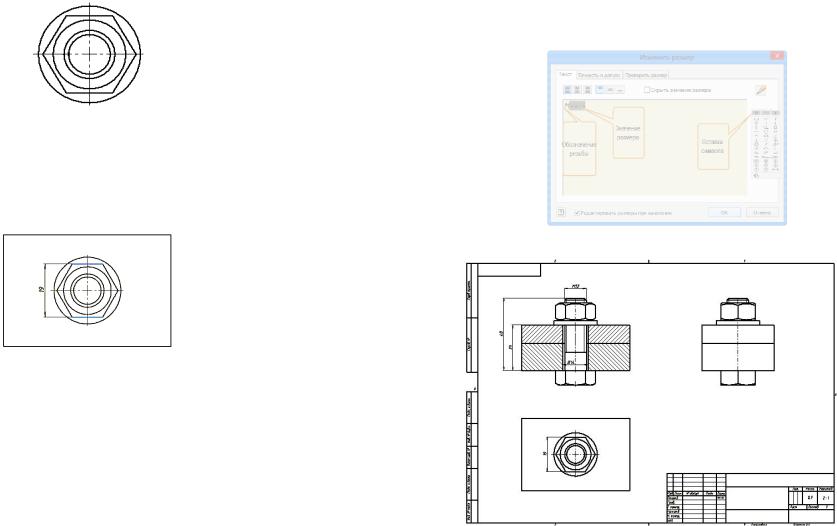
16.Для более точного обозначения маркера центра перетащите конечную точку для изменения ее длины (рис. 4.105).
Рис. 4.105. Перенос конечной точки
17.Нанесите размеры. Для этого выберите на ленте вкладку «Пояснение (ESKD)» ► панель «Размеры» ► команду «Размеры»  . В графическом окне выберите геометрию и перетащите курсор для отображения размера.Для установки размера в соответствующую позицию щелкните левой кнопкой мыши (рис. 4.107).
Рис. 4.107. Нанесение размера «под ключ» 18.Введите дополнительную информацию (обозначение резьбы,
значок диаметра и т.д.). в окно «Изменить размер» (рис. 4.108). 19.Все проставленные размеры примут вид, отвечающий требо-
ваниям ЕСКД (рис. 4.109).
20.Для нанесения номеров позиций выберите на ленте вкладку
«Пояснение (ESKD)» ► панель «Таблица» и щелкните раскрывающееся меню в разделе «Номер позиции». В раскрывающемся меню выберите параметр «Автонумерация позиций»
(рис. 4.110).
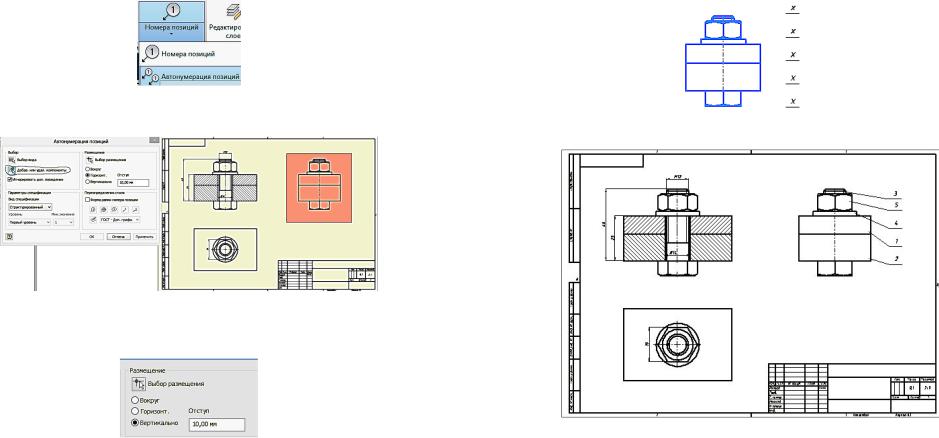
21.Наведите курсор на вид слева сборки. Щелчком левой кнопки мыши выберите вид, когда он будет выделен красной пунктирной
границей. Для выполнения данного упражнения выберите все компоненты вида. Щелкните в левом верхнем углу геометрии вида и переместите указатель мыши вниз и вправо. Розовый прямоугольник должен охватывать всю геометрию вида (рис. 4.111).
Рис. 4.108. Окно «Изменить размер»
Рис. 4.109. Нанесения осевых и нанесения размеров
109
Рис. 4.110. Выбор режима «Автонумерация позиций»
Отпустите кнопку мыши, чтобы выбрать всю геометрию вида.
Рис. 4.111. Выбор вида
22.В диалоговом окне «Автонумерация позиций» выберите параметр «Вертикально» в области «Размещение» (рис. 4.112).
Рис. 4.112. Выбор вертикального типа размещения
23.В поле «Отступ» диалогового окна «Автонумерация позиций» введите значение 10 мм. В области «Размещение» диалогового окна «Автонумерация позиций» нажмите кнопку «Выбор размещения». Переместите курсор на лист чертежа. При перемещении курсора номера позиций располагаются ближе или дальше от центра вида (рис. 4.113).
110
Рис. 4.113. Размещение положения номеров позиции
Рис. 4.113. Результат нанесения номеров позиций.
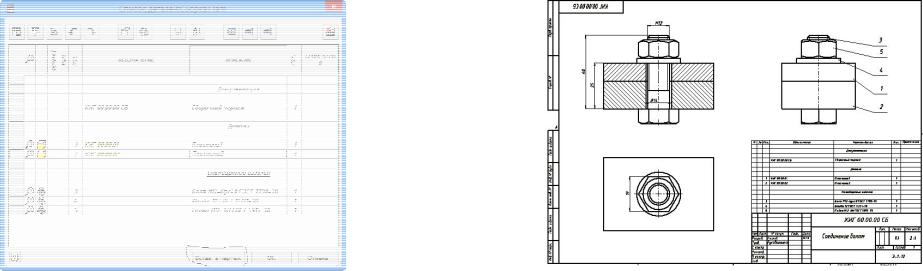
24.Для вставки спецификации сборки выберите на ленте вкладку
«Пояснение (ESKD)» ► панель «Таблица» и щелкните в
раскрывающееся меню на кнопке «Спецификация»  . В появившемся окне заполняем необходимые строки и нажимаем кнопку
«Вств. в чертеж» (рис. 4.114.).
111 |
112 |
Рис. 4.114. Таблица спецификации |
Рис. 4.115. Завершенный чертеж соединения болтом. |
|
2.4. Поместите таблицу над основной надписью. Выберите на ленте вкладку «Пояснение (ESKD)» ► панель «Листы чертежа» и
щелкните на команду«Основная надпись»  . Заполните в окне соответствующие графы согласно ГОСТ 2.104-2006. И нажмите «ОК» и сохраните чертеж (рис. 4.115).