Материал: книга
93
3.3.4. Создание модели соединения болтом с помощью среды «Болтовое соединение»
(Третий способ)
Имеем две пластины без отверстий. Их нужно скрепить с помощью болтового соединения.
1. Выберите на ленте вкладку «Проектирование» ► панель
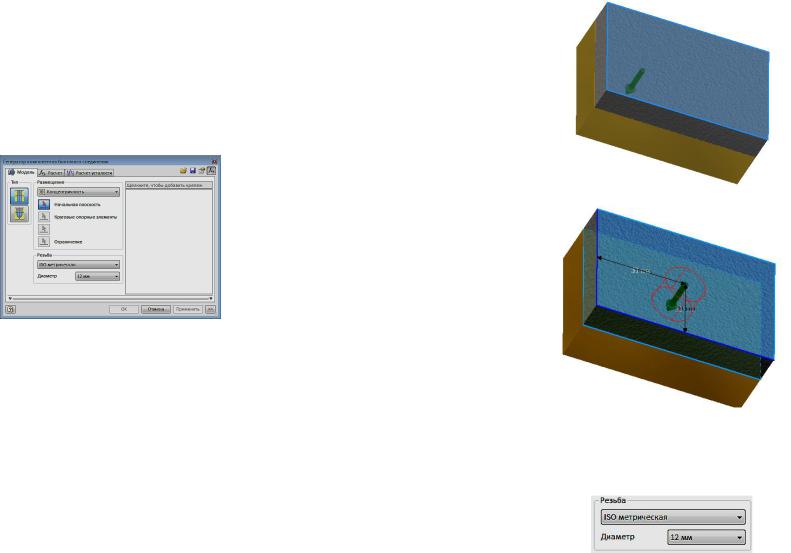
«Крепление» ► «Болтовое соединение»  . Откроется диалоговое окно «Генератор компонентов болтового соединения» (рис. 3.76).
Рис. 3.76. Диалоговое окно
«Генератор компонентов болтового соединения»
2. В диалоговом окне генератора болтового соединения выбери-
те тип отверстия «Насквозь»  .
.
3. В раскрывающемся меню в поле «Размещение» выберите
«Линейные»  .
.
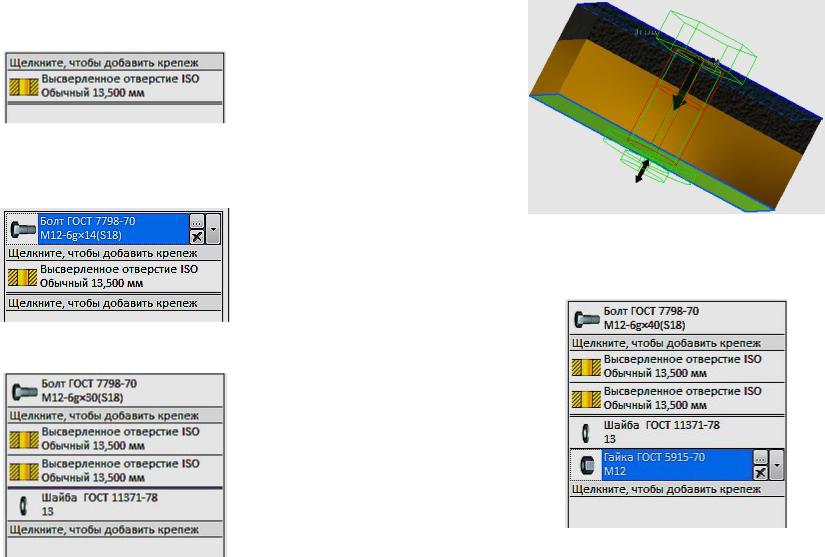
4.Щелкните на кнопке «Начальная плоскость». Выберите верхнюю грань первой пластины (рис. 3.77).
5.Выберите первое ребро для позиционирования точки центра болтового соединения и установите расстояние 20 мм, а затем повторите процедуру, выбрав другое ребро, и задайте расстояние 30 мм (рис. 3.78). Центр отверстия под болт разместится точно в центре пластины.
94
Рис. 3.77. Выбор плоскости
Рис. 3.79. Размещение центра соединения болтом
6.В поле «Размещение» щелкните на кнопке «Ограничения» 
ивыберите нижнюю грань второй пластины.
7.В поле «Резьба» установите параметры резьбы как показано на рисунке 3.80.
Рис. 3.80. Поле «Резьба»
95 |
96 |
8. В окне ввода новых компонентов болтового соединения щелкните на кнопке «Щелкните, чтобы добавить крепеж» (рис. 3.81).
Рис. 3.81. Поле ввода новых компонентов
9. Выберите в появляющемся диалоговом окне «Болт ГОСТ 7798-70». Информация отразится в окне ввода новых компонентов
(рис. 3.82).
Рис. 3.85. Вид болтового соединения на стадии вставки шайбы.
11.Вставьте гайку и нажмите кнопку «Применить». Болтовое соединение готово (рис. 3.86, 3.87)
Рис. 3.82. Окно ввода компонентов 10.Аналогично выберите и вставьте шайбу «Шайба ГОСТ
11371-78» (рис. 3.84, 3.85).
Рис. 3.86. Окна ввода компонентов после размещения гайки
Рис. 3.84. Вставка шайбы
97 |
98 |
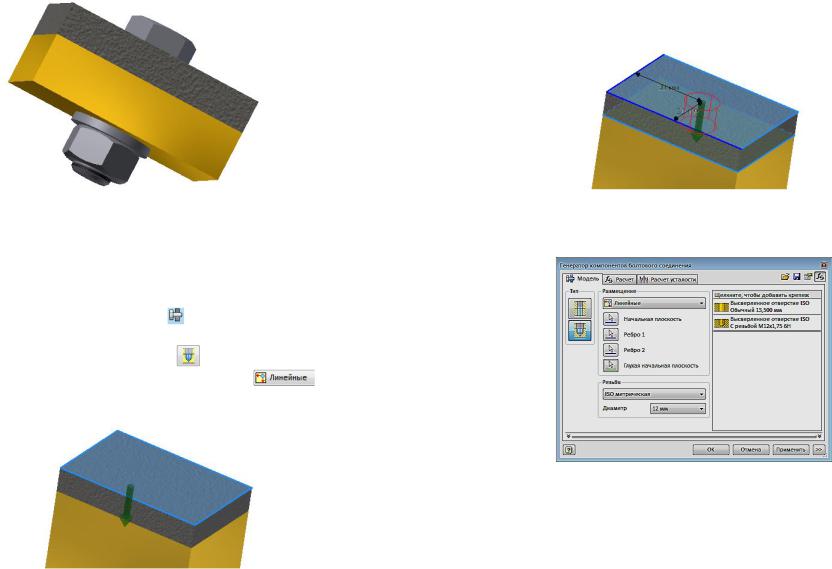
5. Последовательно выберите одно ребро верхней грани, задайте расстояние 20 мм, затем второе и задайте расстояние 30 мм (рис. 3.89).
|
Рис. 3.87. Готовое болтовое соединение |
|
|
Рис. 3.89. Позиционирование винта |
|
|
|
|
|
6. |
Укажите ограничение – нижнюю грань прикрепляемой пла- |
3.3.5. Создание соединения винтом (болтом) с глухим отверстием |
стины (рис. 3.90). |
||||
Имеется две пластины. Необходимо скрепить их не просверли- |
7. |
Введите другие параметры как показано на рисунке 3.91. |
|||
|
|
||||
вая вторую насквозь. |
|
|
|
|
|
1. |
Выберите на ленте вкладку «Проектирование» ► панель |
|
|
||
«Крепление» ► «Болтовое соединение» |
. Откроется диалоговое ок- |
|
|
||
но «Генератор компонентов болтового соединения» (рис. 3.76). |
|
|
|
||
2. |
В поле «Тип» выберите «Глухое» |
. |
|
|
|
3. |
Выберите в поле «Размещение» |
«Линейные» |
. |
|
|
4. |
Выберите в поле «Размещение» «Начальная плоскость» и |
|
|
||
укажите верхнюю грань первой пластины (рис. 3.88). |
|
|
|
||
Рис. 3.90. Диалоговое окно
Рис. 3.88. Выбор начальной плоскости
99 |
100 |
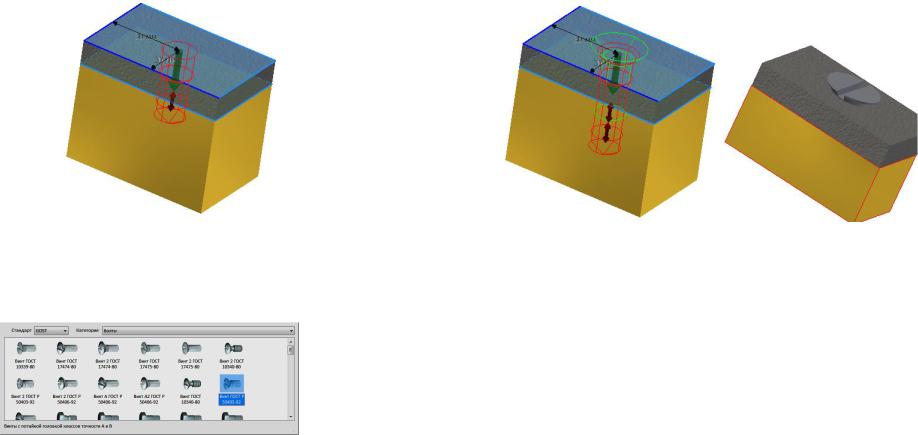
Рис. 3.91.
8. Перейдите в поле для добавления деталей из базы и щелкните мышью на кнопке «Щелкните, чтобы добавить крепеж». На экране появится окно для выбора болтов и винтов. Выберите «Винт ГОСТ Р 50403-92» и щелкните дважды на ней мышью (рис. 3.92).
Рис. 3.92. Окно выбора болтов и винтов
9. Нажмите кнопку «Применить» (рис. 3.93.).
Рис. 3.93. Завершенная модель соединения
3.4. Технология создания чертежей соединения болтом по его трехмерной модели
1. Загрузите среду «Чертеж». Для этого в меню приложения
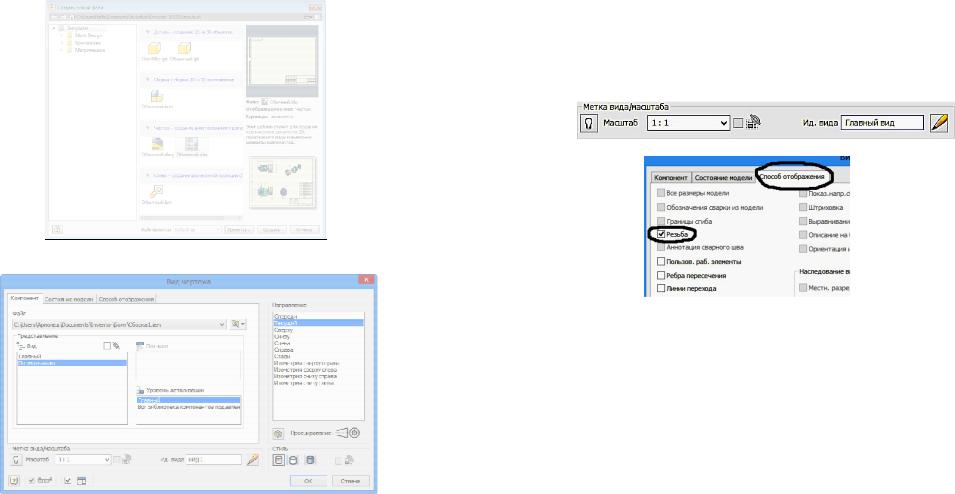
щелкните команду «Создать». Выберите кнопку Обычный.idw  (рис. 3.94). Программа Autodesk Inventor открывает пустой лист чертежа формата A3 с универсальной границей и основной надписью.
2. Выберите на ленте вкладку «Разместить виды» ► панель
«Создать» ► «Базовый»  . Появится диалоговое окно «Вид чер-
тежа» (рис. 3.95).
3. На рабочем поле появится вид спереди модели болтового соединения. Если вид не устраивает, то в поле «Направление» из представленного списка можно выбрать вариант «Текущий» для главного вида.
101
Рис. 3.94. Окно «Создать новый файл»
Рис. 3.95. Окно «Вид чертежа»
4. В закладке «Стиль» выберем вариант – «С удалением невидимых линий»  .
.
102
5. Во вкладке «Способ отображения» поставьте галочку возле пункта «Резьба» (рис. 3.97).
В поле «Масштаб» задайте необходимый масштаб чертежа. В
поле «Ид. Вид» введем «Главный вид» (3.96).
Рис. 3.96. Поле «Метка вида/ масштаб»
Рис. 3.97. Закладка «Способ отображения»
6.Зафиксируйте положение главного вида нажатием ЛКМ на рабочем поле (рис. 3.98.). Компьютер предлагает создать другие проекции. Зафиксируем положений вида сверху, слева. На указанных местах появятся прямоугольники. Нажмите на ПКМ и в появившемся
«Отслеживающем меню» нажмите кнопку «Создать».
7.Приблизительная подоснова текущего листа чертежа с одним главным видом и двумя проекционными видами. При необходимости виды можно легко переместить. Для этого следует щелкнуть вид чертежа и переместить его за границу в виде красной пунктирной линии, образующейся вокруг данного вида. Зависимые виды располагаются относительно главного вида (рис. 4.99).