Материал: книга
43
дать интервал и расположение отверстий.
Массивы отверстий деталей, имеющих различные параметры (диаметр или тип), можно определить и с помощью общих эскизов. Для этого необходимо выбрать центральные точки, определяющие массив отверстий, использовать также конечные или центральные точки имеющейся геометрии для задания центров отверстий.
Для определения другого размера или типа выберите новый набор центральных точек.
Для отмены ошибочно выбранных центральных точек перед созданием отверстий щелкните мышкой по исключаемым точкам, удерживая клавишу Ctrl.
2.2.2. Задание типа дна отверстия
Задание типа дна отверстия производится в окне «Дно
отверстия» диалогового окна «Отверстие»  .
.
Для конического отверстия необходимо указать угол или на модели выбрать геометрию для измерения угла или отображения размеров. Положительный угол зенковки отмеряется против часовой стрелки от оси отверстия, перпендикулярной к плоской грани.
2.2.3. Задание типа отверстия
Тип отверстия определяется в окне диалогового окна
 «Отверстие»
  .
.
Команда «Простое отверстие»  позволяет построить простое отверстие по заданным размерам без резьбы.
Команда «Отверстие под болт»  позволяет создавать крепежные отверстия, являющиеся стандартными, не резьбовыми (и обычно выполняются насквозь), допуски к которым выполняются в
44
соответствии с конкретным крепежным изделием. Отверстия создаются на основе библиотеки стандартных крепежных изделий.
Для управления данными зазора в программе Autodesk Inventor используется файл электронной таблицы Clearance.xls, созданный в приложении Microsoft Excel, который хранится в папке «Конструк-
тивные данные».
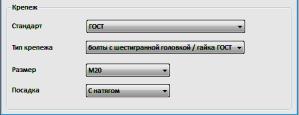
При выборе варианта «Отверстие под болт» в диалоговом окне «Отверстие» появляется дополнительная области «Крепеж» для выбора параметров крепежного изделия (рис. 2.22.).
Рис. 2.22. Параметры крепежного изделия для создаваемого отверстия
Из выпадающих списков пользователь может задать «Стандарт» (ГОСТ или другой стандарт), «Тип крепежа» (болтовое или иное соединение), «Размер» (диаметр резьбы), «Посадка» (тип посадки).
Команда «Резьбовое отверстие»  позволяет создавать резьбовые отверстия с применением метрических или британских стандартов. Для отверстий в деталях выбирается тип резьбы, а диаметр рассчитывается автоматически.
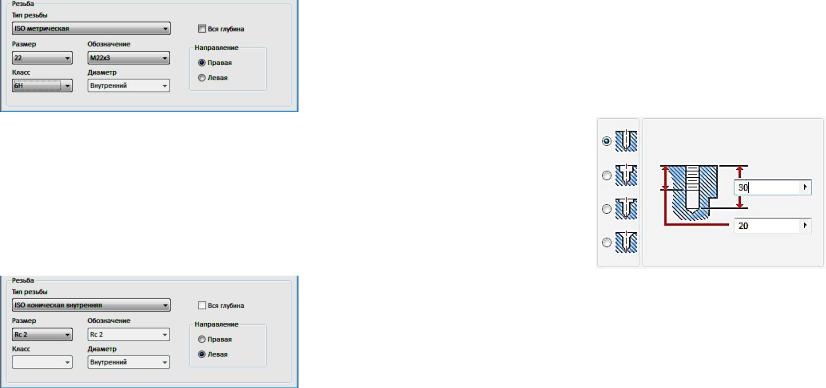
При выборе «Типа резьбы» из выпадающего списка выбирается нужный стандарт резьбы, «Размер» (диаметр резьбы), «Обозначение» резьбы, Класс точности, Диаметр - внутренний диаметр отверстия под резьбу, а также указывается длина резьбы: На всю глубину или конкретная величина. Задается направление резьбы: «Левая» или «Пра-
вая» (рис. 2.23).
45
Рис. 2.23. Окно ввода параметров резьбы
«Коническое резьбовое отверстие»  можно создавать с применением метрических или британских стандартов. Задается тип и размер резьбы, а также правое или левое направление, программа Autodesk Inventor автоматически рассчитает диаметр, угол конуса и глубину резьбы (рис. 2.24.). Для конусных резьбовых отверстий нельзя использовать тип «Цековка».
Рис. 2.24. Параметры ввода конической резьбы
2.2.4. Типы обработки входных торцевых поверхностей отверстий
Предлагается выбрать следующие варианты типа обработки входной плоскости отверстия под головку крепежного изделия: обыч-
ные, цекованные, зенкованные отверстия и отверстия с местом под уплотнение.
В окне (2.9.) диалогового окна «Отверстие» необходимо выбрать тип формы входной части отверстия в зависимости от типа крепление. Справа располагается изображение формы выбранного
46
варианта отверстия с указание в размерных окнах параметров отверстий, которые можите отредактировать и ввести другие параметры.
Обычное отверстие  .
.
Цилиндрическое отверстие заданного диаметра на одном уровне с плоской гранью (рис. 2.25.).
Рис. 2.25. Отверстие обычное цилиндрическое
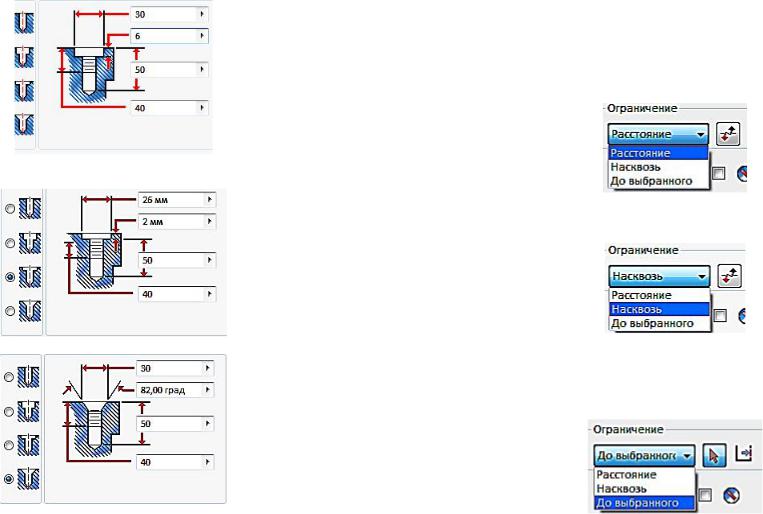
Цековка отверстия  - это зачистка торцевой поверхности отверстия, обычно выполняются с помощью насадочных головок, имеющих торцовые зубцы, для обработки бобышек под шайбы, упорные кольца, гайки и представляет собой отверстие заданного диаметра, имеющее в пересечении с исходной гранью цилиндрическое углубление (цековку) (рис. 2.26.). Для конусных резьбовых отверстий нельзя использовать тип «Цековка».
Место под уплотнение отверстия  представляет собой отверстие заданного диаметра с местом под уплотнение определенного диаметра и глубины. Глубина отверстия и резьбы измеряются от нижней поверхности места под уплотнение (2.27.).
Зенковка отверстия  - обработка торцевой части отверстия с помощью специального многолезвенного режущего инструмента (зенковки) с целью получения конических углублений, опорных плос-
47
костей вокруг отверстий или снятия фасок центровых отверстий. Применяется для обработки просверлённых отверстий под головки болтов, винтов и заклёпок (рис. 2.28.).
Рис. 2.26. Отверстие с цековкой
Рис. 2.27. Отверстие с местом для уплотнения
48
2.2.5. Ограничения при создании отверстий
Доступны следующие типы ограничения, выбираемые из выпа-
дающего списка: «Расстояние», «Насквозь» и «До выбранного».
Расстояние - ограничения глубины отверстия заданным положительным значением. Расстояние измеряется перпендикулярно исходной плоской грани или рабочей плоскости. Кнопка  позволяет изменить направление выбора расстояния на противоположное (рис. 2.29.).
Рис. 2.29. Выбор ограничения «Расстояние»
Насквозь - Отверстие проходит через все грани (рис 2.30.).
Рис. 2.30. Выбор ограничения «Насквозь»
До выбранного - ограничение глубины отверстия выбранной плоской гранью. Следует выбрать конечную ограничивающую поверхность для отверстия  (рис. 2.31).
Рис. 2.28. Отверстие с зенковкой
Рис. 2. 31. Выбор ограничения «До выбранного»
49
С помощью следующих команд можно указать дополнительные параметры ограничения отверстия:
Поверхность  - выбор поверхности или грани для ограничения глубины отверстия. Кнопка доступна для метода ограничения "До выбранного".
Продолжение грани  - задание ограничения для отверстия продолжением выбранной грани. Кнопка доступна для метода ограничения "До выбранного". С помощью этой функции грань удлиняется, если ограничивающий объект полностью не пересекается с отверстием.
2.2.6. Формирование конструктивной пары
При установке флажка в окне включения конструктивная пара
 будет автоматически помещена на замкнутое ребро окружности. Autodesk Inventor размещает сформированную конструктивную пару на ребре, которое будет использоваться с наибольшей вероятностью. В большинстве случаев для одной детали требуется вставить одну или две конструктивные пары.
2.2.7.Технология создания отверстий
Спомощью команды «Точка, центр»  создайте в эскизе центр
отверстия или используйте конечную или центральную точку на геометрии эскиза. В одном элементе с использованием нескольких эскизных точек можно создавать идентичные отверстия.
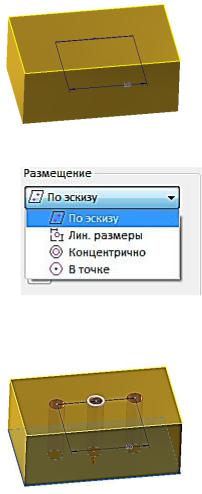
Создайте модель призмы и вычертите на её верхней гране отрезок длиной 50 мм и совместим, используя связь совместить, среднюю точку отрезка с центром верхней грани призмы (рис. 2.32).
1. Выберите на ленте вкладку «3D-модель» ► панель «Редак-
тирование» ► «Отверстие»  .
.
2. В окне "Размещение" щелкните стрелку и выберите "По эскизу". Этот параметр выбирается автоматически, если эскиз является ви-
димым (рис. 2.33.).
50
Рис. 2.32. Модель призмы с эскизом отрезка на верхней гране
Рис. 2.33. Выбор варианта размещения «По эскизу»
3. Выберем конечные и среднюю точки эскиза (рис. 2.34).
Рис. 2.34. Выбор центральных точек отверстий
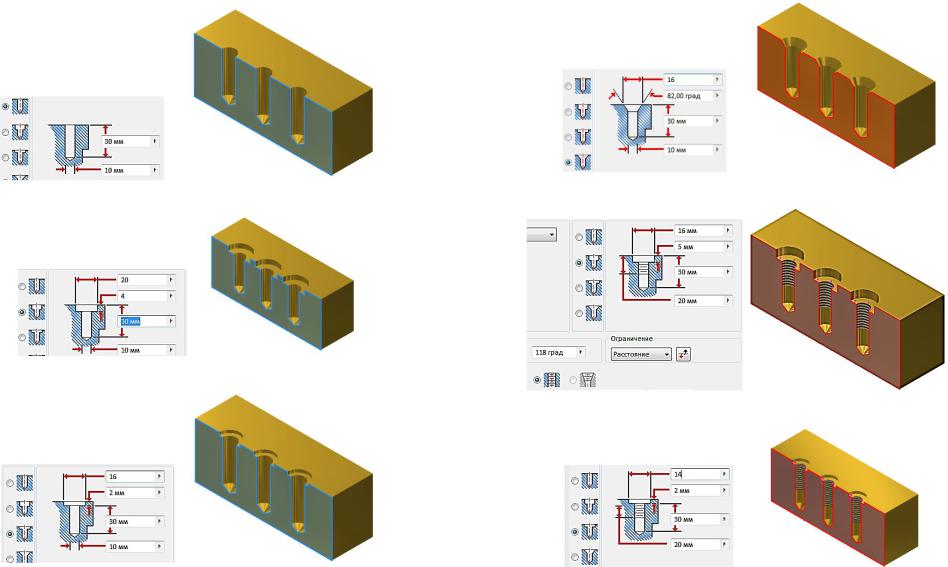
4. Выберите тип отверстия: «Обычное», «Цековка», «Место под уплотнение» или «Зенковка» (рис. 2.35, 2.36, 2.37, 2.38, 2.39, 2.40, 2.41).
51 |
52 |
Рис. 2.38. Отверстие с зенковкой
Рис. 2.35. Обычное отверстие
Рис. 2.36. Отверстие с цековкой
Рис. 2.39. Резьбовое отверстие с цековкой
Рис. 2.37. Отверстие с местом под уплотнение |
Рис. 2.40. Резьбовое отверстие с местом под уплотнение |