Материал: книга
33
как показано на рисунке 2.1., окна «Смещение» и «Длина» становяться активными и в них необходимо ввести соответствующие мараметры. Если выбран вариант «На всю длину», то указанные окна становятся не активными.
При выключенном режиме «На всю длину» в активном
состоянии находится кнопка смены конца стежня начала резьбы  . Её нажатие ведет к смене конца цилиндра, с которого начинается резьба.
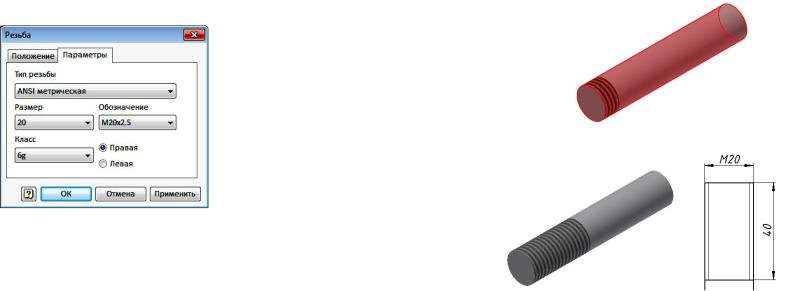
Закладка «Параметры» содержит рараметры настройки выбора нужных параметров резьбы (рис.2.3.).
Рис. 2.3. Закладка «Параметры» диалогового окна «Резьба»
В окнах диалогового окна можно установить из выпадающего списка следующие параметры резьбы: «Тип резьбы», «Размер» (номинальный диаметр резьбы), «Обозначение» (шаг резьбы), «Класс точности», указать направление резьбы «Правая» или «Левая».
Построим резьбу на стержне диаметром 20 мм и длиной 100 мм.
Актитивизируем команду «Резьба»  . В диалоговом окне «Резьба»
(рис. 2.1.) кнопка «Грань»  является активной, если нет, то необходимо на ней щелкнуть.
34
Укажите на цилиндрическую поверхность стержня. В зависимости от того, ближе к какому концу стежня выбирается поверхность, с той стороны и будет формироваться резьба (рис. 2.4.)
После указания поверхности стержня визуализируется положение резьбы с длиной по умолчанию 10 мм.
Вокне «Отображать в модели» поставим галочку.
Вокне «На всю длину» уберем галочку и введем в окне «Длина» 40 мм. Длина резьбы на стержне изменится на 40 мм. Нажмите на кнопку «Применить» (рис. 2.5.).
Рис. 2.4. Визализация формирования резьбы
Рис. 2.5. Резба на 3D-модели стержня и полученный по ней чертеж
В дереве построения «Браузера» появиться новый элемент «Резьба 1». Щёлкнув на этом компоненте, можно его активизировать и внести необходимые изменения через появляющееся диалоговое окно
(рис.2.2.)
Построение резьбы в отверстии осуществляется аналогично.
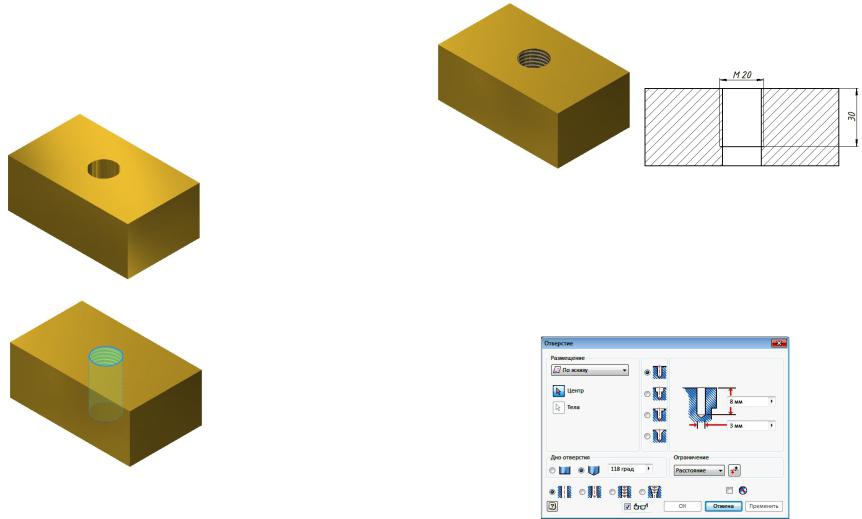
Рассмотрим построение резьбы в отверстии 20 мм (рис. 2.6.).
35
Щелкнем на команде «Резьба»  , расположенной на панель «Изменить» в закладке «3D-модель». Появиться панель «Резьба» (рис. 2.2).
Вокне «Длина» введите 30 мм и нажмите кнопку «Применить».
Вотверстии появится изображение резьбы с номинальным диаметром
20 мм и длиной 30 мм (рис. 2.7., 2.8.).
Рис. 2.6. Пластина с отверстием
Рис. 2.7. Выбор поверхности отверстия
36
Рис. 2.8. Резьба в отверстии в 3D-модели и на чертеже
2.2. Создание резьбы в отверстиях с помощью команды «Отверстие»
Выберите на ленте вкладку "3D-модель" в панели "Редактиро-
вание" команду "Отверстие"  . На экране появится диалоговое ок-
но «Отверстие» (рис.2.9.)
Рис. 2.9. Диалоговое окно «Отверстие»
37
2.2.1. Размещение отверстий на модели объектов
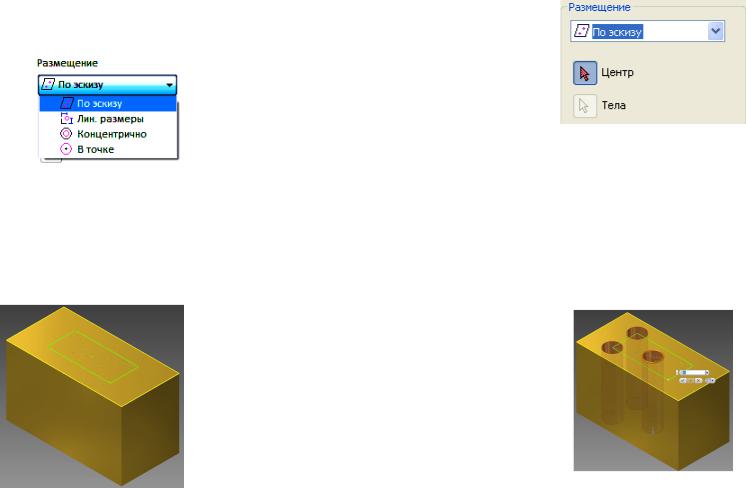
Размещение отверстий на модели объекта реализуется несколькими способами: «По эскизу», «По линейным размерам» относительно выбранных ребер объекта, «Концентрично» существующему объекту и «В точке».
Для выбора варианта размещения отверстий раскроем окно «Размещение». В раскрывшемся списке предлагаются четыре варианта задания положения центров создаваемых отверстий (рис. 2.10.).
Рис. 2.10. Окно «Размещение» На основе эскиза: Выбор эскиза с центрами отверстий, создан-
ными с помощью команды "Точка/Центр". В качестве центра может использоваться конечная или центральная точка имеющейся геометрии. Все отверстия, созданные за одну операцию, имеют одинаковые параметры (диаметр, ограничение и тип).
Пример размещения на основе эскиза.
Создайте эскиз прямоугольника на гране призмы (рис. 2.11).
38
Рис. 2.11. Эскиз прямоугольника на грани призмы
1. Выберите на ленте вкладку «3D-модель» ► панель «Редак-
тирование» ► «Отверстие»  .
.
2. Из выпадающего списка «Размещение» диалогового окна
"Отверстия" выберите «По эскизу» (рис. 2.12).
Рис. 2.12.
3. Центральные точки выбираются автоматически. По мере выбора центров появляются предварительные изображения отверстий. Нажмите клавишу Ctrl или Shift, чтобы игнорировать центры при выборе.
В качестве центров отверстий можно указывать конечные точки отрезков, сторон прямоугольников и дуг, а также центральные точки дуг, кругов и многоугольников (рис. 2.13).
Кроме того, точки можно перетащить с помощью левой кнопки мыши, а точки эскиза в пределах выбранной области могут служить в качестве центров отверстий.
Рис. 2.13. Выбор центров отверстий
39
Относительно ребер — выберите грань, на которой необходимо создать отверстие, а затем два линейных ребра для указания центра отверстия.
Пример размещения относительно ребер.
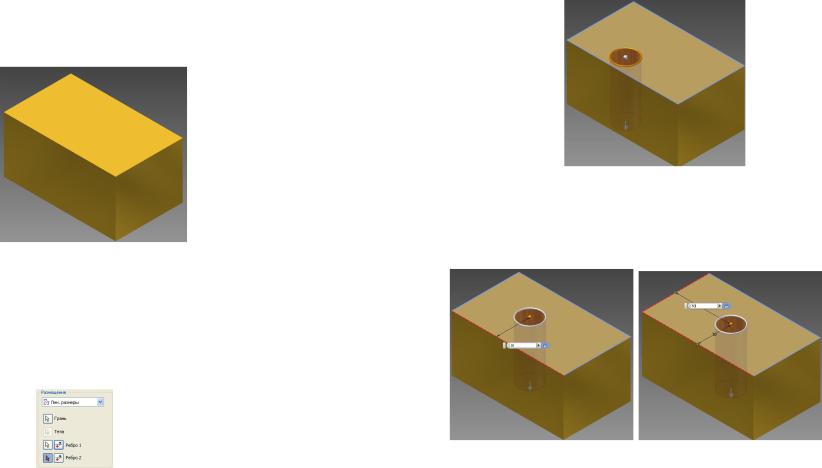
Создайте 3D-модель призмы для построения отверстия
(рис.2.15).
Рис. 2.15. Модель призмы
1. Выберите на ленте вкладку «3D-модель» ► панель «Редак-
тирование» ► «Отверстие»  .
.
2. Из выпадающего списка «Размещение» диалогового окна
"Отверстия" выберите «Линейные размеры» (рис. 2.16). Этот пара-
метр выбирается автоматически, если нет видимых эскизов.
Рис. 2.16. Выбор «Линейные размеры» в окне «Размещение»
3. В графической области укажите центр отверстия.
40
Выберите грань для размещения отверстия. Появиться изображение отверстия.
Выберите два линейных ребра для указания центра отверстия. Выберите первое боковое ребро. В появляющемся размерном окне введите нужное расстояние, например 30 мм. Отверстие займет соответствующее положение относительно выбранного ребра. Укажите второе ребро и введите расстояние 50
мм (рис. 2.17).
Рис. 2.17 Задание координат центра отверстия относительно ребер
Концентрично — выберите грань или рабочую плоскость, на которой необходимо создать отверстие, а затем дуговое ребро или грань, центр окружности которой будет концентричен центру отверстия.
41
Пример создания концентричного отверстия.
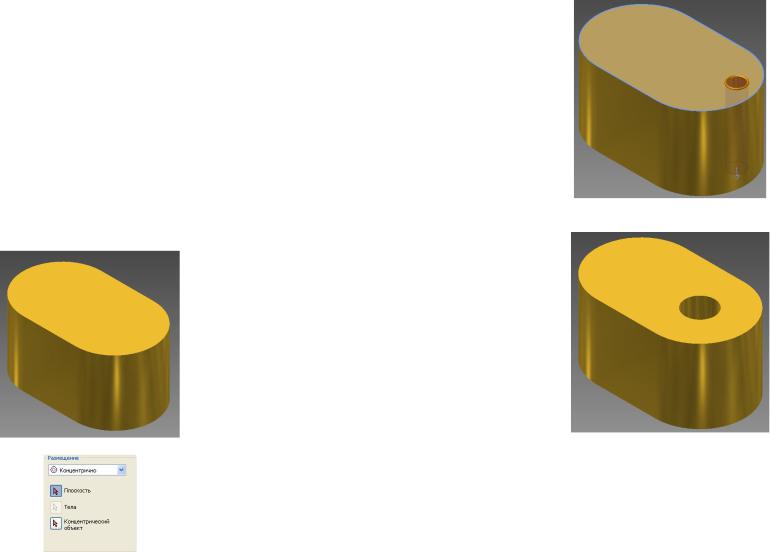
Создайте 3D-модель призмы, содержащей цилиндрические гра-
ни (рис.2.18).
1. Выберите на ленте вкладку «3D-модель» ► панель «Редак-
тирование» ► «Отверстие»  .
.
2.Из выпадающего списка «Размещение» диалогового окна
"Отверстия" выберите «Концентрично» (рис. 2.19).
3.В графической области указать центр отверстия.
Выберите грань или рабочую плоскость для размещения отверстия. На выбранной грани появится изображение отверстия (рис. 2.20).
Выберите дуговое ребро или грань, Отверстие переместится и станет концентрично выбранной цилиндрической грани, зададим диаметр 20 мм и нажмите кнопку «Применить» (рис. 2.21).
Рис. 2.18. Модель призмы с цилиндрическими гранями
Рис. 2.19. Выбор варианта размещения «Концентрично».
42
Рис. 2.20. Выбор грани для размещения отверстия
Рис. 2.21. Концентричное размещение отверстия
По точке — сначала выбирается рабочая точка в качестве центра отверстия, а затем выбирается плоская грань или рабочая плоскость, перпендикулярная оси отверстия, или ребро или ось, параллельные оси отверстия.
Отверстия можно строить как отдельно, так и массивом. Для этого предварительно создайте первое отверстие, а затем выполните команду «Круговой массив» или «Прямоугольный массив», чтобы за-