Материал: 2304
Масштабирование Карты
Одна из самых трудных задач подготовки высококачественных отчетов состоит в установке нужного масштаба карты. Существует два пути установки масштаба карты. Первый метод заключается в выполнении команды Карта > Показать ПоДругому. Установка масштаба таким способом действует на окно Карты в соответствии с размером монитора. Такой путь установки масштаба используется нечасто, поскольку для работы с картой на экране обычно не нужен точный масштаб. Можно иcпользовать этот способ для подготовки презентаций.
Точный масштаб крайне важен для печатаемых на принтере или плоттере картах. Чтобы добиться требуемой точности мас-
штаба выходной карты, надо согласовать окно Карты с окном |
|
|
И |
Отчета. Вам также надо решить, что надо получить в результа- |
|
те. |
Д |
|
Например, может понадобиться карта масштаба 1:25000, |
заполняющая 9 дюймов по ширине в рамке отчета. В этом случае заполните карту так, чтобы выдержать эти условия. Или, если задается определенное расстояниеАна карте, можно увеличить размер бумаги для выходного макета. Следующие две формулы помогут установить правильный размербкарты, масштаб и размеры рамки.
Установкаимасшта а с ограниченным размером рамки
Следующая формула рассчитывает увеличение, которое должно быть заданоСв окне Карты, чтобы получить карту с определенным масштабом и определенным размером рамки.
((Ширина Рамки в дюймах * Масштаб)/12) /5280 = Размер карты в милях. Например, вам надо создать карту в масштабе 1:24000 и заполнить ею рамку шириной 8 дюймов. Вам надо определить ширину окна карты, которое согласуется с требуемым масштабом и размером рамки. Формула расчета будет выглядеть так:
((8 • 24 000) / 12) / 5280 = 3,03. |
(5) |
Далее выполните команду Карту > показать по-другому и введите значение 3,03 мили в качестве новой ширины окна.
41
Установка масштаба с определенной шириной окна Карты
Следующая формула рассчитывает число дюймов для рамки, в которую должна поместиться карта с заданным масштабом и заданным размером ширины окна карты.
(Ширина карты в милях •5280 •12) / Масштаб = Необходимая ширина рамки.
Например, надо сделать карту в масштабе 1:100000 и шириной окна карты 20 миль. Вам надо определить размер рамки, который согласуется с этими параметрами. Формула расчета будет выглядеть так:
(20 • 5280 • 12) / 100000 = 12,67. |
(6) |
||||
Ваша рамка должна быть шириной 12,67 дюймов. Если принтер не |
|||||
позволяет такие размеры страницы, распечатайте отчет на двух листах. |
|
||||
|
|
|
|
И |
|
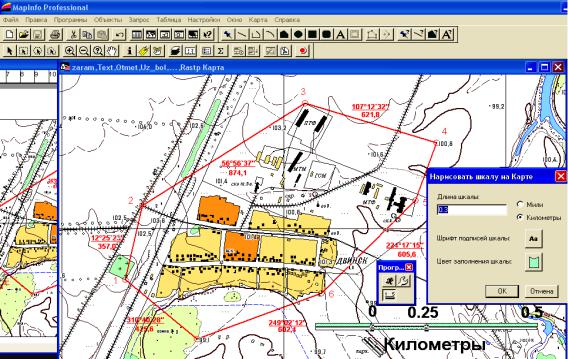
Создание масштабной линейки(рис. 40) |
|
||||
Если вы хотите включить в карту масштабную линейку, показы- |
|||||
|
|
|
Д |
|
|
вающую расстояния, используйте программу Scalebar.mbx, приложе- |
|||||
ние MapBasic, создающую такую масштабную линейку на карте. |
|
||||
Чтобы запустить программу Scalebar.mbx: |
|
||||
|
|
А |
|
|
|
1. Выполните программу Файл |
> ЗапуститьпрограммуMapBasic. |
||||
2. В папке Tools, содержащейся в папке MapInfo, выберите |
|||||
|
б |
|
|
|
|
Scalebar.mbx. Появится раздел Программы в основном меню. |
|
||||
и |
|
|
|
|
|
С |
|
|
|
|
|
Рис. 40. Создание масштабной линейки на карте
42
3.Выполните Программы > Масштабная линейка > Создать Масштабную линейку. Появится диалог Создать масштабную линейку расстояний в окне карты.
4.Введите длину, которая вам подойдет для масштабной линейки. Установите стиль текста и цвет заполнения. Нажмите ОК. Мас-
штабная линейка возникнет в окне Карты.
Внимание: объекты, из которых состоит масштабная линейка, размещаются на косметическом слое. Чтобы переместить масштабную линейку, выделите все объекты, из которых она состоит, нажмите кнопку мышки и перемещайте линейку на новое место.
Способы улучшения макета
MapInfo обладает большой гибкостью при создании Отчетов.
Можно выбирать способ показа содержимого рамок, устанавливать |
|
|
И |
отступы, количество страниц в Отчете, добавлять текст, выделять |
|
объекты оттенением. |
Д |
|
Добавление текста в Отчет |
Вам обязательно понадобится изменять или добавлять текст в Отчет. Для этого используйте инструментАТекст из Пенала. Текстовые надписи можно добавлять на макет Отчета в любом количестве. Вы можете изменять шрифт,бразмер, цвет букв, цвет подложки и прочие атрибуты любого текстового о ъекта, выполняя команду Настройки > Стиль Текста. Можноитакже вращать надпись, воздействуя на дополнительный маркер справа вн зу от выбранного текста. Перемещая этот маркер при нажатойСлевой клав ше мыши, добейтесь нужного положения текстового объекта отпустите клавишу.
Дважды нажмите на левую клавишу мыши, указывая Стрелкой на текстовый объект и вы получите доступ к диалогу Текстовый объект, который предлагает дополнительные возможности по оформлению текста, такие как выравнивание по строке, расстояние между строками, указка.
Добавление тени
Добавляя тень, можно придать объёмность графическим объектам типа прямоугольника, скругленного прямоугольника, круга. Указав Стрелкой на объекты, которые вы хотите выделить добавлением тени, выполните команду Отчет > Добавить Тень. Введите значение величины смещения тени по вертикали и горизонтали в соответствующих окошках этого диалога.
43
При этом следует иметь в виду, что «тень» – это новый графический объект, который не будет автоматически следовать всем изменениям породившего его объекта, поэтому тени рекомендуется добавлять на финальной стадии подготовки Отчета.
Для того чтобы изменить стиль оформления тени, пользуйтесь ко-
мандой Настройки > Стиль областей (Ctrl-F8) после выбора Стрелкой
добавленной тени.
Стрелка направления на Север
Простой способ сделать Отчет более привлекательным заключается в помещении на карту декоративной стрелки, указывающей на Север. MapInfo имеет файл с такой стрелкой под именем ARROWS.ТАВ,
доступный на MapInfo BBS и на Web-странице MapInfo |
|
(http://www.mapinfo.com). |
И |
|
Д |
Создание и использование шаблона
Шаблоном будем называть макет Отчета, содержащий пустые рамки. Шаблон можно использовать многократно, помещая каждый раз в рамки содержимое новых окон. В таком окне будут постоянно
присутствовать все рамки, названия и надписи, которые вы туда по- |
||
местили. |
б |
|
|
|
|
Чтобы создать ша лон, закройте все окна (командой Закрыть |
||
|
и |
|
все) и выполните команду ОтчетАиз меню |
Окно. MapInfo создаст |
|
пустое окно Отчета. Размест те в этом окне все необходимые рамки, надписи, другиеСграф ческ е объекты. Затем сохраните шаблон в
Рабочем наборе.
После того как вы добились удовлетворяющий вас внешний вид Отчета, вывод его на печать – простая задача.
Настройка печати
Сначала проверьте, что размеры страницы в диалоге Настройка печати именно те, которые вам нужны. Любые изменения, касающиеся размеров и расположения страницы, могут оказать воздействие на внешний вид макета Отчета. Поэтому желательно посмотреть, как эти изменения влияют на внешний вид макета еще до начала печати. Выполните команду Файл > Настройка Печати (рис. 41). В этом диалоге вы можете указать ориентацию
44
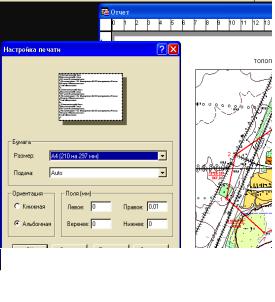
страницы (книжная или альбомная) и поля. Вы можете также изменить размер страницы, способ ее подачи на печать и режимы принтера. Настройки режима принтера меняются в зависимости от используемого принтера.
Когда все проверено, можно |
|
|
приcтупать к печати Отчета. Сделай- |
|
|
те окно Отчета активным и выпол- |
|
|
ните команду Печатать из меню |
|
|
Файл. Появится диалог Печать. |
|
|
Здесь можно указать количество ко- |
|
|
пий, а также выбрать страницы, ко- |
|
|
торые нужно вывести на печать, или |
|
|
печатать все страницы. Здесь же |
|
И |
можно изменить режимы принтера, |
|
|
|
|
|
нажав на кнопку Свойства. Кроме |
|
|
того, можно организовать вывод От- |
|
|
чета в файл. |
Рис. 41. Настройка печати отчёта |
|
|
||
А |
|
|
Настройки печати отчета
Когда вы готовы к печати, |
убедитесь, что окно Отчета активно, |
и выполните команду Файл > |
ПечатьД. Откроется диалог Печать. |
Укажите число необходимых копий для печати, укажите, какие страницы надо печатать. Используйте настройки, позволяющие управлять
прозрачностью и цветами, что осо енно важно для растровых изо- |
|||
бражений. |
С |
б |
|
|
охранен е отчета в электронном виде |
||
Очень часто пользователюи |
надо сохранить карты в электрон- |
||
ном виде, а не в виде распечатки. MapInfo представляет несколько вариантов для электронного вывода.
Экспорт отчета
Самый простой путь сделать электронную копию карты из MapInfo – это выполнить команду Файл > Экспорт окна. Можно экс-
портировать в форматах Windows Bitmap, Windows Metafile, JPEG File Interchange Format, Portable Network Graphics Format, Tagged Image file Format и Photoshop 3.0.
Важно помнить, что все изменения и дополнения должны быть сделаны в окне Карты, которое вы хотите сохранить командой Экспорт окна. Для более подробной информации об этом смотрите Спровочник Mapinfo Professional.
45