Материал: 2304
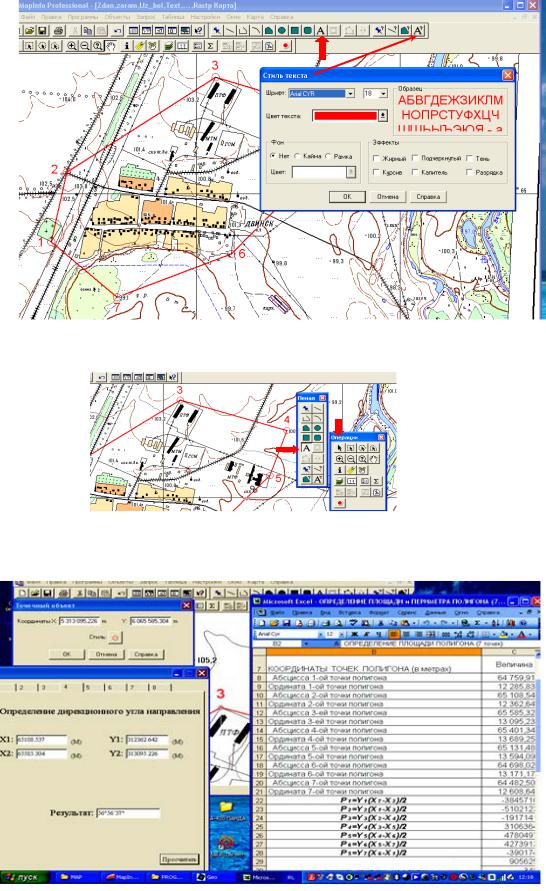
а
|
|
|
|
И |
Рис. 32. Выбор шрифта, его размера и цвета для оформленияномера точки |
||||
|
|
|
Д |
|
|
|
А |
|
|
|
б |
|
|
|
и |
|
|
|
|
Р с. 33. Подп сь номеров поворотных |
||||
С |
|
точек |
|
|
|
|
|
|
|
Рис. 34. Получение координат поворотных точек и вычисление дирекционных
31
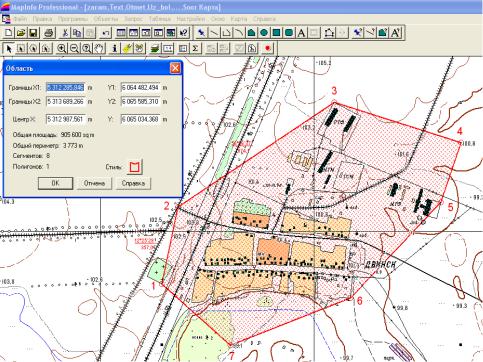
После вычисления площади, периметра и сторон участка мы выполняем контроль площади и периметра. Аналогично действиям задачи 7 при помощи клавиши Ctrl и инструмента Стрелка перебором комбинаций выделите площадь участка. Нажмите правую кнопку мыши в площади участка. В дополнительном окне выберите Геоинформация. Выпишите контрольные значения площади и периметра участка (рис. 35).
|
|
И |
|
Д |
|
А |
|
|
Рис. 35. Контрольные значения площади участка и периметра |
||
б |
|
|
иоздание отчёта. Об окне отчетов |
||
В окне отчета вы можете размещать карты, графики, списки и |
||
все другие возможныеСокна MapInfo, комбинировать их для вывода на печатающее устройство с учетом размещения на листе. Любые открытые окна можно перенести в Отчет, изменить размеры и расположение на листе с тем, чтобы добиться наиболее привлекательного внешнего вида работы по графическому представлению данных. Добавив текст и легенду, можно получить законченный макет
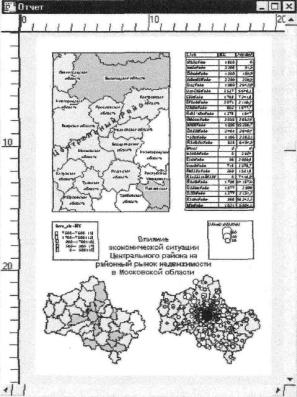
(рис. 36).
Конечно, вы можете распечатать отдельно содержимое окна карты, графика и списка командой Файл > Печатать, не пользуясь Отчетами. Но только на макете Отчета вы можете разместить со-
держимое окон Легенды, Сообщений, Статистики и другие.
Окно Отчета доступно немедленно после запуска MapInfo. По
32
команде Окно > Отчет можно сразу приступать к оформлению отчета. При активизации окна Отчета в меню появляется н о- вый список команд – Отчет, в котором группируются команды оформления отчетов.
MapInfo размещает данные из окон, содержащих информацию, на макете Отчета внутри рамок. Менять размеры и положение рамок легко. Содержимое рамок точно соответствует содержимому соответствующих
Карт, Таблиц или Графиков. |
|
|
|
||
Существует |
непосредст- |
Д |
|||
венная связь содержимого рамок |
|
И |
|||
Отчета |
с содержимым окон |
|
|||
MapInfo. Например, |
после |
А |
|||
из- |
|
||||
менения |
масштаба |
показа |
окна |
Рис. 36. Законченный макет отчёта |
|
Карты карта в рамке Отчета будет обновлена сразу после того, как |
||
|
|
б |
вы перейдете в окно Отчета. Ниже кратко будет рассказано, как ис- |
||
|
и |
|
пользовать возможности редактирования Отчетов наиболее продук- |
||
тивно. |
С |
|
|
Создание окон Карты |
|
Первый шаг в создании высококачественного Отчета заключается в создании оптимальных окон Карты. MapInfo в основном предназначена для работы с данными на экране, для редактирования объектов, геокодирования и географического анализа. При работе открывается множество окон, которыми легко управлять на экране. Когда вы начинаете готовить любое окно MapInfo к печати через окно Отчета, вам надо несколько изменить способ мышления в работе с MapInfo. Например, в сеансе MapInfo, если понадобятся два вида карты, можно просто использовать инструмент Ладошка, переместить карту на другое место и затем вернуться, используя команду Карта > Показать как было. Чтобы получить два вида одной карты в окне Отчета, необходимо создать два отдельных окна Карты. Есть много путей, которые облегчают подготовку окон для итогового отчета.
33
Создание множественных отображений одной карты
Часто встречается задача сделать для детальной карты врезку с обзорной картой целого региона. Например, правительственные учреждения имеют детальные карты территорий вокруг крупных городов. Целесообразно в такие детальные карты вставлять врезку с картой региона, где символом отмечается данный город. Рассмотрим пример с таблицами MapInfo с расширением*.ТАВ.
1.Откройте таблицы в окне Карты.
2.Выберите область, которую надо показать детально, и увеличьте ее. Окно карты теперь содержит детальную карту.
3.Должны быть отдельные окна Карты для каждого фрагмен-
та карты, которые вы хотите поместить в отчет. Вместо переоткры-
окно Карты. Выполните команду Карта> Дублироватьокно.
вания таблиц и создания новых окон Карты, вы можете использовать команду Карта > Дублировать окно, чтобыИсоздать второе такое же
Карты
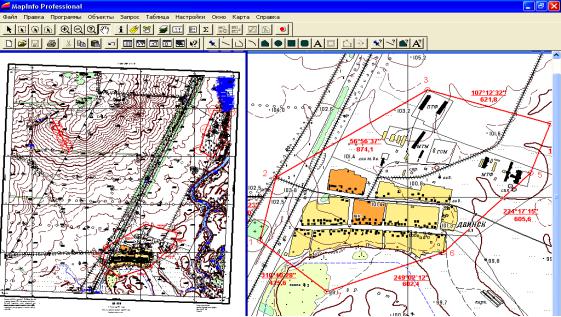
4. Появится новое окно Д. змените масштаб на этой карте и создайте обзорную карту региона (рис. 37, слева).
же размерах, как и на экране АMapInfo. При уменьшении рамки легенды сама легендаиобрезается. Стиль текста (шрифт, размер шриф-
Использование легенд в Отчете
Можно использовать и картографические, и тематические легенды в отчете. Оба типабокон отображаются в окне Отчета в таких
та), используемый в легендах, сохраняется и в отчете. С
Рис. 37. Обзорная карта всей трапеции и фрагмент участка с селом
34
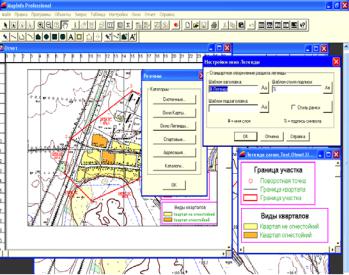
Добавление легенды к окну Отчета осуществляется поразному, в зависимости от типа легенды. Можно добавить тематическую легенду к отчету, даже когда в сеансе MapInfo эта легенда не отображена. Чтобы сделать это, убедитесь, что окно Отчета активно, и нажмите кнопку Рамка. В окне Отчета нажмите кнопку мышки и создайте рамку для тематической легенды нужного размера. Когда
вы отпустите кнопку мыш- |
|
|
|||||
ки, откроется диалог Рам- |
|
|
|||||
ка. В выпадающем списке |
|
|
|||||
Окно |
выберите |
Легенда |
|
|
|||
тематического слоя и на- |
|
|
|||||
жмите |
|
ОК. |
Тематическая |
|
|
||
легенда окажется в рамке. |
|
И |
|||||
Также можно добавлять и |
|
||||||
|
|
||||||
другие окна в отчет (стати- |
Д |
||||||
стику и др.). |
|
|
|
||||
|
|
|
|
|
|||
При работе с карто- |
|
|
|||||
графической легендой необ- |
|
|
|||||
ходимо сначала создать ле- |
|
|
|||||
генду |
– |
команда |
Карта > |
|
|
||
|
|
|
|
|
б |
|
|
Создать |
легенду, |
перед тем |
Рис. 38. Пример создания легенды |
||||
как добавить её в окно Отче- |
корректируемых границ кварталов на участке |
||||||
та (рис. 38). |
|
и |
А |
|
|||
|
|
|
С |
Создание нового Отчета |
|||
Создание Отчета заключается в добавлении ваших окон Карт, Списков, Графиков в окно Отчета, позиционировании их в желаемое место по отношению друг к другу и добавлении текстовых комментариев и заголовков, после чего Отчет приобретет вид законченного произведения (рис. 39).
Во-первых, при создании окна Отчета вы должны решить, какие данные необходимо поместить на макете, можете добавить все открытые окна, некоторые окна или ни одного. После выполнения команды Окно > Новый отчет появится диалог, предлагающий выбрать окна, которые вы хотите поместить в Отчет.
35