Материал: 2304
Лабораторная работа № 1
Ознакомление с интерфейсом программы MapInfo. Регистрация растровой карты. Импорт, экспорт таблиц MapInfo. Работа с инструментальными панелями
Цель работы: ознакомиться с интерфейсом программы MapInfo.
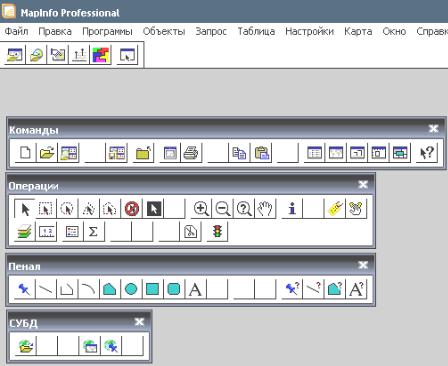
Рис. 1. Инструментальные панели ГИС MapInfo
|
|
|
И |
|
|
Д |
|
|
А |
|
|
б |
|
|
|
и |
|
|
|
В четырехСинструментальных панелях MapInfo Professional собраны кнопки, представляющие наиболее часто используемые команды, процедуры и инструменты (рис. 1).
Вы можете изменять размер и положение инструментальных панелей с помощью мыши так, как это принято в среде Windows. Например, вы можете перемещать панель по экрану. Для того чтобы прикрепить инструментальную панель к строке меню MapInfo, переместите ее под строку меню и кнопки панели выстроятся под строкой меню. Чтобы возвратить инструментальную панель в режим показа в рамке (т.е. сделать плавающей), нужно, указав мышью на область инструментальной панели, не содержащую кнопок, переместить (перетащить) инструментальную панель вниз. После этого инструментальная панель приобретет вид, который она имела до того момента, когда вы прикрепили ее к меню.
6
Можно также регулировать вид панелей в меню Настройки:
1.В меню Настройки нажмите Инструментальные панели, откроется диалог Инструментальные панели.
2.Выполните одно из следующих действий:
–установите флажок В рамке для тех панелей, которые вы будете перемещать;
–сбросьте флажок В рамке для тех панелей, которые будут жестко прикреплены.
Чтобы убрать изображение панели, сбросьте флажок Показ. Можно также настроить размер кнопок и выбрать изображение цветных кнопок.
3.Установите флажок Запомнить, чтобы записать ваши на-
стройки панелей. Чтобы удалить изображение панели, нажмите кнопку с крестиком в правом верхнем углу панели.
используемые инструменты из разделов менюИФайл, Правка и Окно. Эта инструментальная панель содержит также инструменты быстрого
Панель Команды (или Стандартная)
Панель Стандартная (рис. 3, красная стрелка) содержит часто
доступа к командам Районы и Справка. Многие из этих инструмен- |
||
|
|
Д |
тов знакомы вам по работе с Microsoft Windows. |
||
Инструментальная панель Операции |
||
В Инструментальной панелиАОперации собраны средства выбо- |
||
ра объектов на Карте, зменения вида окна Карты и получения ин- |
||
|
б |
|
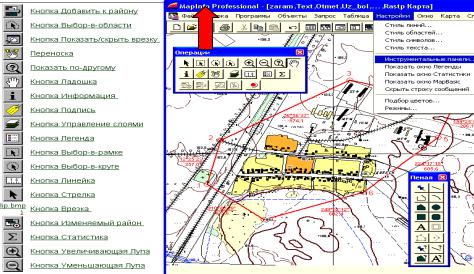
формации (рис. 2, слева). |
|
|
и |
|
|
С |
|
|
Рис. 2. Функциональные кнопки «Инструментальной» панели «Операции»
7
Здесь также находятся кнопки ускоренного открытия некоторых окон и показа расстояния между объектами. Есть кнопки, позволяющие изменять атрибуты слоев и открывать окна Легенды или Стати-
стики.
В справочной информации Инструментальной панели Опера-
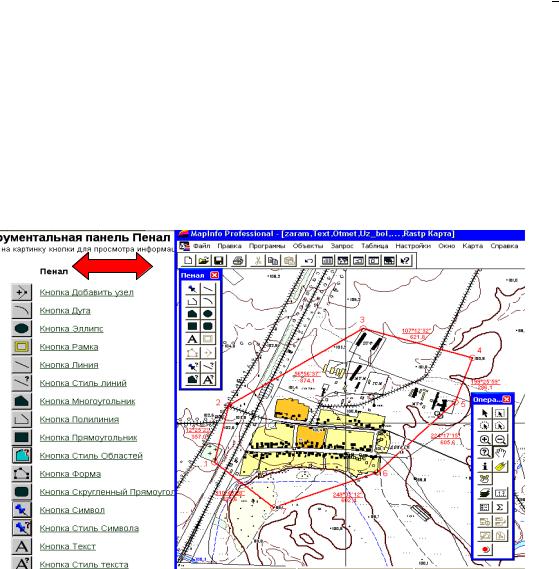
ции (перечень кнопок приведён на рис. 3, слева) детально разъясняет-
ся функциональное назначение и условия доступности каждой кнопки. Кликните картинку кнопки для просмотра информации.
Инструментальная панель Пенал
Инструментальная панель Пенал ↔ содержит инструменты и вызывает команды, связанные с рисованием различных контуров и оформлением необходимыми надписями и символами на карте.
В справочной информации инструментальной панели Пенал ↔ (см. рис. 3) детально разъясняется функциональное назначение и условия доступности каждой кнопки. Укажите на картинку кнопки
для просмотра информации об инструменте. |
|
|
И |
Инструментальная панель СУБД |
|
Инструментальная панель СУБД содержит кнопки команд дос- |
|
|
Д |
тупа к таблицам удаленных аз данных. Эти функции доступны толь- |
|
б |
|
ко, если установлена программа-менеджер доступа к реляционной ба- |
||
зе данных. |
и |
А |
|
||
|
С |
|
Рис. 3. Функциональные кнопки Инструментальной панели «Пенал»
8
Создание новой таблицы
В MapInfo Professional можно создавать свои базы данных. Такие базы данных можно открывать и просматривать в виде карт (поскольку они содержат графические объекты), списков или графиков.
Чтобы создать новую таблицу в MapInfo Professional:
1.Выполните команду Файл > Новая таблица. Появится диалог «Новая таблица».
2.Выберите один или несколько вариантов:
–Показать Списком – отметьте этот флажок, чтобы показать новый буфер только в новом окне Списка.
–Показать Картой – отметьте этот флажок, чтобы показать
новый буфер только в новом окне Карты.
– Добавить к Карте – отметьте этот флажок, чтобы показать
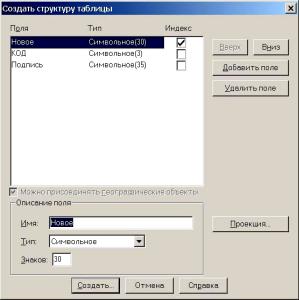
– Чтобы создать новую структуру таблицы, нажмите Создать
новую (рис. 4). |
И |
|
|
– Чтобы задать структуру новой таблицы по образцу структу- |
|
ры существующей таблицы, нажмите Как в таблице и выберите из |
||
|
|
Д |
списка таблицу, структуру которой вы хотите копировать. |
||
4. Нажмите кнопку OK. Откроется диалог Создать структуру |
||
таблицы. |
|
А |
5. Если вы выбрали Создать новую, этот диалог будет пустым. |
||
Вы можете удалить поле,бвыделив его и нажав кнопку Удалить поле. |
||
6. Чтобы добав ть новые поля к структуре таблицы, нажмите |
||
|
и |
|
Добавить поле. Задайте имя поля, его тип и количество знаков. |
||
7. ПродолжайтеСдобавлять поля, создав их столько, сколько необходимо. Используйте кнопки Вверх и Вниз для формирования следования полей в таблице. Помните, что порядок полей в этом диалоге (сверху вниз) будет отображаться в окне Списка слева направо.
8. Нажмите кнопку Создать. Откроется диалог Создать новую
таблицу.
9.Укажите место на диске, где будет сохранена новая таблица.
10.Введите имя новой таблицы.
11.Определите тип расширения создаваемой таблицы. Вы можете выбирать следующие типы форматов:
–Таблица MapInfo (*.tab)
–dBASE DBF (*.tab)
9
–Microsoft Access (*.tab)
12.Нажмите на кнопку Сохранить и таблица будет построена сра-
зу.
Имена файлов
MapInfo Professional поддерживает длинные имена файлов. Вы можете задать имя файлу длиной до 260 символов. Кроме того, любое имя в спецификации маршрута к вашему файлу может содержать до 255 символов. Вы можете вставлять имена файлов точки и пробелы. Если вы используете более одной точки, следите за тем, чтобы после последней стоял правильный тип файла. Например, так можно на-
звать DXF-файл: \\state\city.DBF.
Регистрация координат растрового изображения
Чтобы MapInfo Professional показывала растровое изображение правильным образом, вместе с векторными данными поверх него, следует провести регистрацию изображения. Регистрация проводится в диалоге Регистрация изображения. Здесь вы определяете коорди-
наты точек привязки, а также тип проекции растрового изображения. |
|||||||
|
|
|
|
И |
|
||
|
|
|
Каждая контрольная точка – |
||||
|
|
|
это две пары координат точек |
||||
|
|
|
Д |
|
|
||
|
|
|
растрового изображения, которые |
||||
|
|
|
используются |
MapInfo |
|||
|
|
А |
|
для совмещения с |
|||
|
б |
Professional |
|||||
|
другими слоями. Очень важно |
||||||
|
точно |
расставлять |
контрольные |
||||
и |
|
||||||
|
точки при регистрации растрово- |
||||||
С |
|
|
го изображения. Если контроль- |
||||
|
|
ные точки размещены аккуратно, |
|||||
|
|
MapInfo Professional будет пока- |
|||||
|
|
|
|||||
|
|
|
зывать |
растровое |
изображение |
||
|
|
|
без искажений и поворотов. При |
||||
Рис. 4. Создать структуру таблицы |
наложении |
векторных данных |
|||||
MapInfo |
Professional |
таким обра- |
|||||
|
|
|
|||||
зом трансформирует векторную информацию, чтобы добиться правильного взаимного расположения растра и векторных слоев («притягивает к растру»). Выбор правильных контрольных точек упрощает процесс совмещения. Выбирайте контрольные точки в тех местах на карте, которые легко найти и сопоставить с источником. Выбор пра-
10