Материал: 2304
4. Нажмите на кнопку Сохранить. Файл указанного формата будет импортирован в новый файл с выбранным вами именем.
Сохранить Рабочий набор
Для сохранения текущего состояния таблиц и окон во время сеанса работы в Рабочем наборе используйте команду Файл > Сохра-
нить Рабочий набор. Появится диалог Сохранить Рабочий набор, в
котором надо указать имя файла рабочего набора и каталог, где он будет сохранен. Когда вы начнете следующий сеанс работы, то сможете открыть этот Рабочий набор прямо из диалога Открыть сразу.
Вы можете изменить путь, который MapInfo использует для открытия или сохранения Рабочих наборов, выполнив команду Настройки >
Режимы >Каталоги. В диалоге Каталоги MapInfo выделите строку с |
||
каталогами для Рабочих наборов |
И |
Изменить. |
и нажмите кнопку |
||
Можно также дважды щелкнуть на этой строке. Откроется диалог Выбор каталога. Выберите нужный вамДпуть и нажмите ОК.
Если вы редактируете таблицу (добавляете, удаляете или изме-
няете), то необходимо сохранить эти изменения, используя команды
Если вы закрываете окноАСписка и при этом у вас есть тематические слои, измененныеиподписи или объекты на косметическом
Сохранить как... или Сохранить из меню Файл.
Сохранение Рабочего набора не обеспечивает автоматиче-
сохранить такие объекты бв Рабочем наборе.
ское сохранение изменений в таблицах.
слое, то MapInfo при закрыт та лицы задаст вопрос, хотите ли вы С
Открыть Рабочий набор
В диалоге Открыть сразу вам предлагается открыть последний
Рабочий набор. Щелкните на этом предложении, и MapInfo откроет его автоматически.
Если вы уже работаете с какими-либо таблицами и возникла необходимость открыть Рабочий набор, выполните команду Файл >
Открыть Рабочий набор. Выберите нужный Рабочий набор из спи-
ска. Все таблицы, сохраненные в Рабочем наборе, откроются и появятся в окнах, которые вы использовали при последнем сохранении
Рабочего набора.
Вы можете также открывать более чем одинРабочийнабор, как открываются несколько файлов в других приложениях Windows с по-
мощью клавиш Shift и Control.
16
Если вы работаете с данными в различных окнах, открытие нового набора добавит свои таблицы и окна к тем, что открыты в течение данного сеанса. Это может быть очень полезным, если для работы вам нужны таблицы и окна, находящиеся в разных Рабочих наборах. Вы можете сохранить новый комплекс файлов и окон – Рабочий набор, окна и таблицы, открытые в данном сеансе, сохранив все как новый Рабочий набор.
Выполните команду Закрыть все для закрытия всех таблиц и окон. Для более подробной информации об открытии Рабочих наборов смотрите раздел Открыть Рабочий набор в справочнике MapInfo.
Установка каталога и маршрута
Если вы хотите установить каталог, в котором по умолчанию
MapInfo будет искать Рабочий набор, который следует открыть, на-
жмите кнопку Каталоги в меню Настройки > Режимы, откроется
диалог Выбор каталога. Выберите Рабочие наборы и нажмите кноп- |
|
|
Д |
ку Изменить. Укажите нужные дисковод и каталог в этом диалоге и |
|
нажмите ОК. |
А |
Чтобы указать маршрут, который MapInfoИбудет использовать
для поиска таблиц, указанных в Рабочем Наборе, в диалоге Каталоги MapInfo нажмите кнопкубДобавить. Укажите папку и дисковод в диалоге Выбор каталога и нажмите ОК. Вы можете установить до 4-х маршрутов. Используйтеикнопки Вверх и Вниз для изменения очередности поиска. Используйте кнопки Добавить и Удалить для добавления или удален я маршрутов из списка.
Как переименованиеС таблицы отражаетсяна Рабочемнаборе
Неосторожное изменение имени таблицы в Рабочем наборе может сделать его непригодным для дальнейшего использования. Имена таблиц хранятся в файле Рабочего набора. Если вы меняете имя таблицы, то Рабочий набор не сможет ее найти.
Например, вы можете создать Рабочий набор с именем CUSTOMER.WOR, который содержит таблицу OBLAST.ТАВ. Если вы потом переименуете эту таблицу на REGION.ТАВ, MapInfo не сможет открыть Рабочий набор CUSTOMER.WOR. Будет предпринята попытка открыть таблицу OBLAST.ТАВ, а найти её не удастся.
Существуют два пути избежать этой проблемы:
–Переименовывайте таблицы до создания Рабочих наборов.
–Подправляйте с помощью текстового редактора изменения в
Рабочем наборе.
17
Закрытие MapInfo и Рабочий набор MapInfow.wor
Чтобы закрыть MapInfo, выполните команду Файл>Выход. Если в открытые таблицы вносились изменения, то MapInfo предложит вам сохранить изменения. Вы можете выбрать вариант с сохранением изменений или без сохранения изменений.
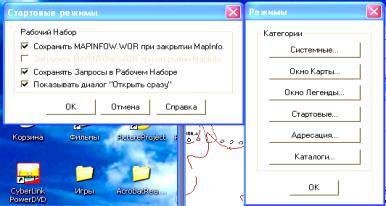
Вы можете управлять этим механизмом в одном из диалогов коман-
ды Настройки > Режимы (кнопка Стартовые, рис. 11). Там же можно отключить режим показа диалога Открыть сразу в начале работы.
|
И |
|
Д |
|
Рис. 11. Стартовые режимы для Рабочих наборов |
Чтобы сохранить настройки в Рабочем наборе, установите |
|
|
и |
флажок Сохранить MAPINFOW.WORАв диалоге Стартовые режи- |
|
мы. Чтобы увидеть Рабоч й на ор MapInfow.wor при запуске MapInfo, |
|
|
С |
установите флажок Загрузбть MAPINFOW.WOR. Вам при этом надо |
|
будет снять флажок Открыть сразу. |
|
|
Контрольные вопросы и задания |
1. |
В MapInfo Professional можно создавать свои базы данных? |
2. |
Как создать новую таблицу в MapInfo Professional? |
3. |
Расскажите об инструментальной панели Операции. |
4. |
Какие инструментальные панели вы знаете? |
5. |
Зачем нужна регистрация координат растрового изображе- |
ния? |
|
6.Как экспортировать данные из одной таблицы?
7.Как импортировать файл в векторном формате?
8.Как сохранить и открыть Рабочий набор?
9.Как установить каталог и маршрут?
18
Лабораторная работа № 2
Решения задач по топографической карте
Цель работы: научиться решать задачи по топографическим картам.
Для запуска программы решения задач запустите файл Geo.exe из директории PROGRAM.
Решение задач по топографической карте производится с использованием геоинформационной системы MapInfo, которая записана на компакт-диске (директория \MAPINFO5.RUS) и должна быть установлена на компьютере. На этом же диске есть директория \MAP, в которой находится цифровая учебная топографическая карта, которая используется для решения задач. Для ее открытия нужно запустить
MapInfo и выбрать пункт меню Файл>Открыть Рабочий набор. В
появившемся на экране диалоге выбрать файл с именем 10000.WOR,
находящийся в директории карты. После нажатия кнопки ОК откроет- |
|
|
А |
ся окно с цифровой топографической картой.И |
|
б |
|
Задача 1. Определение долготыДосевого меридиана. |
|
Для решения нео ходимо переключиться в MapInfo, по но- |
|
и |
|
менклатуре карты определить номер шестиградусной зоны, вернуться |
|
обратно в программу, перейти на закладку "1" (номер задачи) и вве- |
||
сти номер зоны N в строке ввода. После нажатия кнопки Просчитать |
||
С |
|
|
появится результат, рассч танный по формуле |
|
|
|
Lo = 6N – 3. |
(1) |
Задача 2. Определение расстояния от осевого меридиана до точки.
В окне MapInfo из панели Пенал выберите инструмент Символ. Щелкните мышкой в окне карты в том месте, где необходимо поставить точку. Выберите из панели Операции инструмент Стрелка. Дважды щелкните мышкой на этой точке. В открывшемся диалоговом
окне появятся ее прямоугольные координаты.
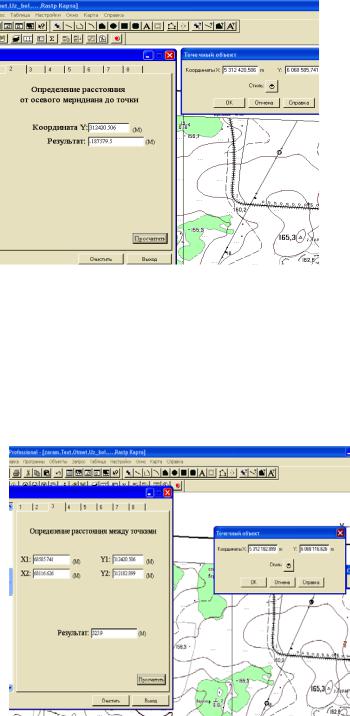
Переключитесь обратно в программу, перейдите на закладку "2" (номер задачи) и введите в строке ввода координату Y (до 0,1 м). После нажатия кнопки Просчитать выдается результат (рис. 12), рассчитанный по формуле d = Y – 500 000 м.
19
|
Задача 3. |
Определение |
|
расстояния |
между двумя |
||
точками. |
|
|
|
|
Первый вариант. Пря- |
||
моугольные координаты точек |
|||
получаются способом, опи- |
|||
санным выше. |
Переключитесь |
||
на закладу "3" (номер задачи) |
|||
и введите их в строках ввода. |
|||
|
Результат |
выдается по- |
|
сле нажатия кнопки Просчи- |
|||
тать (рис. 13) и определяется |
|||
|
И |
|
|
Рис. 12. Результат вычисления задачи 2 формулой |
|
|
|
S = SQRT((X2 − X1)2 + (Y2 − Y1)2). |
|
(2) |
|
Д |
|
|
|
Контроль вычислений возможен в MapInfo с использованием |
|||
А |
|
|
|
инструмента Линейка из панели Операции. Выберите его и щелкн и- |
|||
те мышкой на первой выбранной вами точке. Переместите курсор на |
||||
|
б |
вторую выбранную точку |
||
|
|
|||
и |
и снова щелкните мыш- |
|||
кой. |
Во вспомогательном |
|||
|
|
|||
С |
|
окне отобразится искомое |
||
|
расстояние. Чтобы закон- |
|||
|
чить работу инструмента, |
|||
|
щелкните мышкой дваж- |
|||
|
ды. |
Второй вариант. |
||
|
|
|||
Проведите линию между двумя точками, предварительно задав стиль линии,
Рис. 13. Результат вычисления задачи 3 используя Пенал.
Включим кнопку Пенала Линия, проводим линию, нажав на первой точке и удерживая левую кнопку мыши, наводим на вторую точку и отпускаем кнопку мыши (рис. 14, слева). Берём Стрелку из Операций и, нажав левой, на линии выделяем её (рис. 14, справа). Нажав правую клавишу мы-
20