Материал: 2304
вильной проекции растрового изображения также очень важен для точного показа.
Существует два возможных способа зарегистрировать растровое изображение в MapInfo Professional, чтобы открыть его и показать в окне Карты. В обоих случаях необходимо указывать координаты контрольных точек в проекции сканированной Карты и соответствующие им относительные координаты растровой картинки. Чтобы определить координаты в проекции Карты, можно:
–вычислить координаты выбранных точек по бумажной карте;
–определить координаты точек по отсканированному изображению и внести их в диалог регистрации.
Если сканируемое изображение с бумажной карты содержит координатную сетку, то лучше в диалоге Регистрация изображения
выбрать узлы пересечения координатной сетки в качестве контрольных точек.
1.Откройте растровый файл командойДФайл > Открыть таблицу, выбрав допустимый форматАфайла Растр.
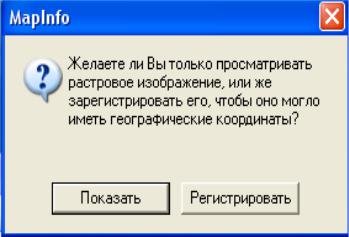
2.Выберите название файла и нажмите кнопку Открыть. Появится диалог, где надо выбратьбПоказать или Регистрировать (рис.Ии
С
Рис. 5. Нажать «Регистрировать»
3. Нажмите кнопку Регистрировать, появится диалог Регистра-
ция изображения (рис. 6).
11
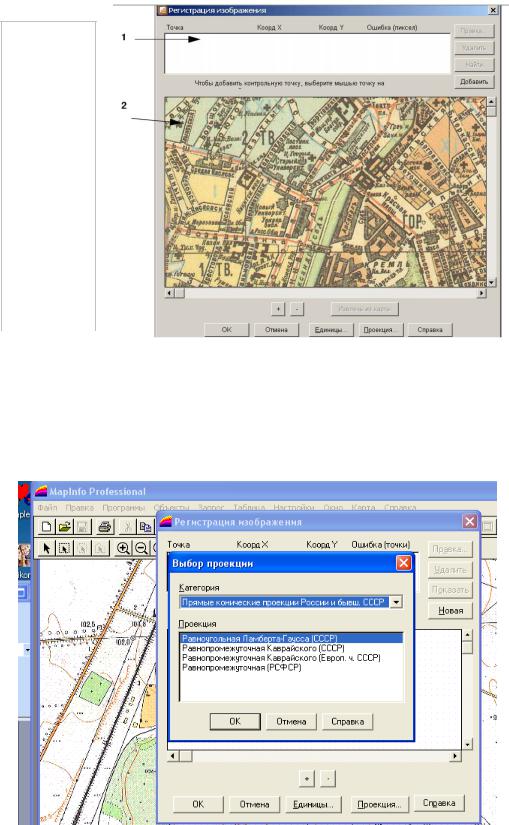
1.Окно
для списка Контрольных точек
2.Окно предварительного просмотра Растра
|
|
И |
|
|
|
|
Д |
|
Рис. 6. Окна регистрации растрового изображения |
||
|
А |
|
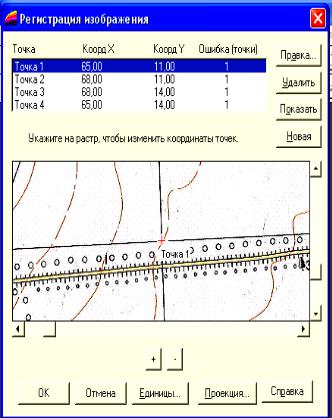
4. Задайте проекцию растрового изображения, нажав кнопку |
||
Проекция (рис. 7). Если нужен результат в линейных единицах, то |
|
|
б |
нужно задать проекцию «Равноугольная Ламберта-Гаусса». |
|
и |
|
С |
|
Рис. 7. Выбор проекции Ламберта-Гаусса
12
Проще совместить карты, выбрав одинаковую проекцию для растрового и векторного слоев. Целесообразно выбрать такую проекцию, при которой искажения будут минимальны при последующем наложении векторных слоев. Нельзя поменять проекцию из окна Карты.
Если вы не задали проекцию, то MapInfo Professional по умолчанию установит Долготу/Широту или проекцию таблицы, по умолчанию определенную в настройках окна Карты.
1. Нажмите кнопку Единицы... В диалоге Единицы измерения
можно выбрать нужные единицы. В проекции Равноугольной Лам- берта-Гаусса можно задать км, что удобно в том случае, когда в качестве контрольных точек берутся точки пересечения координатной сетки.
2.Чтобы выбрать координаты для регистрацииИрастра, нажмите кнопку Новая, чтобы добавить информацию о новой точке в список контрольных точек. Щелкните мышкойДна нужной точке. Появится диалог Добавить контрольную точку.
3.Введите координаты с бумажной карты в диалог. Размещение каждой точки можно просмот- Аб
лога, например, US85/LA132,и что означает пересеченСе сетки координат. Можно спользовать хорошо различимое на обеих картах здание, адрес которого известен.
Если существует слой карты MapInfo Professional на эту территорию в той же проекции, то можно её открыть в отдельном окне командой
Таблица > Растр > Уточнить контрольные точки на карте.
Рис. 8. Окна регистрации растрового
изображения
13
|
1. Повторите этот про- |
||||
|
цесс (шаг 6 и шаг 7), пока не |
||||
|
зарегистрируете как минимум |
||||
|
четыре |
точки |
на |
растровом |
|
|
изображении. Старайтесь рас- |
||||
|
полагать точки не на одной |
||||
|
прямой линии, так карта опре- |
||||
|
делится |
наилучшим образом. |
|||
|
Если слишком много точек на |
||||
|
одной линии, то появится со- |
||||
|
общение об ошибке. |
|
|||
|
Если вы работаете с изо- |
||||
|
бражением, проекцию которо- |
||||
|
го не знаете (например, у аэ- |
||||
|
рофотоснимка), |
введите как |
|||
Рис. 9. Регистрированная карта ТАБ-файл |
минимум три |
контрольных |
|||
точки для повышения точно- |
|||||
|
|||||
сти, а лучше больше точек. |
И |
|
|
||
|
|
|
|
||
2. После ввода всех контрольных точек нажмите OK. Растровое |
|||||
|
Д |
|
|
|
|
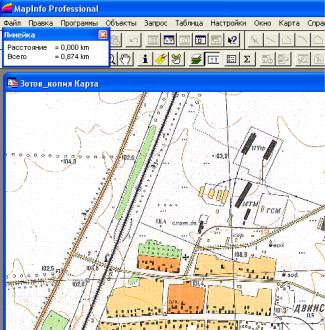
изображение откроется как TAB-файл (рис. 9). |
|
|
|
||
Масштаб показа изо ражения в окне просмотра меняется кноп- |
|||||
ками «+» и «-» сн зу от зо раженияА. Укрупняя масштаб, |
можно до- |
||||
б биться большей точностииопределения положения точек привязки.
Если вам трудноСнайти контрольную точку в окне предварительного просмотра растра, то выбер те описание этой точки и нажмите кнопку Показать, после этого появится часть карты с помеченной контрольной точкой в центре окна.
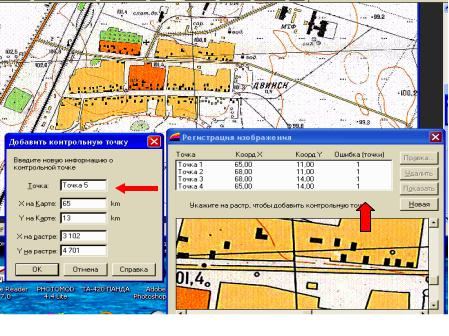
После выполнения регистрации изображения (после того, как вы нажмете на кнопку OK в диалоге Регистрация изображения) MapInfo создаст табличный файл (файл с расширением .TAB), где будет сохранена информация о регистрации (см. рис. 9). В следующий раз это растровое изображение можно открыть как таблицу командой Файл > Открыть таблицу без повторения регистрации. Можно и добавить контрольные точки (рис. 10, слева ) с целью уточнения трансформации изображения, во время дополнительной регистрации. Погрешности, возникшие после регистрации, показаны в четвёртой колонке верхнего окна (см. рис. 9, справа).
14
|
|
|
И |
|
Рис. 10. Добавлена пятая контрольная точка |
||
|
|
|
Д |
|
|
Экспорт таблицы |
|
Для экспорта данных из одной таблицы: |
|||
1. |
Выберите команду Таблица > Экспорт, и на экран будет вы- |
||
веден диалог Экспорт таблицы. |
|
||
2. |
Выберите директорию, в которую следует экспортировать таб- |
||
лицу, название папки ото ражается в поле Сохранить в. |
|||
|
и |
|
|
3. |
В поле Имя файла введитеАимя экспортируемой таблицы. |
||
4. |
В поле Тип файла вы ерите формат для экспортируемой таб- |
||
лицы. |
С |
б |
|
|
|
||
5. Нажмите OK. Если вы выбираете MIF-формат, то при нажатии кнопки Сохранить экспорт таблицы производится сразу. Если вы указываете другой формат, то при нажатии Сохранить открывается соответствующий диалог.
Импорт таблицы с векторной графикой
Для того чтобы импортировать файл в векторном формате:
1. Выполните Таблица > Импорт, откроется диалог Импорт файла, выберите формат, диск, каталог и сам файл, содержащий графику, которую хотите импортировать.
2.Нажмите на кнопку Импорт, и на экран будет выведен диалог
Импорт в таблицу.
3.Задайте имя и маршрут для новой таблицы, куда будет помещена импортируемая информация.
15