Материал: 2304
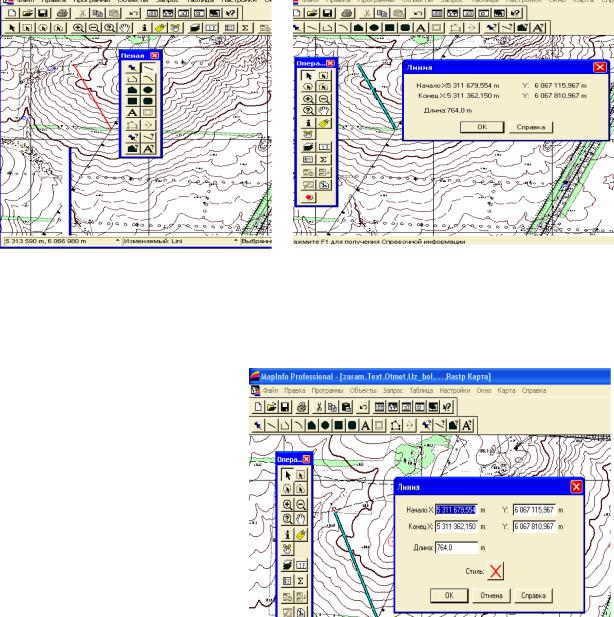
ши, в выпавшем списке жмем Геоинформация. В открывшемся окне получаем координаты начала и конца линии и её длину.
Рис. 14. Проводим линию междудвумя точками (слева)И. Выделяем линию (справа)
Задача 4. Определение дирекционного угла направления.
Переключитесь на закладку "4" (номер задачи), определите и введите прямоугольные координаты двух точек линии в последова-
тельности, |
аналогичной |
|
Д |
|
||
той, что изложена во вто- |
|
|
||||
ром варианте задачи 3. |
|
А |
|
|||
Удобно и безошибочно ко- |
|
|||||
ординаты копировать, а не |
|
|
|
|||
|
С |
б |
|
|
||
вводить вручную. |
|
|
|
|||
Координаты |
можно |
|
|
|
||
копировать |
только итогда, |
|
|
|
||
когда слой, в котором нахо- |
|
|
|
|||
дится линия, |
Изменяемый |
|
|
|
||
(рис. 15). |
|
|
|
|
|
|
Нажмите кнопку Про- |
Рис. 15. Допустимо копирование координат |
|||||
считать. Румб определяется |
||||||
по формуле |
|
|
|
|
|
|
|
|
r = arctg((Y2 – Y1) / (X2 – X1)). |
(3) |
|||
По знакам приращений определяется четверть, а соответственно и дирекционный угол (рис. 16).
21
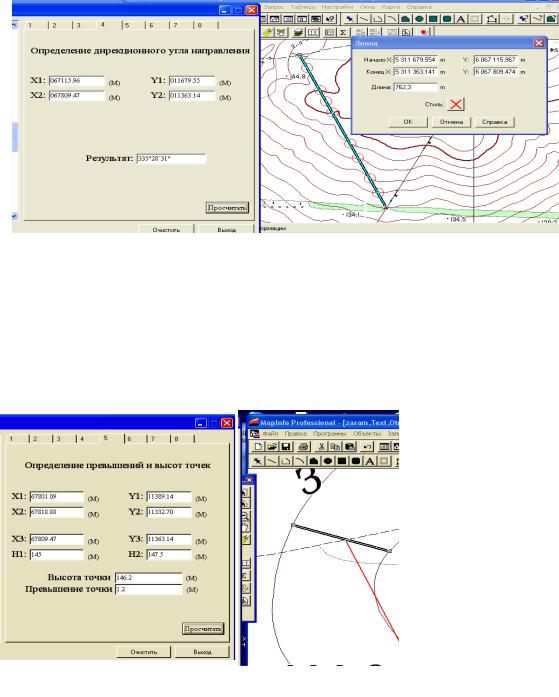
1.В первой четверти дирекционный угол α равен румбу r.
2.Во второй четверти α = 180°− r.
3.В третьей четверти α = 180°+ r.
4.В четвёртой четверти α = 360°− r.
Рис. 16. Результаты вычисленийДпоИзадаче 4
Задача 5. Определение превышений и высот точек.
Выберите из панели Пенал инструмент Символ и поставьте на карте точку, расположенную между двумя горизонталями. Затем выберите из панели Пенал инструмент Линия и проведите линию от одной
горизонтали до другой через эту точку (рис. 17). Определите прямоуголь- |
||||
и |
А |
ные координаты точек |
||
С |
б |
линии, концы которой |
||
лежат на горизонталях, |
||||
|
|
|
аналогично |
предыду- |
|
|
|
щей задаче, а также |
|
|
|
|
координаты |
опреде- |
|
|
|
ляемой точки. |
|
|
|
|
Из панели Опе- |
|
|
|
|
рации выберите ин- |
|
|
|
|
струмент |
Информа- |
ция и укажите мышью на первую горизонталь. В появившемся окне щёлкните
левой кнопкой мыши по слову Горизонталь, возьмите значение высоты первой точки из поля Высота_глубина. Аналогично определяется высота для точки, лежащей на второй горизонтали.
22
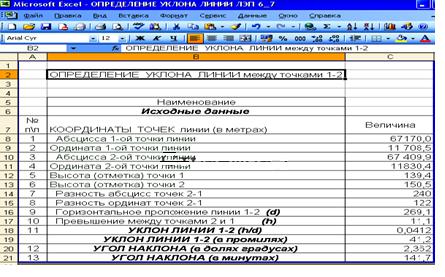
Переключитесь обратно на окно программы и введите все значения в строках ввода на закладке "5" (номер задачи). Нажмите кноп-
ку Просчитать.
Задача 6. Определение уклона линии между точками 1 и 2.
Определите и введите координаты и высоты (интерполируя между горизонталями) двух интересующих точек. Введите эти данные в соответствующие позиции таблицы Excel (рис. 18). Получите уклон линии в промилле, процентах и градусах:
i = h /d ; νο = arctg(h /d), |
(4) |
||||
где h − превышение; d − горизонтальное проложение. |
|
||||
|
|
|
|
И |
|
|
|
|
Д |
|
|
|
|
А |
|
|
|
|
б |
|
|
|
|
и |
|
|
|
|
|
С |
|
|
|
|
|
Рис.18. Определение уклона линии |
|
||||
В окне MapInfo из панели Операции выберите инструмент Линейка и с помощью мыши измерьте контрольное расстояние между данными точками. В случае допустимого расхождения сохраните вычисленный результат в специальном файле, в котором фиксируются результаты.
Задача 7. Определение площади и периметра участка.
Слой карты, в котором будет создан участок, должен быть Из-
меняемый.
В окне MapInfo из панели Пенал выберите инструмент Многоугольник. Задайте из набора цвет и толщину линий (рис. 19). На-
23
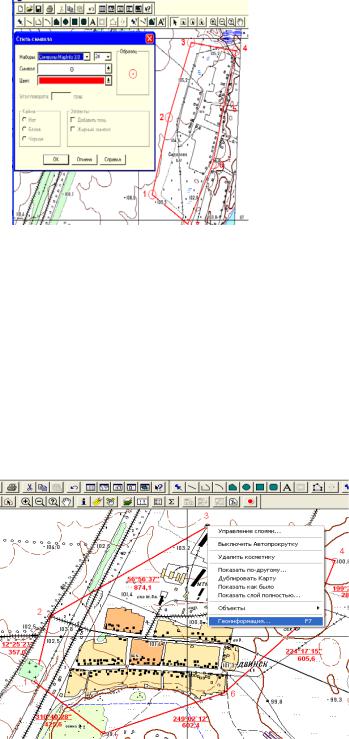
рисуйте его в окне карты, последовательно указывая мышью все его вершины (например, 7 штук). Чтобы завершить ввод, дважды щелкните мышью на месте последней вершины. Проставьте номера вершин полигона, задав соответствующие шрифт, размер и цвет цифрам вершин участка. Выберите Символ в виде красного кружка с точкой для оформления поворотных точек. Определите его размер и цвет.
Расставьте с помощью мыши и совместите с вершинами Символ, используя одновременно с перемещением Символа (при помощи нажатойИклавиши мыши) совмещение с вершиной при помощи нажатой клавиши S (английский «EN»). В момент совмещения появляется мигающий крестик. Из панели Операции выберите инструмент Стрелка. Укажите на вершину многоугольника (символ). Правой клавишей мыши кликните для вызова дополнительного окна. В дополнительном окне нажмите
Геоинформация (рис. 20). |
|
Д |
Появится доп. окно с |
|||||
|
|
|
||||||
|
|
А |
|
|||||
|
|
координатами |
поворотной |
|||||
|
|
точки (рис. 21), которые ко- |
||||||
|
б |
|
||||||
|
|
пируем |
в таблицу Excel с |
|||||
|
|
точностью до 0,1 м. |
|
|||||
и |
|
|
|
|||||
|
|
|
Последовательно вво- |
|||||
|
|
дим координаты путём ко- |
||||||
С |
|
|
|
|||||
|
|
|
пирования в соответствую- |
|||||
|
|
|
щие ячейки |
для |
каждой |
|||
|
|
|
|
точки. |
Для |
копирования |
||
|
|
|
|
выделяем координату с оп- |
||||
|
|
|
|
тимальным числом |
знаков |
|||
Рис. 20. Вызов правой клавишей координат точки |
левой клавишей мыши, по- |
|||||||
сле этого нажимаем правую |
||||||||
клавишу и в отрывшемся окне нажимаем Копировать. Затем вставляем значение в соответствующую ячейку таблицы. Вычислить и со-
хранить значения сторон, периметра и площади участка (рис. 22)
в таблице Excel. Из панели Операции выберите инструмент Стрелка. При помощи клавиши Ctrl и инструмента Стрелка перебором
24
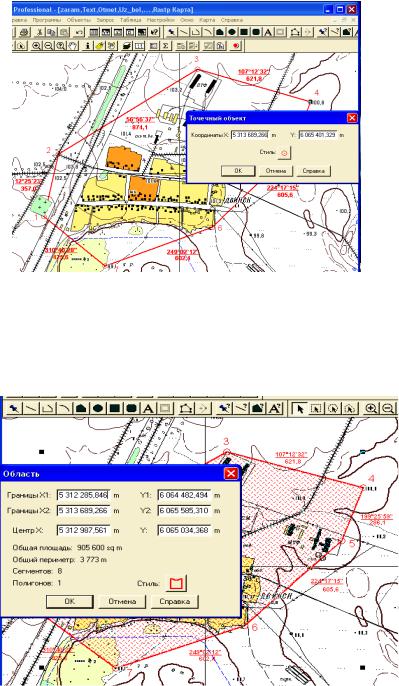
комбинаций выделите площадь участка. Нажмите правую кнопку мыши в площади участка. В дополнительном окне выберите Геоин-
формация. Выпишите контрольные значения площади и периметра участка (рис. 23).
|
|
|
Д |
|
|
А |
|
Рис. 21. Координаты поворотнойИточки |
|||
|
№ 3 полигона |
||
|
б |
|
|
и |
|
|
|
С |
|
|
|
Рис. 22. Контрольные площадь и периметр
участка
25