Материал: 2304
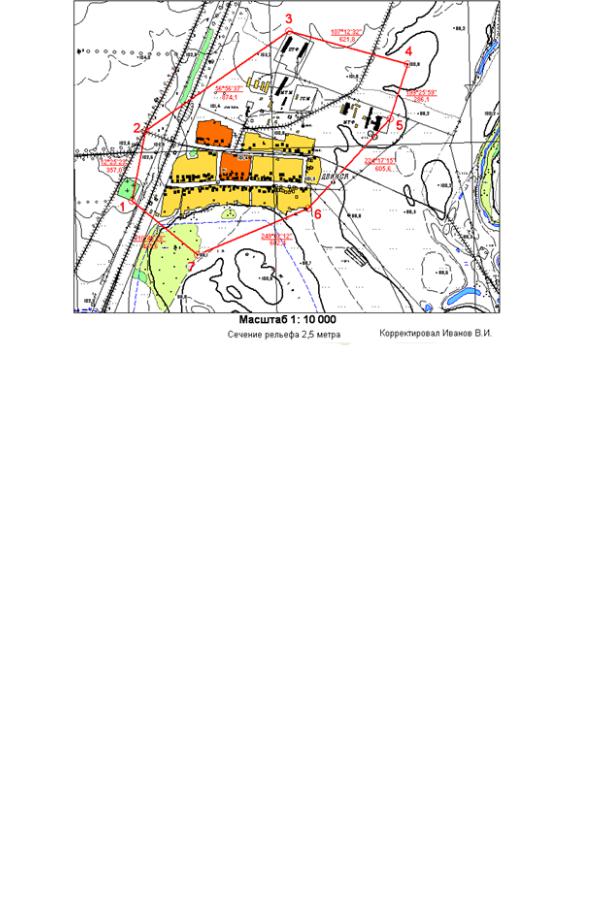
Место для окна, содержащего данныеИ, на листе Отчета отмечается рамкой. Рамка – это графический объект, в котором вы можете
Рис. 39. Создание отчёта «Топографический план участка»
три режима показа: Рамка, содержащаяАокно, Каждое открытое окно в своей рамке и Ч стый л ст, не содержащий рамок.
наблюдать содержимое окна. Каждая рамка Отчета содержит данные |
|
Д |
Легенды. Возможны |
одного из окон Карты, Списка, Графика или |
|
б Каждая ситуация оп сывается ниже.
Новое окно отчетаС. В этом списке перечислены все открытые окна. Если вы выберете из этого списка окно Карты или Графики, то MapInfo автоматически добавит в Отчет также легенду Карты. Вы можете перемещать или удалить эту легенду из окна Отчета. Перемещение рамок в отчёте похоже на перемещение окон на рабочем столе, их взаимное положение в Отчете соответствует их положению при распечатке.
Рамка, содержащая окно
MapInfo помещает ед нственное окно в центр макета Отчета. Содержимое этого окна можно выбрать в окошке списка в диалоге
Каждое открытое окно в своей рамке
MapInfo размещает в окне Отчета все открытые окна. Поскольку MapInfo при этом приблизительно повторяет взаимное расположение и размеры окон на экране, разместите окна нужным образом, прежде чем приступать к созданию окна Отчета.
36
Чистый лист
Можно создать пустой макет Отчета. Макет в виде одной страницы создается автоматически, если ни одно окно на экране еще не открыто. Если же имеются открытые окна, а вы хотите создать пустую страницу, установите режим Чистый лист в диалоге
Новое окно отчета.
Так как рамка – это графический объект, то можно:
–перемещать ее с помощью инструмента Стрелка;
–менять штриховку и тип обрамляющей линии;
–копировать или вырезать рамку и вставлять ее в другое ок-
но Отчета.
Кроме того, вы можете располагать рамки таким образом, чтобы они перекрывали друг друга или другие графические объекты.
Для того чтобы изменить содержимое рамки, дважды укажите на нужную рамку инструментом Стрелка. В появившемся диалоге Рамка выберите таблицу, которую вы хотите показать в этой рамке
Отчета. |
И |
|
|
|
Добавление окон в текущий Отчет– использование |
|
инструмента Рамка |
|
Д |
Инструмент Рамка используется для рисования рамок в окнах |
|
Отчетов. Этот инструмент можно использовать, если вы хотите |
|||
|
и |
|
|
вручную создать рамку в лю омАместе |
Отчета. Инструмент Рамка |
||
применим только тогда, когда активным является некоторое окно |
|||
Отчета. |
С |
б |
|
|
|
||
Если вы рисуете рамку в то время, когда ни одно окно не открыто, то MapInfo помещает в окно Отчета пустую рамку. Если вы рисуете рамку, когда открыто одно или несколько окон, MapInfo покажет диалог Рамка. В этом диалоге из списка надо выбрать заголовок окна, которое следует поместить в данную рамку.
Разместив все необходимые окна в окне Отчета, вы можете заняться улучшением внешнего вида макета. Чтобы подвинуть рамку в Отчете, укажите на рамку инструментом Стрелка и держите нажатой левую клавишу мыши приблизительно 1 с. После того, как курсор приобретет вид четырехконечной стрелки, вы можете перемещать рамку в любое место Отчета.
37
Режим Заполнить рамку Картой
Вы можете создавать рамку в Отчете, полностью заполненную картографическими данными. Теперь размеры создаваемой рамки соответствуют размерам окна Карты, а не размера м окна Отчета. MapInfo самостоятельно подгоняет размеры рамки в Отчете, сохраняя положение центра и масштаба Карты в рамке, используя значения, выбранные для окна Карты. Дважды указав на рамку инструментом Стрелка, обратите внимание, что в открывшемся диалоге
Рамка появился новый флажок Заполнить рамку Картой. Уста-
новка этого флажка управляет заполнением рамки. Стандартно именно эта установка выполняется при переносе всех Карт в Отчет.
Перемещение рамок
чете, возникнет необходимость их перемещения в пределах окна Отчета для придания более красивогоДвида.
После того, как вы определились с темИ, какие окна будут в от-
Чтобы переместить рамку, щелкните мышкой инструментом
Стрелка на нужной рамке и не отпускайте кнопку мышки. Когда курсор примет вид скрещенных стрелок (это произойдет через несколько секунд), зацепите рамку и перемещайте ее на новое место, затем отпустите кнопку мышки.
иВыравниваниебАобъектов Отчета
В MapInfo существуют команды, управляющие точным выравниванием объектовСв окне Отчета. Выравнивать объекты по верти-
кали или горизонтали вы можете по отношению друг к другу или по отношению к самому Отчёту.
Выберите объекты, которые вы хотите выравнивать, и выполни-
те команду Отчет > Выровнять. Появится диалог Выровнять объ-
екты. Укажите соответствующие вертикальные и горизонтальные
настройки. У вас есть выбор из: |
|
Горизонтальное выравнивание |
Вертикальное выравнивание |
Не менять |
Не менять |
Выровнять влево |
Выровнять вверх |
Выровнять по центру |
Выровнять по центру |
Выровнять вправо |
Выровнять вниз |
Разложить |
Разложить |
Каждое выравнивание может быть применено к объектам по отношению друг к другу или по отношению к самому Отчету. При
38
выборе выравнивания по отношению к Отчету учитываются верхняя, нижняя, левая и правая границы макета или поля.
Если проводится выравнивание объектов по отношению друг к другу, то в качестве границ объектов используется воображаемый прямоугольник, полностью покрывающий соответствующие объекты. Вертикальные и горизонтальные установки выравнивания применяются по отношению к верхней, нижней, левой, правой границам или центру такого прямоугольника.
Установка выравнивания Разложить равномерно распределяет объекты по горизонтали или вертикали.
Можно применять несколько выравниваний в одном Отчете.
Работав окнеОтчета
При работе в окне Отчета вы можетеИприменять специализированные приемы создания и украшения макета.
Разметка окнаДОтчета
Обычно окно Отчета обрамлено линейками для более точной
гостраничный отчет, то о ычноАMapInfo в окне Отчета показывает разделители страници. Если эти отметки вам мешают, отмените их показ, сбросив флажок Показать разделители страниц в диалоге
привязки элементов отчета к листу макета. Скрыть эти линейки мож-
но командой Отчет > Режимы показа. Появится диалог, в к отором нужно сбросить флажокбПоказать линейку. Если вы создаете мно-
Режимы показаСотчета.
Управление размером макета
Размеры окна Отчета на экране MapInfo обычно кратны размерам действительно выводимого на печать отчета. Масштаб показа выводится в левом нижнем углу экрана и представляет собой процент увеличения или уменьшения линейных размеров на экране относительно линейных размеров на распечатке.
При работе с окнами Отчетов можно применять различные способы изменения величины изображения. Напомним, что вы можете менять величину изображения во всем окне, а не в отдельных рамках. Поэтому если вы хотите, например, изменить величину изображения только в окне Карты в одной из рамок, вам следует поменять величину изображения в соответствующем окне Карты. Величина изображения в соответствующей рамке окна Отчета сразу же изменится.
39
Есть четыре способа изменения размера изображения в окне
Отчета:
– Применить инструменты Увеличивающая или Уменьшающая Лупа. Эти инструменты действуют точно так же, как и в других окнах. Укажите инструментом на пространство макета и выделите пунктиром область нужного размера.
–Установите размер изображения в диалоге командыРазмер Макета. Вы можете задать любое значение от 6,3 до 800%.
–Используйте клавиши цифровой клавиатуры (1−8). Бóльшим числам соответствует больший размер (в геометрической прогрессии). Например, нажав клавишу "1", вы установите размер 6,3%, нажав "2" – 12,5% , "3" – 25% и так далее. Нажи-
мать нужно клавиши в правой части клавиатуры при включенном режиме Num Lock). И
–Используйте команды показа в меню Отчет (показать реальный размер, показать макет, показатьДкак было).Порядок расположения в «стопкеА» меняется от самого верхнего
|
б |
до самого нижнего. При рисовании нового объекта он автомати- |
|
и |
|
чески помещается поверх всех остальных объектов на макете, |
|
даже если он не перекрывается ни с одним из них. |
|
С |
|
Вам может понадоб ться изменить порядок следования объектов в «стопке» для верного отображения их в Отчете.
Изменять порядок наложения объектов можно с помощью команд Подложить Вниз и Достать Наверх. Укажите на объект инструментом Стрелка. Выполните команду Достать Наверх, чтобы поместить объект поверх всех остальных объектов, или команду Подложить Вниз, чтобы сделать объект нижним в «стопке».
Нажимая клавишу Ctrl одновременно с указыванием мышкой на верхний объект, можно выбирать следующий по очереди объект в «стопке». Второе нажатие на кнопку мыши при нажатой клавише Ctrl выбирает следующий в «стопке» объект и т.д.
40