Материал: 2304
Вы можете использовать новые настройки экспорта для повышения качества изображения, настройки для прозрачности и цвета растров. Нажмите кнопку Дополнительно в диалоге Экспорт окна,
откроется диалог Дополнительные настройки экспорта. В нем те же настройки, что и в диалоге Дополнительные настройки печати.
Контрольные вопросы и задания
1. |
Как создать отчёт? |
|
|
|
|||
2. |
Как создать окно Карты? |
|
|
||||
3. |
Как создать множественные отображения одной карты? |
||||||
4. |
Как добавить окно в текущий отчет? |
||||||
5. |
Как выровнять объект отчета? |
И |
|||||
6. |
Как управлять размером макета? |
||||||
|
|||||||
7. |
Каков порядок наложения объектов? |
||||||
8. |
Какие способы улучшения макета вы знаете? |
||||||
|
|
|
|
|
Д |
||
|
|
|
|
А |
|
||
|
|
Лабораторная работа № 4 |
|||||
|
|
б |
|
|
|||
|
Регистрация растрового аэрофотоснимка по цифровой |
||||||
|
карте и корректировка контуров карты |
||||||
|
и |
|
|
|
|||
Цели работы: науч |
ться регистрировать растровый аэрофото- |
||||||
|
С |
|
|
корректировать контуры карты. |
|||
снимок по цифровой карте |
|
||||||
1. Регистрация растрового аэрофотоснимка по цифровой карте
Чтобы МарInfo показывала растровое изображение правильным образом, вместе с векторными данными поверх него следует провести регистрацию изображения. Регистрация проводится в диалоге Регистрация изображения. Здесь вы определяете координаты точек привязки, а также тип проекции растрового изображения.
Очень важно точно расставлять контрольные точки при регистрации растрового изображения. Если контрольные точки размещены аккуратно, МарInfo будет показывать растровое изображение без искажений и поворотов. При наложении векторных данных МарInfo таким образом трансформирует векторную информацию,
46
чтобы добиться правильного взаимного расположения растра и век-
торных слоев («притягивает к растру»).
Выбирайте контрольные точки в тех местах на Карте, которые легко найти и сопоставить с источником (например, на пересечении улиц).
Выбор правильной проекции растрового изображения также очень важен для точного показа. Поэтому аэрофотоснимки, которые не прошли процесс исправления (и проекция которых, следовательно, неизвестна), не могут корректно использоваться в МарInfo в одном окне с векторными данными.
Имеется два возможных способа зарегистрировать растровое изображение в МарInfo, чтобы открыть его и показать в окне Карты. В обоих случаях необходимо указывать координаты контрольных точек в проекции сканированной Карты и соответствующие им относительные координаты растровой картинки. Чтобы определить координаты в проекции Карты, можно:
– вычислить координаты выбранных точек по бумажной
карте или |
|
И |
|
– определить координаты точек |
|||
по отсканированному изо- |
|||
бражению и внести их в диалог регистрации. |
|||
|
Д |
||
|
Определение координат по бумажной карте |
||
|
А |
скорее всего, имеете на изо- |
|
Если вы отскан ровали карту, то, |
|||
б бражении градуснуюисетку (широту и долготу). Вы можете выбрать
характерные точки (скажем, в узлах этой сетки) и задать для них ко-
ординаты в диалоге Рег страция изображения.
1.Откройте растровый файл командой Файл > Открыть таблицу, выбрав формат файла Растр. Выберите название файла и нажми-
те кнопку Открыть. Появится диалог Регистрация изображения.
Внижней части диалога будет показано исходное растровое изображение.
2.Дайте проекцию растрового изображения, нажав кнопку Проекция. Для того чтобы свести к минимуму искажения при наложении на растр векторных объектов, важно правильно задать проекцию изображения. Проекцию растрового изображения нельзя изменить в окне Карты.
3.Укажите на любую точку регистрируемого изображения. Появится диалог Добавить контрольную точку. Задайте в этомС
диалоге координаты, взятые с бумажного варианта карты. Кон-
47
трольные точки на изображении нумеруются. Поставьте не менее трех контрольных точек (ставьте больше точек, если проекция вам не известна, как в случае с аэрофотоснимками). Нажмите ОК.
Замечание: масштаб показа изображения в окне просмотра меняется кнопками «+» и «-» снизу от изображения. Укрупняя масштаб, можно добиться большей точности определения положения точек привязки.
Определение координат точек на экране
Можно автоматически перенести координаты с уже имеющейся векторной Карты той же местности. Такую векторную Карту можно просматривать одновременно с диалогом Регистрация изо-
бражения. Указав мышью на характерную точку на векторной Карте, вы узнаете ее географические координаты. Эти координаты можно указать в диалоге регистрации для соответствующей контрольной точки растрового изображения.
цу, выбрав формат Растр. Выберите названиеИфайла и нажмите кнопку Открыть. Появится диалог Регистрация изображения. В
1. Откройте растровый файл командой Файл > Открыть табли-
нижней части диалога будет показано исходное растровое изобра- |
|
жение. |
Д |
2. |
Задайте проекцию растрового изображения, нажав кнопку |
Проекция. Если проекция не задана, МарInfo будет использовать |
||
проекцию широта-долгота. |
А |
|
3. Чтобы начать расстановкубконтрольных точек, укажите мы- |
||
шью на чёткую точку сходного растрового изображения. Появится |
||
диалог Добавить контрольнуюи |
точку, в котором будут указаны |
|
С |
|
|
относительные координаты точек в пикселях. Нажмите ОК. В списке в верхней части диалога появится точка без координат X и Y (укажем координаты чуть позже).
4.Задайте таким образом не менее трех контрольных точек. Пролистывать изображение можно с помощью строк прокрутки. Выберите наиболее точно определяющиеся, характерные точкиКарты.
Включите режим совмещения (нажав клавишу S) для того, чтобы получить наиболее точно координаты идентифицируемой точки.
5.Откройте имеющуюся у вас векторную Карту для той тер-
ритории, которую охватывает растровое изображение. Вы можете перейти в окно Карты, не закрывая диалог Регистрация изобра-
жения.
48
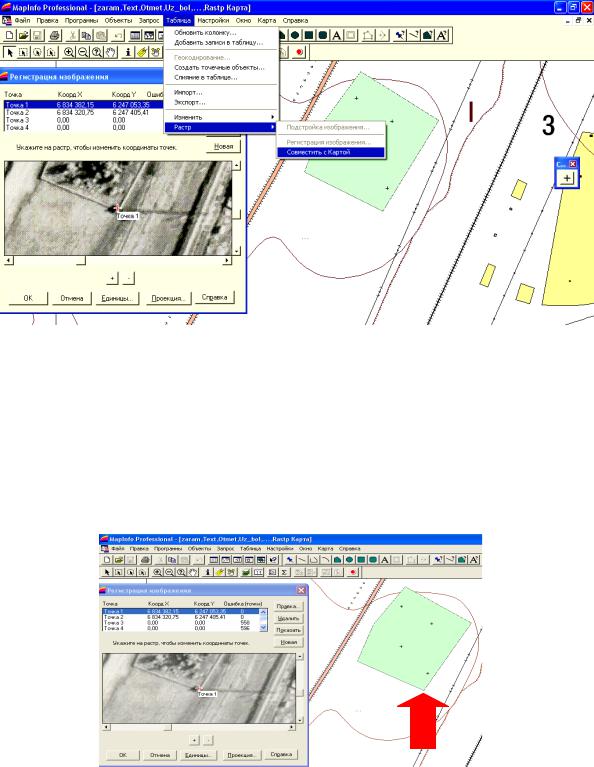
6. Выполните команду Таблица > Растр > Совместить с картой
(рис. 42).
Рис. 42. Команда Таблица>РастрД>СовместитьИс картой
7. Выберите точку 1 в диалогеАРегистрация изображения.
Укажите на соответствующуюбточку в окне Карты (рис. 43). Появится диалог Добавить контрольную точку, в котором будут указаны координаты Xии Y заданной точки на векторной Карте. Нажмите ОК, если эти коорд наты вас уcтраивают. МарInfo перенесет их в диалог РегистрацСя зображения.
Рис. 43. Идентификацияточки на снимке и карте
49
8.Повторите шаг 7 для остальных контрольных точек.
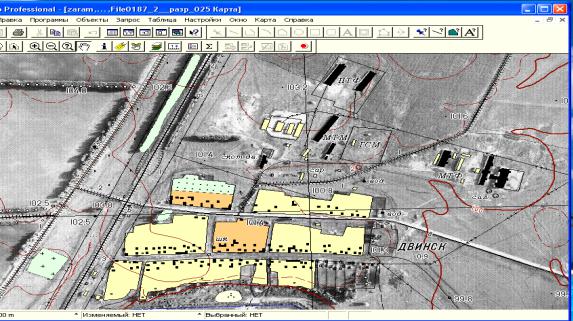
9.После того, как будут определены координаты всех контрольных точек, нажмите ОК в диалоге Регистрация изображе-
ния. Растровое изображение появится в окне Карты под векторными слоями (рис. 44), то есть получена фотокарта.
|
|
|
И |
|
|
Д |
|
|
А |
|
|
б |
|
|
|
Рис. 44. Результат регистрации растрового снимка по карте – фотокарта |
|||
и |
|
|
|
Значен я погрешностей регистрации |
|||
Когда происходСт процесс регистрации нового растрового изображения, в диалоге Рег страция изображения для контрольных точек выдаются значения погрешностей регистрации. Под погрешностью понимается разница между реальным положением точки на изображении и координатами X и Y, заданными в диалоге Добавить контрольную точку. Очень важно, чтобы значение погрешности было как можно меньше (рис. 45). При больших погрешностях регистрации возникнут отклонения при совмещении растрового и векторных слоев. Постарайтесь добиться максимальной точности при указании координат контрольных точек. Для этого потребуется увеличить исходное изображение при расстановке контрольных точек.
Точность регистрации можно увеличить, расставив больше контрольных точек. Для этого выполните команду Таблица > Растр > Ре-
гистрация изображения. Нажмите кнопку Новая в диалоге Регист-
рация изображения и поставьте новую контрольную точку. Перене-
50