Материал: 2304
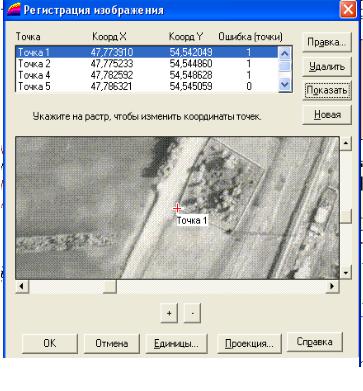
сите координаты соответствующей точки на векторной Карте в диалог регистрации. Рекомендуется добавлять дополнительные точки в центральную часть изображения и туда, где зафиксирована наименьшая точность данных.
Изменение контрольных точек
Если надо внести изменения в координаты контрольных точек (как правило, по причине слишком большой погрешности регистрации),
выберите запись о точке в |
И |
||
верхней части диалога Ре- |
|||
|
|||
гистрация изображения. |
|
||
Выберите |
другое |
Д |
|
расположение точки на |
|||
Карте. |
|
||
Контрольные |
точки |
||
можно удалять, нажимая |
|||
кнопку Удалить. |
|
||
|
и |
||
С |
РисА. 45. Значения погрешностей регистрации |
||
Настройкапоказабрастровогоизображения
В одном окне можно показывать несколько растровых изображений одновременно, вы ограничены только объемом памяти вашего компьютера. Однако если вы собираетесь осуществлять оцифровку растрового изображения, лучше работать с единственным растровым изображением в окне Карты, поскольку два растровых изображения могут иметь различную ориентацию.
При использовании двух растровых изображений в разных проекциях следует помнить о том, что МарInfo будет использовать проекцию того изображения, которое занимает бóльшую часть окна Карты, т.е. второе изображение будет размещаться с некоторой погрешностью.
Настройка цвета
После того, как вы добились появления растрового изображения в окне Карты, можно подстроить цвета изображения. Изменить
51
стиль показа растрового изображения в окне Карты можно с помо-
щью команды Таблица > Растр > Подстройка изображения. В диалоге
Подстройка изображения можно задать контрастность и яркость растрового изображения, а также указать, что цветное изображение следует показывать как полутоновое (в оттенках серого цвета), и, кроме того, сделать один из цветов изображения прозрачным.
Диалог Подстройка изображения не вносит изменений собственно в растровое изображении, он изменяет только режим показа этого изображения в МарInfo. Сведения о новом стиле показа растрового изображения МарInfo записывает в табличный файл (например, РARCELS.ТАВ), в файл же растрового изображения (PARCELS.GIF) МарInfo никаких изменений не вносит.
Новый стиль показа растрового изображения начинает действовать сразу после нажатия кнопки ОК в Ивышеописанном диалоге. Для этого не требуется выполнять команду Файл> Сохранить.
КонтрастДи Яркость
Настройка контрастности и яркости растрового изображения может улучшить его показ на Карте, сделать его более выраженным. При наложении других слоев поверх растрового изображения могут возникнуть трудности при различении линии на различных
слоях. Подстроив растровое изо ражение, можно добиться четкого |
||
и |
|
|
различия между элементами растровогоА |
и векторных слоев. Чтобы |
|
сделать растровое зображен е менее контрастным: |
|
|
С |
растр> |
Подстройка |
– Выполните командубТаблица> |
||
изображения.Появ тся д алог Подстройка изображения.
– Передвиньте указатель Контраст к меньшему значению, скажем, 30% . ( тандартное значение для контрастности 50% .)
– Передвиньте указатель Яркость к большему значению, скажем, 70% . (Стандартное значение яркости 50% .)
– Посмотрите на вид изображения в нижней части диалога. Если новый стиль растра устраивает вас, нажмите ОК. Если же вы хотите вернуться к тому стилю, который использовался до сих пор, нажмите кнопку Отмена.
Переход от цветного к полутоновому изображению
Перейти от показа изображения в цвете к полутоновому очень просто. Для этого в диалоге Таблица > Растр > Подстройка изобра-
жения выберите Оттенки серого в разделе диалога Цвета. Вернуться
52
к показу изображения в цвете можно, выбрав Все цвета в том же разделе.
Прозрачный цвет
Один из цветов растра можно сделать прозрачным. Если под растр была подложена векторная Карта, то она будет проглядывать через растр в тех местах, где исчез определенный цвет. В диалоге Подстройка изображения нужно сначала установить флажок Прозрачный, нажать кнопку Подбор цвета и выбрать цвет, который временно исчезнет с растра. При этом выбирать цвет нужно напрямую указывая на растр. Рядом с кнопкой Подбор цвета появится образец цвета, который исчезнет с растра.
Ограничения на растровые изображения
таблицам. Можно сказать, что в целом МарInfo не предназначено для
работы по изменению растровых изображенийД. Особые же ограничения на растровые таблицы перечисляются ниже.
Многие возможности МарInfo относятсяИтолько к векторным
Ограничения на данные
Растровые таблицы не содержат колонок, поэтому нельзя сопоставить текстовые или числовые данные растровой таблице, к ней
нельзя применить операции запроса (например, команду Найти). Но |
||
|
и |
|
вы можете наложить стандартнуюАвекторную таблицу в формате |
||
МарInfo на растровое |
зо ражение и привязать данные к такой век- |
|
С |
б |
|
торной таблице. |
|
|
Ограничения на проекцию Карты
Если в окне Карты показывается растровое изображение, то нельзя установить другую проекцию для данного окна. Окно Карты автоматически использует проекцию растрового изображения.
Если в окне Карты показывается два растровых изображения в различных проекциях, то МарInfo будет использовать проекцию того изображения, которое занимает большую часть окна Карты.
Окно Карты будет перерисовываться более медленно, если вы наложите другие слои поверх растрового изображения. Это происходит потому, что МарInfo пересчитывает координаты векторных объектов для той проекции, которую использует растровое изображение.
53
Ограничения на содержимое растровой таблицы
Каждая таблица может содержать только один растровый файл. Нельзя добавлять строки к растровой таблице и другие файлы к этой таблице.
Рисование и изменение Карты. Инструменты рисования
иредактирования
ВMapInfo имеется полный набор инструментов и команд для
рисования и редактирования графических объектов. Эти средства позволяют создавать и изменять объекты на Картах. Кроме того, они дают возможность менять цвета объектов, типы штриховок и линий, символов и вид текста на Карте. С помощью этих инстру-
ментов и команд вы можете не просто корректировать существующие объекты Карты, вы можете рисовать Иразличные объекты, кото-
рые затем можно использовать при географическом анализе. На-
пример, можно рисовать окружностиД, многоугольники и другие об-
ласти, а затем использовать их для поиска точек или других объектов.
ИнструментыАрисования
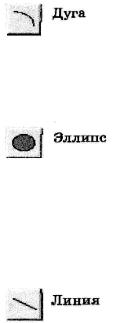
В панели Пенал расположеныбинструменты рисования: нструмент Дуга используется для рисования дуг.
Можноикорректировать угол наклона дуги и ее начальную конечную точки. Чтобы нарисовать с помощью этого Синструмента дугу окружности, следует держать на-
жатой клавишу SHIFT.
Инструмент Эллипс используется для создания эллиптических фигур. Центром эллипса считается точка, на которую вы указали в начале рисова-
ния. Для того, чтобы с его помощью нарис овать круг, держите при рисовании нажатой клавишу SHIFT. Чтобы начать рисование эллипса (или окружности) с угла, следует держать нажатой клавишу
CTRL.
Инструмент Линия используется для рисования прямых линий (улиц, линий коммуникаций, трасс кабелей). Чтобы нарисовать горизонтальную,
вертикальную линии или линию под углом 45º, следует держать нажатой клавишу SHIFT. Заметим, что границы областей не считаются линиями. Поэтому если вы нарисуете квадрат с помощью
54
инструмента Линия, MapInfo не будет считать такой квадрат областью. Так что вы не сможете закрасить внутренность этого квадрата или провести поиск внутри него.
В отличие от инструментов Эллипс, Пря-
моугольник и Скругленный прямоугольник
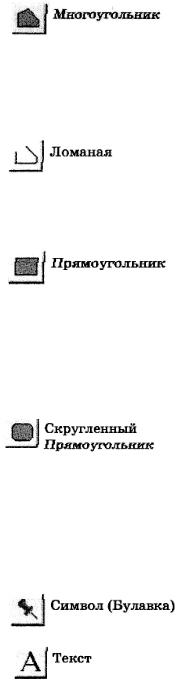
(которые только задают форму фигур) инструмент Многоугольник создает произвольные области. Над областями можно производить гораздо больше операций, например, слияние и изменение формы.
Действует подобно инструменту Многоугольник: можно менять форму создаваемых ломаных линий и сглаживать их (заменять углы дугами). Ни од-
на из этих операций не применима к объектам, созданным инстру- |
|
ментом Линия. |
И |
|
Инструмент Прямоугольник использу- |
|
Д |
|
ется для рисования прямоугольников. Чтобы с |
его помощью нарисовать квадрат, держите при рисовании нажатой клавишу SHIFT. Объекты данного типа рисуются, начиная с угла. Чтобы рисовать прямоугольник, центр которого находится в точке, на которую вы указали мышью в первый момент, держите при рисовании нажатой клавишу CTRL.
|
Инструмент Скругленный Прямоуголь- |
и |
|
ник |
служитАдля создания прямоугольников со |
скруглёнными краями. Чтобы с его помощью н а- |
|
С |
|
рисовать скругленный квадратб, держите при рисовании нажатой |
|
клавишу SHIFT. Как |
в случае Прямоугольника, чтобы рисо- |
вать фигуру, центр которой находится в точке, на которую вы указали мышью в первый момент, держите при рисовании нажатой клавишу CTRL.
Инструмент Символ используется для создания точечных объектов на карте.
Инструмент Текст используется для рисования текста (букв и цифр), при этом можно выбирать шрифт и угол поворота текста. Текст на Карту можно
также помещать с помощью команд и инструментов размещения подписей.
55