Материал: 2142
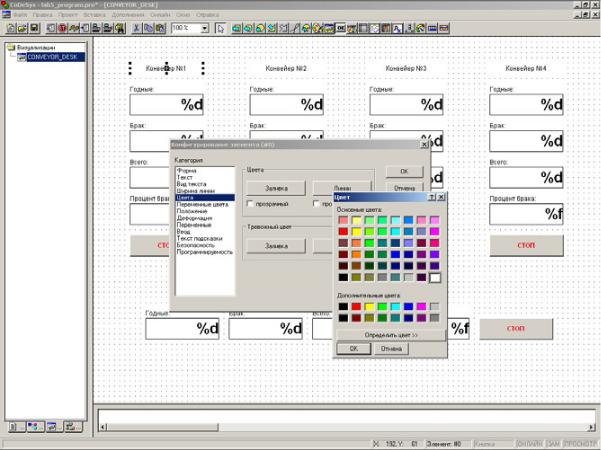
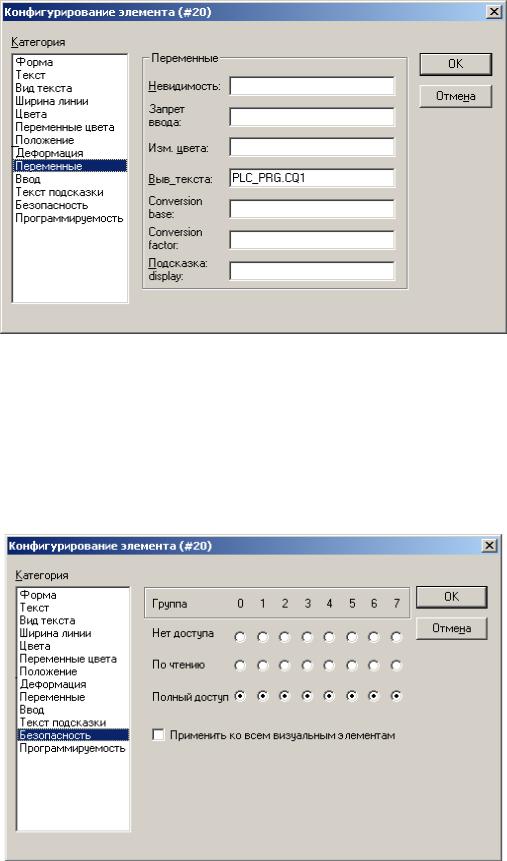
Далее в том же окне необходимо выбрать в списке слева пункт «Переменные» и в поле «Вывод» занести имя той переменной, которая будет выводиться на текстовой метке выбранного и конфигурируемого примитива. Имя переменной записывается вместе с именем той программной единицы, в которой она была объявлена: сначала пишется
Симя POU, потом через точку имя переменной, например так, как показано на рисунке 36. После окончания конфигурирования примитива нажать кнопку «Ok» для сохранения внесенных изменений.
и б А Д
Рисунок 33. Придание рамке вокруг текстаИ«невидимости» посредством настроек цвета
46
Си б
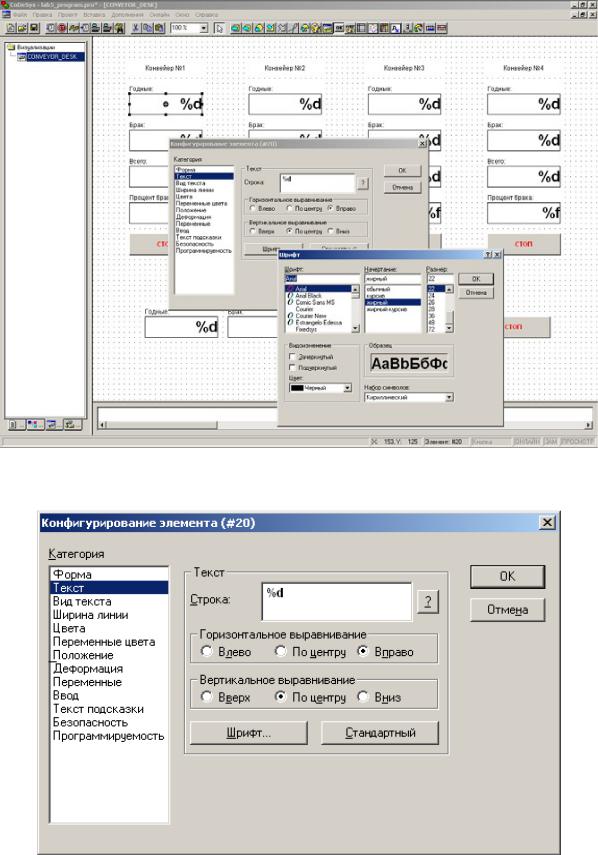
РисунокА34. Изменение свойств шрифта надписи
Д И
Рисунок 35. Значение строки надписи в виде шаблона для отображения числа
47
С |
|
б |
|
иР сунок 36. Пр вязка переменной к выводу числа вывода числа |
|
Здесь не раскрывается всех возможностей конфигурирования |
|
|
А |
примитивов в визуализациях, а также возможностей создания шабло- |
|
нов для вывода значений переменных, эти данные частично даются в |
|
лекционном курсе, а полную информацию можно найти в [инструк- |
|
ция по CoDeSys]. |
Д |
|
|
|
И |
Рисунок 37. Ограничение доступа к объекту
48
В курсе не рассматриваются в подробностях особенности организации ограниченного доступа к приложениям визуализации
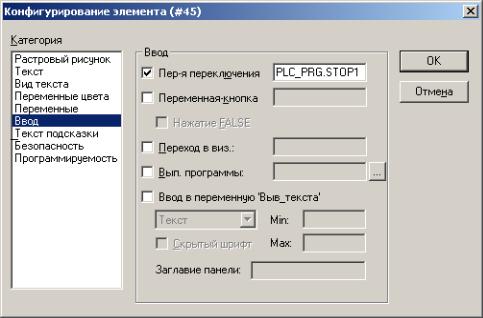
CoDeSys, хотя такая возможность присутствует, и при конфигурировании переменных для отладочной визуализации необходимо обеспечить полный доступ всех групп пользователей к элементам отображения и управления, то есть проверить, чтобы в категории «Безопасность» радиокнопки групп «0»...«7» находились в положении «Полный доступ», можно применить этот выбор ко всем визуальным элементам (см. р сунок 37).
СКонф гур рован е кнопки происходит следующим образом: в окне «Конф гур рован е элемента...», выведенном для визуального элемента-кнопки вы рается вкладка «Ввод». Существует два режима работы кнопки: смена состояния по нажатию и смена состояния во
разомкнулвключить». Что первый режим работы кнопки, необхо-
время нажат я. Первое можно описать словами «нажал – включил, еще раз нажал – выключил», а второе – «нажал – замкнул, отпустил –
димо постав ть отметку возле надписи «Переменная переключения»
и ввести |
мя переменной в поле ввода, располагающееся справа от |
надписи, |
включить второй режим, необходимо то же самое |
|
чтобы |
|
А |
проделать с отметкой и полем для ввода «Переменная-кнопка». Ввод переменной производится точно так же, как и для вывода текста: сначала имя программы, в которой переменная объявлена, затем точка, а следом имя переменной (см. рисунокД38).
И
Рисунок 38. Привязка переменной к кнопке
49
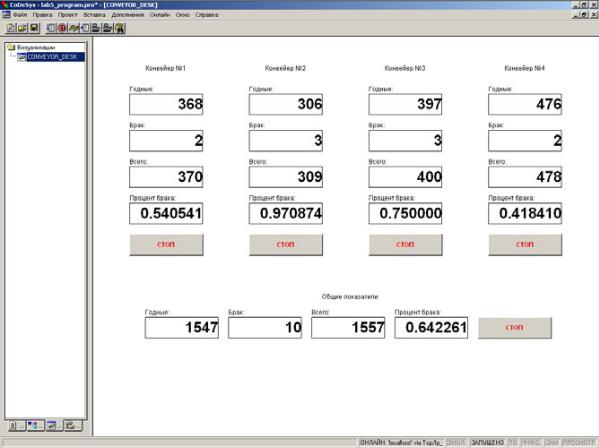
После того, как программа полностью создана и безошибочно скомпилирована, визуализация закончена, и все ее элементы настроены, можно приступать к запуску программы. Переход между программой и визуализациями осуществляется с помощью закладок левой боковой панели в нижней части экрана. Работающая визуализация показана на ри-
Ссунке 39, примерно так же выглядят и разрабатываются приложения визуализации для реальных промышленных АСУТП.
В качестве замечания по работе стоит сказать о том, что данное упражнен е содерж т в себе модель-имитатор конвейера. Если применять такую программу на настоящем конвейере, то необходимость ниев такой программе отпадает. И одним из способов проверки работоспособность пр ложен я при отсутствующем объекте является созда-
подобных м таторов.
б А Д
Рисунок 39. Визуализация в работеИ
В промышленных SCADA-системах, не связанных со средой разработки программ для ПЛК, как это сделано в CoDeSys, кроме возможностей настроить поведение объекта в зависимости от значений переменных почти везде присутствует встроенный язык программирования, позволяющий задавать более сложное поведение SCADA-приложения.
50