Материал: 2142
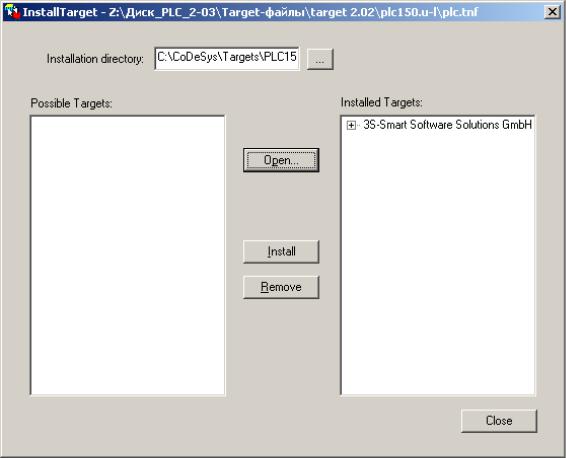
Основное пространство окна поделено на три части: слева расположены возможные виды целевых устройств для установки (информация о них содержится в target-файлах), справа – уже установленные виды целевых устройств, для которых можно создавать проекты на «CoDeSys», а в центре – кнопки открытия target-файлов и ус-
Становки устройств. Для открытия нового target-файла нужно нажать кнопку «Open», появится стандартное диалоговое окно открытия файлов. Далее требуется перейти в папку (на диск) с устанавливаемыми target-файлами, найти нужный файл и открыть его – при этом в
левой части окна появ тся информация об видах ПЛК, содержащихся гичномв этом файле. Эта нформация представлена в иерархическом виде, пользователю тре уется открыть нужный элемент иерархического
древа выбрать тре уемое название целевой платформы ПЛК, после этого нужнобнажать на кнопку «Install». Название появится в аналосп ске уже установленных целевых платформ, расположенном справа. В нашем случае вы ирается и устанавливается целевая
платформа «PLC150.U-L».
А Д И
Рисунок 5. Установка target-файла: вид основного окна
6
Если выбрать уже установленную целевую платформу ПЛК в списке справа, затем нажать кнопку «Remove», платформа удалится из списка установленных, и после этого для нее будет нельзя создавать проекты, для возобновления такой возможности нужно будет данную платформу повторно устанавливать.
СНастройка связи компьютера с ПЛК, новый проект в «CoDeSys»
ПЛК «ОВЕН» может подключаться к компьютеру тремя способами – с помощью COM-порта (интерфейс RS-232), с помощью инделитерфейса локальной вычислительной сети «Ethernet» на основе витой пары, л бо с помощью USBинтерфейса (последнее имеют не все мо-
, поэтому здесь не рассматривается).
б А Д
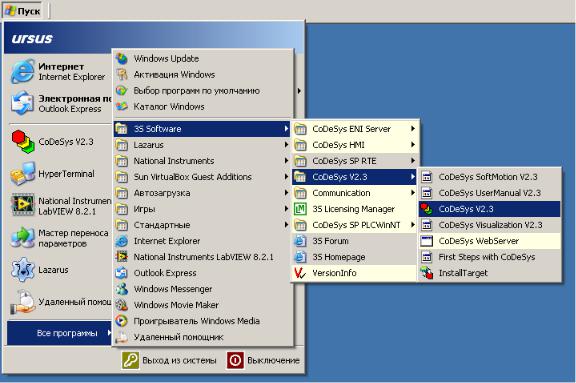
Рисунок 6. Запуск «CoDeSys» из главногоИменю
Настройка подключения происходит после создания нового проекта в среде «CoDeSys». Проект содержит программы, в последствии выполняемые контроллером и решающие задачи пользователя. Сперва нужно запустить «CoDeSys» (см. рисунок 6). После запуска на экране появится основное окно системы, в котором может открыться приложение с которым работал предыдущий пользователь; в таком случае нужно выбрать пункт «Закрыть» в подменю.
7
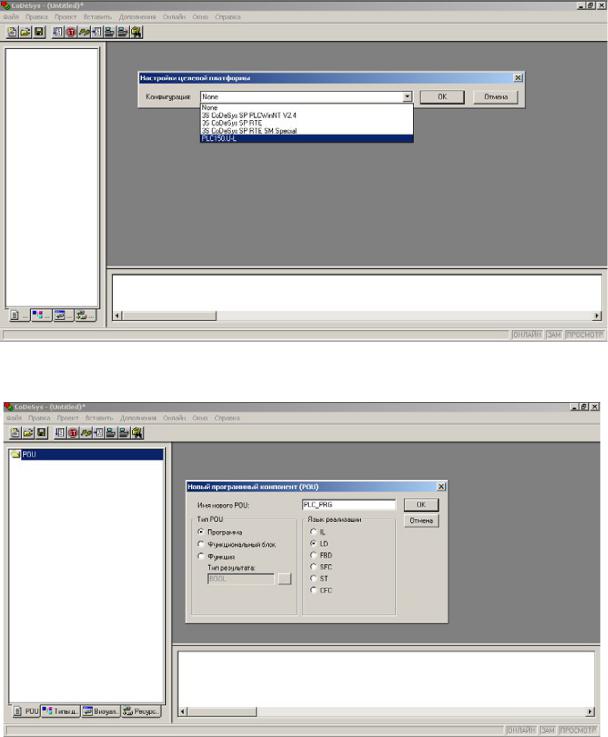
«Файл» главного меню. Создать новый проект можно нажав на крайнюю левую кнопку панели инструментов (под главным меню), или выбрав «Файл» – «Новый».
Си б Рисунок 7: Вы ор Ацелевой платформы для нового проекта «CoDeSys»
Д И
Рисунок 8. Создание основной программы в новом проекте
8
После этого появится окно выбора целевой платформы для создания проекта, где нужно выбрать, для какого вида контроллеров будет создаваться проект. В числе видов контроллеров должен быть и тот, что был (если был) установлен по описанию, данному в п. Вид окна показан на рисунке 7.
После выбора целевой платформы (здесь это «PLC150.U-L») и подтверждения выбора кнопкой «Ok» в текущем окне на экране появится новое окно, в котором будут содержаться основные параметры и настройки выбранной платформы ПЛК (адреса сегментов памяти,
тактовая частота процессора, тип процессора, количества входов и |
||
выходов, значен я некоторых системный переменных), некоторые из |
||
С |
|
|
которых пользователь может изменить. В нашем случае менять ниче- |
||
го не требуется, нужно только нажать кнопку «Ok». |
||
Далее с стема |
создать модуль основной программы |
|
(см. р сунок 8) Т п POU – «Программа», Язык программирования – |
||
«LD». В пр нц пе, для начала можно создать любую программную |
||
предложит |
|
|
единицу на |
языке. |
|
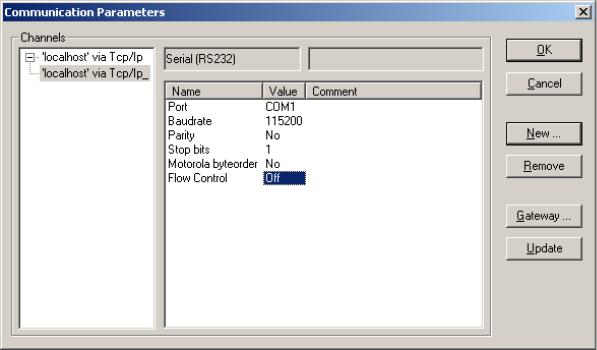
Теперьлюбомможно настраивать связь с контроллером. Выбрать в главном меню «ОнлайнА» – «Параметры связи...», в результате появится окно (см. рисунок 9).
Д И
Рисунок 9: Окно настройки связи с ПЛК
9
На рисунке 9 показаны уже существующие настройки. Если таковых не имеется, и в иерархическом дереве слева есть только одна
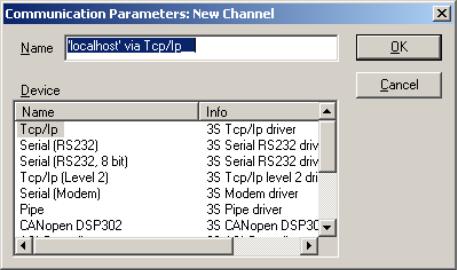
строка «'localhost' via Tcp/Ip», то нужно создать новое подключение. Для этого надо нажать кнопку «New...», в правой части окна и в появившемся окне (см. рисунок 10) выбрать вид соединения с контроллером (в нашем случае – «Serial (RS232)»), затем нажать кнопку «OK».
Ссунке 9.
редняя часть окна настроек связи примет вид примерно как на ри-
и б
РисунокА10.Выбор соединения компьютера с ПЛК
Список параметров будет тот же, а на рисунке 9 показаны значения параметров, верные для подключения контроллера по умолчанию. Проверить связь с контроллером будет можно после создания
Подробнее о работе интерфейсов связи и их параметрах и характеристиках можно узнать из лекционного курса «Электроавтоматика».
первой простой программы. Перед загрузкой программы в контроллер |
|
нужно проверить его подключение к компьютеру с помощью кабеля |
|
|
Д |
(соединение интерфейса RS-232 на лицевой панели ПЛК с COM- |
|
портом ПК). |
И |
|
|
Первая программа на ПЛК. Таблицы истинности логических операций
После создания нового проекта и создания в нем новой основной программы, вид основного окна среды программирования будет аналогичен рисунку 11. Создадим первую программу для ПЛК.
10