Материал: 2113
Меню Вид (View)
1. Команда Панель инструментов (Toolbar):
Для того чтобы включить изображение панели инструментов Биб-
лиотеки символов, следует отметить строку Панель инструментов
(Toolbar) меню Вид (View).
2. Команда Строка состояния (Status Bar):
Для того чтобы включить изображение строки состояния в нижней части окна Библиотеки символов, следует отметить строку Строка со-
стояния (Status Bar) меню Вид (View). 3. Команда Разделить (Split):
Команда позволяет изменить размеры правой и левой частей окна
Библиотеки символов.
4. Команда Выбор языка (Select Language):
Команда позволяет выбрать язык интерфейса приложения.
Меню Сервис (Options)
1. Подменю Размер изображений (Image Size):
Данное подменю содержит команды, позволяющие уменьшить или увеличить изображения символов, расположенные в правой области окна Библиотеки символов. Командам подменю соответствуют кнопки
панели инструментов  крупно,
  мелко. 2. Строка Рельефно (3D Effect):
Для того чтобы изображения символов в правой области окна Библиотеки символов приняли вид рельефных кнопок, отметьте строку
Рельефно (3D Effect) меню Сервис (Options).
3. Строка Всегда наверху (Always on Top):
Для того чтобы окно Библиотеки символов всегда располагалось поверх остальных окон, отметьте строку Всегда наверху (Always on Top) или нажмите соответствующую кнопку панели инструментов  .
.
Категории символов
1. Изображения трубопроводов (3-D Dynamic-Pipes).
96
2.Трехмерные (объемные) символы согласно ISA (3-D ISA Symbols).
3.Символы трехмерных резервуаров согласно ISA (3-D ISA
Tanks).
4.Другие трехмерный элементы (3-D ISA).
5.Символы трехмерных резервуаров (3-D Tanks).
6.Трехмерные изображения трубопроводной арматуры и кон- трольно-измерительной аппаратуры (вентили, задвижки, краны, измеряющие приборы и т.п.) (3-D Valves).
7.Изображения средств вычислительной техники (Computer Hardware). В категории представлен набор изображений средств вычислительной техники, не обладающих динамикой (компьютер, модем, сервер, принтер, дискета).
8.Изображения контроллеров (Controllers).
9.Демонстрационные символы (Demo).
10.Электрические объекты (Electrical).
11.Элементы автоматики, изображенные с помощью специальной объемной процедуры (Extruders).
12.Строительная техника (HVAC).
13.Категория различных символов общего применения (Misc). В данной категории собраны различные символы без динамики.
14.Моторы и помпы (Motors & Pumps). В данной категории представлен набор моторов и помп различного визуального исполнения. Все эти символы не обладают динамикой и представляют собой только картинки для составления схем.
15.Роботы (Robot). Робот – это группа символов со встроенной динамикой, объединенная в один символ (их можно разбить и использовать по частям). Все роботы похожи друг на друга и имеют одинаковый набор функций (рука вправо-влево, рука вверх-вниз, клешни от- крыть-закрыть), которые могут быть осуществлены с помощью соответствующей панели управления. Отличаются роботы только по размерам
ивнешнему виду отдельных составных частей. Всего в категории 4 вида роботов:
1) Abb Robot – этот вид представлен двумя идентичными роботами, которые отличаются только тем, что один нарисован двухмерно, а другой объемно;
2) Fanuc Robot – в этом виде также два робота, как и в первом;
97
3)Kuka Robot – для этого робота имеются две панели управления. Первая панель похожа на другие, но обладает также встроенными автоматическими режимами, а вторая реализована с помощью средствVBA;
4)Robot Hand – данному роботу соответствует панель управления
сназванием «This is a control that changes the values for the robot object»,
которая идентична панелям первых двух видов. 16.Динамические устройства (Smart Devices).
17.Динамические устройства, связанные с водными объектами
(Smart Water Treatment).
18.Статические устройства, связанные с водными объектами
(Static Water Treatment).
19.Изображения переключателей (Switches). В данной категории представлены семь символов переключателей. Все они имеют по два положения («Включено» и «Выключено»), но разное исполнение (вверх-вниз, влево-вправо, красный-зеленый).
20.Динамизированные объекты, связанные с передачей материи между емкостями (Tank-Dynamic-Cut-Ways).
21.Тестовые объекты (TrainingClass).
22.Мастер создания элементов VBA (VBA Wizard Symbols).
5.4.Установление соединений с источниками данных
Введение
Настоящий раздел содержит информацию о способах установления связи между графическими объектами GraphWorX32 и источниками данных. Под источниками данных понимаются входные и выходные сигналы, передаваемые между GraphWorX32 и устройствами ввода вывода автоматизированной системы управления технологическим процессом. Ниже приведено описание следующих основных понятий и операций:
1.Установление соединений с источниками данных с помощью средства поиска и просмотра тегов OPC «Универсального навигатора тегов OPC» фирмы ICONICS (краткое название – навигатор тегов OPC).
2.Использование выражений.
3.Использование констант и локальных переменных.
4.Использование технологии альтернативных имен связей с источниками данных (технологии псевдонимов).
98
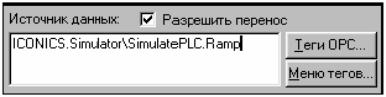
Динамизация графических объектов основана на изменении их визуальных свойств в зависимости от значений, связанных с этими свойствами источников данных. Каждому графическому объекту может быть поставлен в соответствие ряд зависимостей его визуальных свойств от значений нескольких технологических параметров или источников данных. При этом для некоторых зависимостей могут быть переопределены диапазоны изменения визуальных свойств, причем границы диапазонов изменения в свою очередь могут быть связаны с источниками данных. Источниками данных в GraphWorX32 могут быть, как указано выше, входные и выходные сигналы устройств ввода вывода (элементы данных в серверах OPC), локальные переменные GraphWorX32, константы, выражения, операндами в которых могут быть другие источники данных, а также альтернативные (переопределяемые) имена источников данных, далее называемые псевдонимами. Имена связей с источниками данных могут быть непосредственно введены или вставлены из универсального буфера обмена Clipboard в поле Источник данных в страницах динамических свойств графических объектов, которые представлены в Инспекторе свойств, как показано на рис. 36.
Рис. 36. Поле Источник данных в Инспекторе свойств
Справа от поля Источник данных расположены кнопки Теги OPC и Меню тегов. Первая кнопка предназначена для вызова Навигатора тегов OPC, который позволяет выбрать необходимый тег OPC в требуемом OPC сервере. Вторая кнопка предназначена для вызова Редактора выражений, таблицы локальных переменных GraphWorX32, таблицы имитаторов сигналов, а также Редактора псевдонимов. На рис. 37 показана группа полей переопределения диапазона изменения для визуальных свойств графического объекта.
99
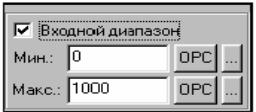
Рис. 37. Поля переопределения диапазона
Назначение кнопок OPC и “…” аналогично назначению кнопок Теги OPC и Меню тегов соответственно.
Теги
Тегом называется текстовая строка (описатель), уникальным образом идентифицирующая структуру данных, которая связана с одним (входным, выходным или внутренним) сигналом в системе сбора данных и управления. Любая текстовая строка, определяющая источник данных и не являющаяся числовым значением, а также не обозначенная специальными символами идентификации, описание которых приведено ниже, интерпретируется в GraphWorX32 в качестве тега. Если требуется использовать имена тегов, целиком состоящие из цифр, следует применять следующий синтаксис:
{{имя_тега}}
Все теги GraphWorX32, для которых не определены или отсутствуют реальные источники данных, в режиме Исполнение отмечаются как недействительные.
Навигатор тегов
Щелчок левой клавишей мыши на кнопке Теги OPC или OPC в
Инспекторе свойств выводит на экран монитора Навигатор тегов
OPC, внешний вид которого показан на рис. 38. Навигатор тегов предназначен для поиска, просмотра и выбора требуемого тега для установления соединения клиентского приложения GENESIS32 с соответствующим источником данных.
100