Материал: 2113
объектами группы. При необходимости переопределите диапазон значений связанного источника данных, используя поля Мин., Макс. группы параметров Переопределить диапазон. Установите флажок Скрыть, если ниже диапазона, или Скрыть, если выше диапазона, что приведет к скрытию всей группы объектов в случае, когда значение связанного источника данных меньше нижней границы или соответственно больше верхней границы диапазона, заданного в группе параметров Переопределить диапазон. По завершении настройки динамического соединения Анимация нажмите кнопку OK диалоговой панели.
Анимация
Каждый графический объект группы, к которой применен указанный тип динамики, рассматривается в виде кадра с заданным номером в последовательности отображения. Автоматическая смена кадров с заданным периодом осуществляется в режиме Исполнение, когда связанный источник данных находится в выбранном логическом состоянии ИСТИНА (True) или ЛОЖЬ (False). Последовательное отображение объектов (кадров) происходит до тех пор, пока связанный источник данных не примет противоположное заданному для анимации логическое состояние.
Для создания динамического соединения Анимация выделите два или более графических объектов. Выберите строку Анимация подменю
Индикаторы меню Динамика или нажмите кнопку Анимация  панели инструментов Динамика. На экран монитора будет выведена диалоговая панель Инспектор свойств с выбранной страницей Анимация, внешний вид которой показан на рис. 61.
Введите имя тега, локальной переменной или псевдоним в поле Источник данных или воспользуйтесь кнопками Теги OPC или Меню тегов для указания имени источника данных. Источник данных должен иметь булевы значения. Установите порядок смены графических объектов в последовательности отображения, для чего воспользуйтесь кнопками Порядок смены кадров. Номер в последовательности, который присваивается текущему объекту, отображаемому в области предварительного просмотра, выводится в поле Номер кадра. В поле Период смены кадров диалоговой панели введите период смены кадров при отображении последовательности. Установите в требуемое положение переключатель Анимация, если True/False. Определите режим отобра-
141
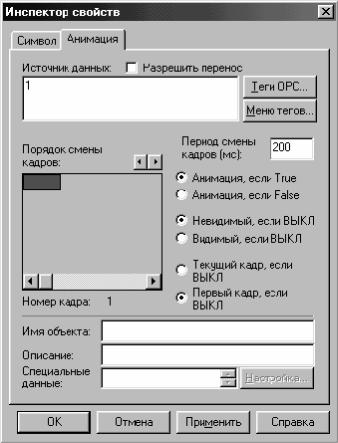
жения группы объектов, к которым применяется Анимация, когда связанный источник данных меняет свое логическое состояние на противоположное.
Рис. 61. Диалоговая панель Инспектор свойств. Закладка Анимация
При установке переключателя Невидимый, если ВЫКЛ, смена «активного» логического состояния на противоположное приведет к скрытию всех графических объектов группы. Если установлен переключатель Видимый или ВЫКЛ, то объект группы, который будет статически отображаться при смене активного состояния на противоположное, выбирается с помощью переключателя Текущий кадр. Положение Текущий кадр, если ВЫКЛ, соответствует статическому отображению графического объекта, который в текущий момент времени выбран в области предварительного просмотра диалоговой панели. Положение Первый кадр, если ВЫКЛ, соответствует статическому отображению графического объекта, имеющему 1-й номер в последовательности отображения.
142
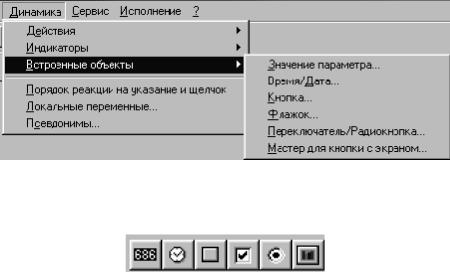
Подменю Встроенные динамические объекты
Встроенные динамические объекты предназначены для создания элементов и органов управления в рабочей области экранных форм. В режиме Исполнение оператор, воздействуя на органы управления, выполненные на базе встроенных динамических объектов, может изменять значения и логические состояния связанных источников данных. Доступ к встроенным динамическим объектам в режиме Разработка осуществляется в подменю Встроенные объекты меню Динамика или в правой части панели инструментов Динамика. Внешний вид подменю Встроенные объекты и соответствующих кнопок панели инструментов Динамика показан на рис. 62 и 63.
Рис. 62. Подменю Встроенные объекты меню Динамика
Рис. 63 – Кнопки доступа к встроенным динамическим объектам панели инструментов Динамика
Значение параметра
 Данный динамический объект позволяет создавать в экранных формах алфавитно-цифровые индикаторы, на которых в режиме Исполнение отображаются значения связанных источников данных. Кроме того, указанный динамический объект может одновременно являться полем, в которое оператор вводит требуемые значения, которые должны передаваться связанному источнику данных в режиме Исполнение. Обновление значений, отображаемых динамическим объектом Параметр,
143
производится по извещению от OPC сервера об изменении связанного с ним тега OPC. Если объект одновременно используется в качестве поля ввода данных, то, помимо отображения значений связанного источника данных, имеется возможность ввода оператором и передачи значений соответствующему источнику данных.
Для создания объекта Значение параметра выберите строку Зна-
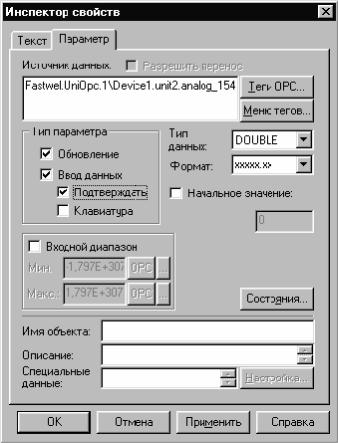
чение параметра подменю Встроенные объекты меню Динамика или нажмите кнопку Значение параметра панели инструментов Динамика. Щелкните левой клавишей мыши в точке экранной формы, в которой требуется создать динамический объект Значение параметра. На экран монитора будет выведена диалоговая панель Инспектор свойств с выбранной закладкой Параметр, внешний вид которой показан на рис. 64.
Рис. 64. Инспектор свойств – страница Значение параметра
Введите имя тега, локальной переменной или псевдоним в поле Источник данных или воспользуйтесь кнопками Теги OPC или Меню тегов для указания имени источника данных. Если требуется использо-
144
вать объект в качестве поля ввода значений для передачи связанному источнику данных, установите флажок Ввод данных в группе Тип параметра. Если необходимо только вводить значения, одновременно не запрашивая их у связанного источника данных, снимите отметку флажка Значение и установите флажок Ввод данных. Если каждый ввод значения должен сопровождаться выводом сообщения о необходимости подтвердить намерение ввода, отметьте флажок Подтверждать. Если требуется вводить значения, а рабочая станция, на которой предполагается использовать GraphWorX32, не будет иметь клавиатуры для ввода значений, но будет оснащена указательным устройством типа «мышь» (например, сенсорным экраном), отметьте флажок Клавиатура. При этом в режиме Исполнение ввод данных может осуществляться при помощи указательного устройства с использованием управляющего элемента
Клавишная панель.
Размеры клавишной панели определяются на странице Исполнение в диалоговой панели Параметры приложения GraphWorX32. В выпадающем списке Тип данных выберите тип отображаемых или вводимых значений. В поле Формат выберите формат представления значений или введите его вручную. Если объект используется в качестве поля ввода данных, имеется возможность установки начального значения и диапазона изменения в полях Начальное значение (после установки соответствующего флажка) и группе параметров Диапазон соответственно. Дополнительные визуальные свойства динамического объекта могут быть установлены на странице Текст в Инспекторе свойств.
145