Материал: 2113
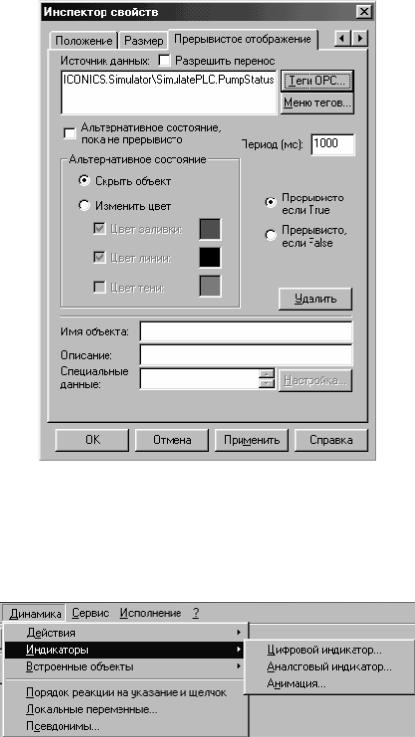
Рис. 57. Инспектор свойств – страница Прерывистое отображение
Подменю Индикаторы
Внешний вид подменю Индикаторы приведен на рис. 58.
Рис. 58. Подменю Индикаторы
Индикаторы предназначены для отображения графических объектов выбранной группы, когда значения связанного источника данных
136
равны заданным или находятся в установленных поддиапазонах. Имеются 3 типа индикаторов:
1.Аналоговый индикатор – один из нескольких графических объектов группы, к которым применен данный тип динамики, отображается
вместе своего создания в рабочей области экранной формы, когда значение связанного источника данных находится в пределах выбранного поддиапазона. При этом остальные объекты группы не отображаются. Переход значения источника данных в другой поддиапазон приводит к скрытию ранее отображаемого объекта и включению отображения другого графического объекта группы, которому соответствует текущий поддиапазон. Количество поддиапазонов равно количеству графических объектов в группе. Единицы измерения в поддиапазонах – проценты от полной шкалы значения связанного источника данных.
2.Цифровой индикатор – графические объекты группы, к которым применен данный тип динамики, отображаются в месте своего создания в рабочей области экранной формы, когда связанные источники данных находятся в заданном логическом состоянии ИСТИНА (True) или ЛОЖЬ (False). Если источники данных принимают противоположное состояние, установленное во время создания индикатора, то это приводит к скрытию ранее отображаемого объекта. Количество источников данных равно количеству графических объектов в группе.
3.Анимация – каждый графический объект группы, к которой применен указанный тип динамики, рассматривается в виде кадра с заданным номером в последовательности отображения. Автоматическая смена кадров с заданным периодом осуществляется в режиме Исполнение, когда связанный источник данных находится в выбранном логическом состоянии ИСТИНА (True) или ЛОЖЬ (False).
Цифровой индикатор
Динамическое соединение Цифровой индикатор (вызывается на-
жатием кнопки  ) позволяет связывать отдельные графические объекты из объединенных в группу с соответствующими источниками данных, имеющими булев тип. В режиме Исполнение переход значения связанного источника данных в состояние ИСТИНА (True) (или ЛОЖЬ (False)) приводит к появлению соответствующего графического объекта на экране. В каждый момент времени может отображаться только один графический объект из нескольких, связанных с одним и тем же источ-
137
ником данных. Например, если два объекта связаны с одним и тем же источником данных, то переход указанного источника в выбранное логическое состояние приведет к появлению объекта, который находится ближе к вершине списка связанных объектов, чем второй объект.
Для создания цифрового индикатора выделите два или более графических объектов, выберите строку Цифровой индикатор подменю
Индикаторы меню Динамика или нажмите кнопку Цифровой индика-
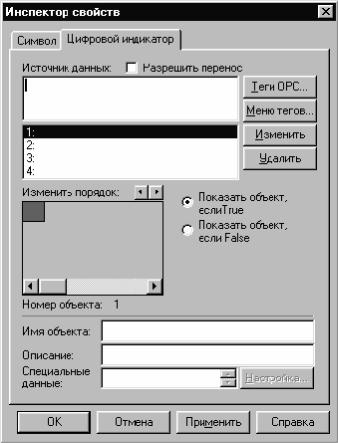
тор. На экран монитора будет выведена диалоговая панель Инспектор свойств с выбранной страницей Цифровой индикатор, внешний вид которой показан на рис. 59.
Рис. 59. Инспектор свойств – страница Цифровой индикатор
Выполните настройку параметров цифрового индикатора. Установите динамические соединения для объектов, образующих цифровой индикатор.
138
Таблица 10. Описание полей Инспектора свойств страницы Цветовой индикатор
Наименование действия |
Описание |
|
или изображение кнопки |
||
|
||
|
Данное поле предназначено для ввода имени источ- |
|
|
ника данных (тега OPC, локальной переменной, кон- |
|
|
станты или псевдонима), булево значение которого |
|
|
будет определять наличие на экране связанного гра- |
|
Источник данных |
фического объекта. Верхняя область поля содержит |
|
вводимое или текущее редактируемое имя источни- |
||
|
||
|
ка данных или выражение. Нижняя область содер- |
|
|
жит список источников данных, номера элементов |
|
|
которого задают последовательность отображения |
|
|
связанных графических объектов |
|
Изменить |
Данная кнопка предназначена для ввода или изме- |
|
нения существующего источника данных, выбран- |
||
|
ного в списке поля Источник данных |
|
Удалить |
Данная кнопка предназначена для удаления текуще- |
|
го выбранного источника данных в списке |
||
|
||
|
Данное поле содержит номер графического объекта |
|
Номер объекта |
в последовательности отображения, который связан |
|
|
с текущим выбранным источником данных в списке |
|
Изменить порядок |
Данные кнопки служат для изменения нумерации |
|
объектов в последовательности отображения |
||
|
||
|
При установке данного переключателя выбранный |
|
Показать объект, если |
объект будет появляться на экране, если связанный с |
|
True |
ним источник данных находится в состоянии логи- |
|
|
ческой 1 |
|
|
При установке данного переключателя выбранный |
|
Показать объект, если |
объект будет появляться на экране, если связанный с |
|
False |
ним источник данных находится в состоянии логи- |
|
|
ческого нуля |
|
|
Аналоговый индикатор |
Динамическое соединение Аналоговый индикатор (вызывается
нажатием кнопки  ) позволяет связывать отдельные графические объекты из объединенных в группу со значением источника данных. В режиме Исполнение каждый объект группы отображается в месте своего создания в рабочей области экранной формы, когда значение связанного с группой источника данных находится в пределах поддиапазона, соответствующего данному объекту.
139
Для создания аналогового индикатора выделите два или более графических объектов. Выберите строку Аналоговый индикатор подме-
ню Индикаторы меню Динамика или нажмите кнопку Аналоговый ин-
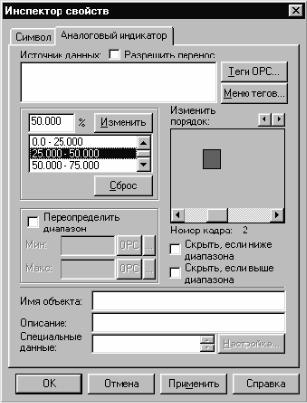
дикатор панели инструментов Динамика. На экран монитора будет выведена диалоговая панель Инспектор свойств с выбранной страницей Аналоговый индикатор, внешний вид которой показан на рис. 60.
Рис. 60. Инспектор свойств – страница Аналоговый индикатор
Введите имя тега, локальной переменной или псевдоним в поле Источник данных или воспользуйтесь кнопками Теги OPC или Меню тегов для выбора источника данных. Количество поддиапазонов, на которое разбивается полный диапазон значений связанного источника данных, равно количеству графических объектов группы. Выберите поддиапазон в списке %. Верхнее граничное значение диапазона будет отображено в поле, расположенном слева от символа ‘%’. С помощью кнопок Изменить порядок выберите графический объект группы, который должен появляться на экране при попадании значения связанного источника данных в пределы выбранного диапазона. Повторите описанные выше действия для связи остальных поддиапазонов с графическими
140